
腾讯文档在线表格怎么填写 腾讯文档在线表格填写方法
番茄系统家园 · 2023-09-21 10:00:16
现在使用腾讯文档的场合很多,非常的实用,有时候比如游戏公会、朋友聚会等都会用到腾讯文档,很多用户想知道腾讯文档在线表格怎么填写,接下来小编给大家带来腾讯文档在线表格填写方法。
腾讯文档在线表格怎么填写
1、如果是朋友分享的表格,首先点击它,打开表格。

2、如果是群在线表格,首先打开群聊,在上方找到文件夹图标。

3、在弹出窗口中点击群在线文档。

4、然后点击选择需要填写的表格。
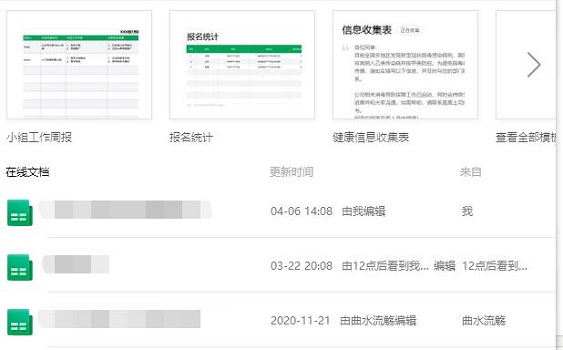
5、打开表格之后双击需要编辑内容的单元格,输入内容。
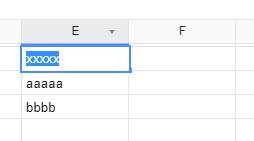
6、编辑完内容点击旁边空白处,表格会自动保存,最后直接关闭文件即可。

腾讯文档如何使用
1、首先搜索腾讯文档。

2、然后点击官网。

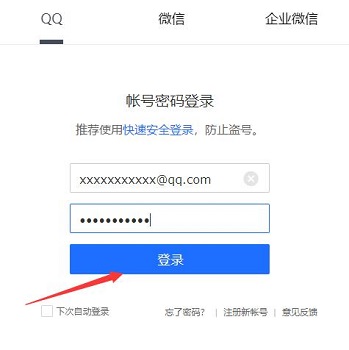
3、在右侧登录界面登录。可以使用账号密码登录,也可以点击快速安全登录扫描二维码。

4、选择登录方式输入账号密码之后点击登录即可。
5、登录完成后,点击左上角新建按钮,选择想要创建的文档。

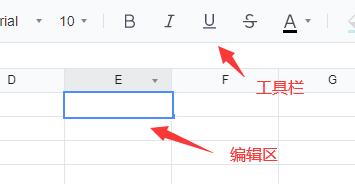
6、如果建立的是“在线文档”,单击下方编辑区输入内容,使用上方工具栏可以修改文字的大小样式及颜色。
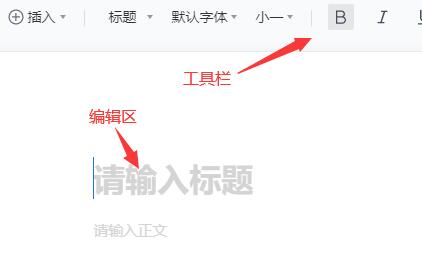
7、如果是“在线表格”,双击下方编辑区输入内容,使用上方工具栏来修改文字的字体和颜色。
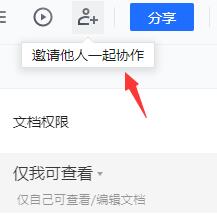
8、点击文档右上角“分享”,可以与他人共同编辑文档。

9、点击文档“右上角人像和+号”,可以设置文档的权限。
以上就是腾讯文档在线表格怎么填写,腾讯文档在线表格填写方法的全部内容了,希望对各位小伙伴有所帮助。
猜你喜欢
最新应用







热门应用













