
腾讯课堂学生端怎么打开摄像头 腾讯课堂打开摄像头方法
番茄系统家园 · 2023-09-20 09:48:10
腾讯课堂是很多学生上网课的软件,能打造老师在线上课教学、学生及时互动学习的课堂,有时候会需要用到摄像头,那么腾讯课堂学生端怎么打开摄像头呢,接下来小编给大家带来腾讯课堂打开摄像头方法。
腾讯课堂学生端怎么打开摄像头
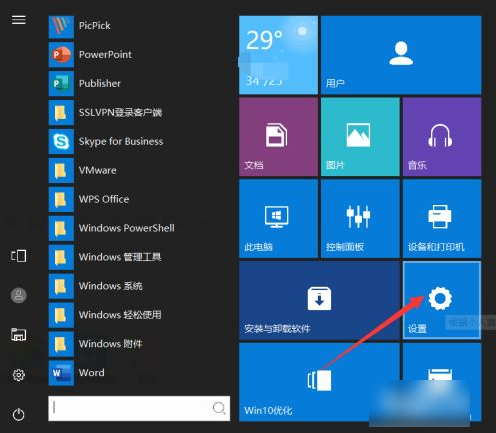
1、点击屏幕左下角的开始,点击右侧的设置。
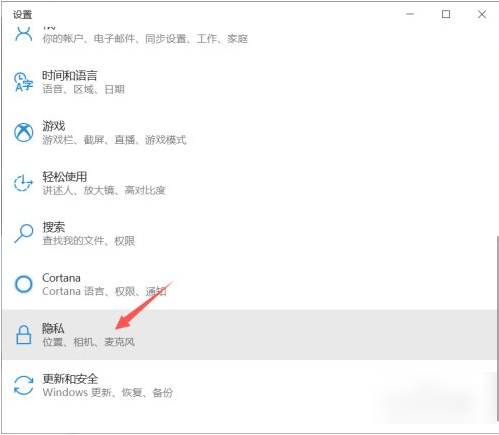
2、进入Windows设置,点击底部的隐私。
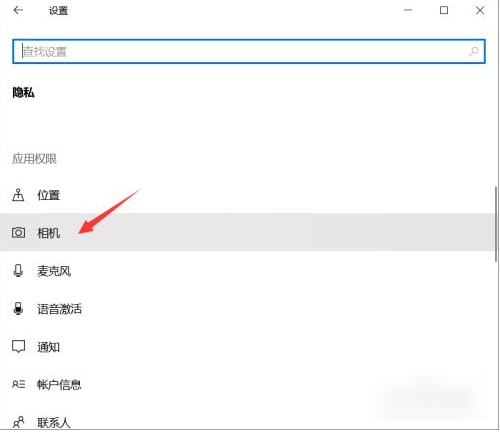
3、进入隐私设置页面,点击应用权限下的相机。
4、点击关闭允许应用访问相机,点击该设备相机访问权限。
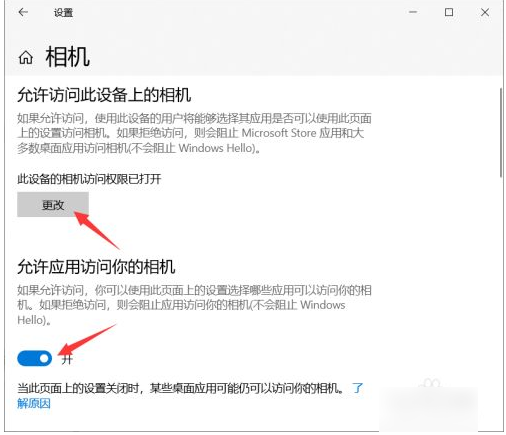
5、关闭此设备的相机访问权限,就可以关闭摄像头。

腾讯课堂打开摄像头方法
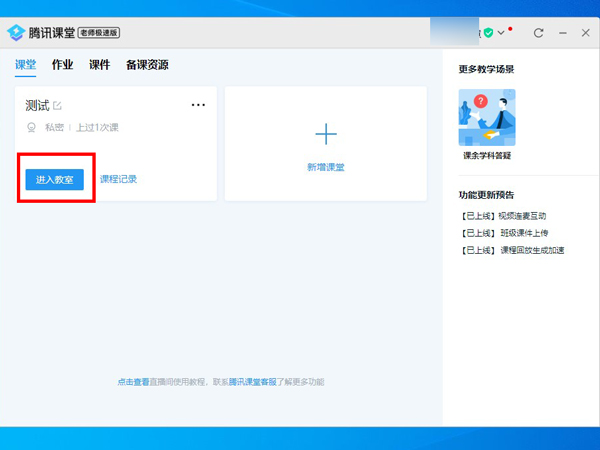
1、老师在【课堂】栏下点击【新增课堂】,输入课堂名称,权限,点击【进入教室】。
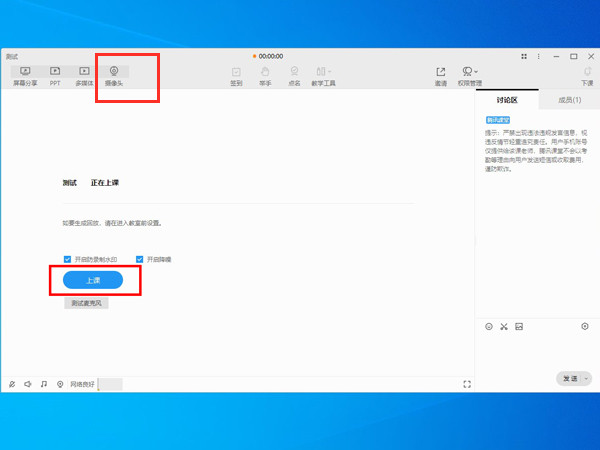
2、输入授课内容,点击【确认】,再点击摄像头开启进行上课即可。
以上就是腾讯课堂学生端怎么打开摄像头,腾讯课堂打开摄像头方法的全部内容了,希望对各位小伙伴有所帮助。
猜你喜欢
最新应用







热门应用













