
微软升级助手怎么升级 微软升级助手升级方法
番茄系统家园 · 2023-09-13 05:57:18
win10是非常经典的操作系统,大家都很喜欢使用,小伙伴们都想用微软升级助手升级,但是不少的用户不知道微软升级助手怎么升级,接下来小编给大家带来微软升级助手升级方法。
微软升级助手怎么升级
1、首先下载微软升级助手。

2、然后打开,选择“立即升级这台电脑”并点击“下一步”。

3、如果选择了“为另一台电脑创建安装介质”可以选择自己想要安装的版本。

4、接着下载“iso文件”并选择“下一步”。
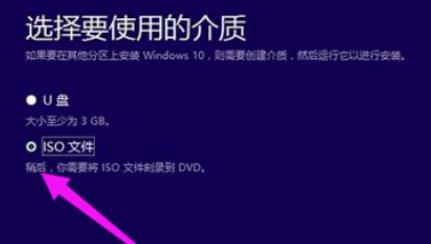
5、最后即可开始升级,下载完成后安装即可。

微软升级助手介绍
win10升级助手是腾讯官方发布的一键升级windows 10系统的工具,微软官方宣布要在中国大陆发布win10,所以要升级win10的用户就可以下载这个升级助手等win10发布后快速升级,而且还能够提供QQ等级加速,非常给力。
以上就是微软升级助手怎么升级,微软升级助手升级方法的全部内容了,希望对各位小伙伴有所帮助。
猜你喜欢
最新应用







热门应用













