
excel表格文字怎么居中 excel表格文字居中方法
番茄系统家园 · 2023-09-11 10:09:54
Excel是大家经常使用的办公工具,在Excel电子表格设置中有时候需要对字体进行居中、靠左、居中靠左、靠右、上下左右居中等设置,excel表格的字体是默认靠左的,那么excel表格文字怎么居中呢,接下来小编给大家带来excel表格文字居中方法。
excel表格文字怎么居中
方法一:
1、首先我们选中需要居中的单元格。
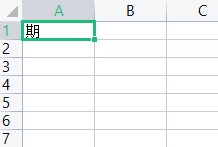
2、然后点击“开始”。

3、接着点击“居中”。
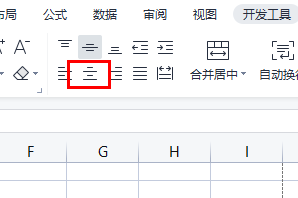
4、最后就可以看到文字居中了。
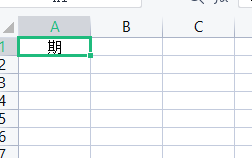
方法二:
1、我们右键选择“设置单元格格式”。

2、然后点击“对齐”,选择“居中”。
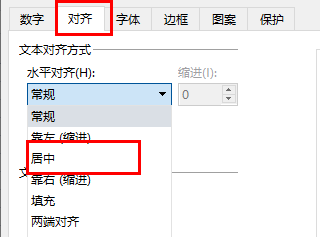
3、最后也可以看到文字居中了。
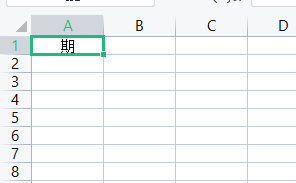
电脑excel表格制作打开方法
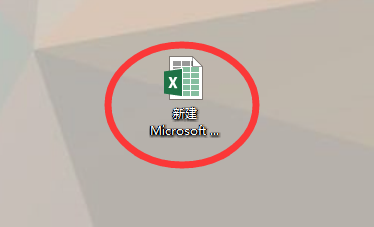
1、首先右击桌面空白处然后在选项中点击新建,并选择“excel工作表”。

2、打开之后即可新创建一个空白的excel表格,并双击打开。
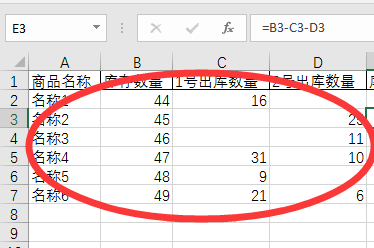
3、进入表格之后能够在编辑页的单元格中选择需要的字符。
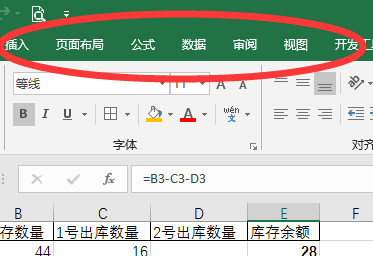
4、可以在上方的工具栏中插入你需要的全部功能和操作。
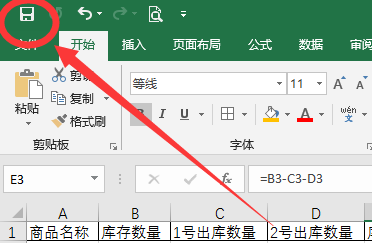
5、操作完毕之后点击左上角的保存来进行保存即可。
以上就是excel表格文字怎么居中,excel表格文字居中方法的全部内容了,希望对各位小伙伴有所帮助。
猜你喜欢
最新应用







热门应用













