
steamf12截图保存在哪里 steamf12截图保存位置介绍
番茄系统家园 · 2023-09-11 08:25:34
在使用steam平台玩游戏的时候,有时候需要将一些画面保存下来,很多朋友需要截图但是却不知道steamf12的截图保存在哪里,那么steamf12截图保存在哪里呢,接下来小编给大家带来steamf12截图保存位置介绍。
steamf12截图保存在哪里
1、打开并进入steam软件。

2、随后点击“steam”按钮。
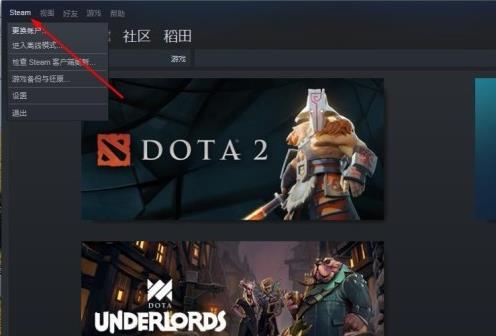
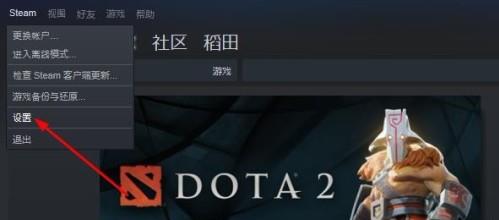
3、点击之后选择“设置”。
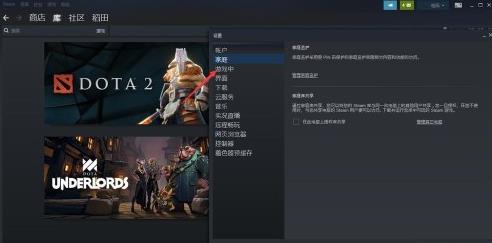
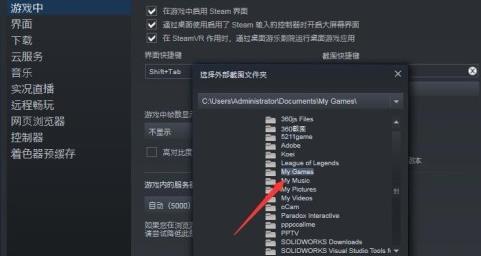
4、进入设置后点击“游戏中”。
5、选择点击“截图文件夹”。
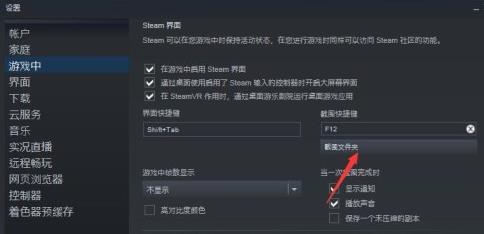
6、之后选择自己需要的文件夹即可。
steam0kb更新怎么办:
1、首先换个游戏路径,将steam卸载,然后安装到其他的盘中,随后再下载游戏即可。
2、在游戏的设置中把地区改成北美,重启steam开始下载,能下载了再改回来。
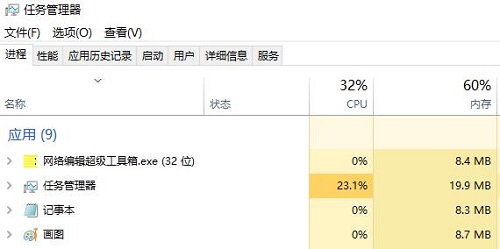
3、检查一下后台的程序有没有占用下载速度,可以右击桌面任务栏点击“任务管理器”查看。
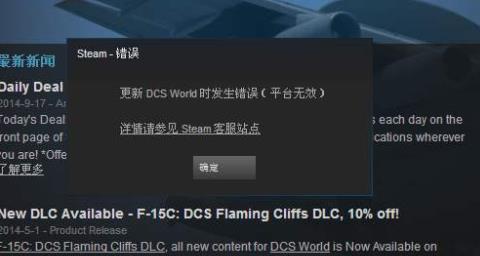
4、出现这种情况的原因是连接时间过长,先终止任务,随后重新打开,还是不行就换个资源吧。
以上就是steamf12截图保存在哪里,steamf12截图保存位置介绍的全部内容了,希望对各位小伙伴有所帮助。
猜你喜欢
最新应用







热门应用













