
ps标尺工具怎么用拉直 ps标尺工具使用方法
番茄系统家园 · 2023-09-05 03:59:04
大家平时处理图片都会使用ps,ps进行图片修改的时候,总有些图案是斜的,这时候大家想要进行拉直操作,很多人想知道ps标尺工具怎么用拉直,接下来小编给大家带来ps标尺工具使用方法。
ps标尺工具怎么用拉直
1、首先在ps软件中打开图片。

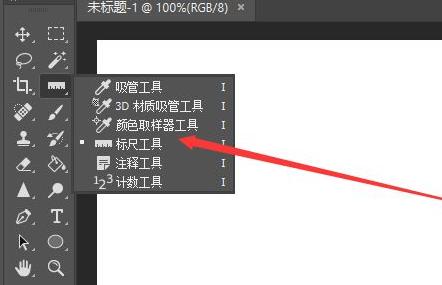
2、然后点击右击左侧的工具,选择“标尺工具”。
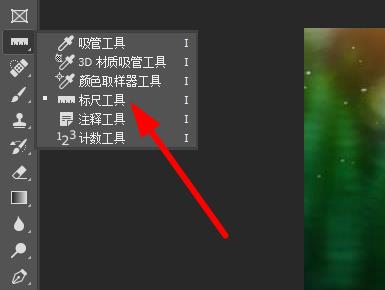
3、然后根据图中的斜角度画一条直线。

4、之后去点击上面的“拉直图层”。
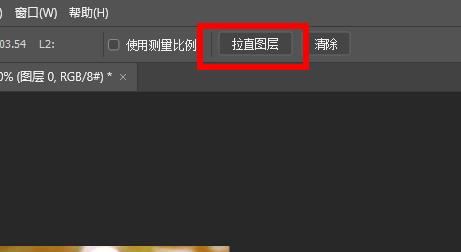
5、此时图片就会被拉直了。
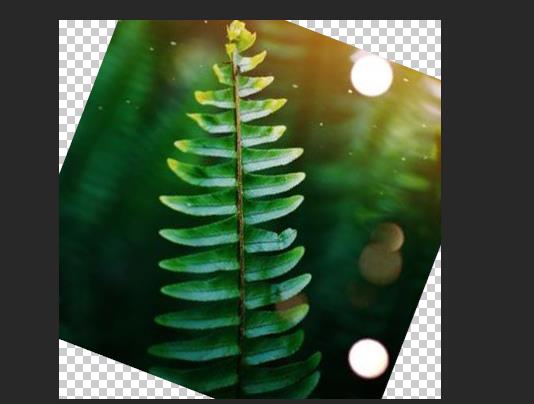
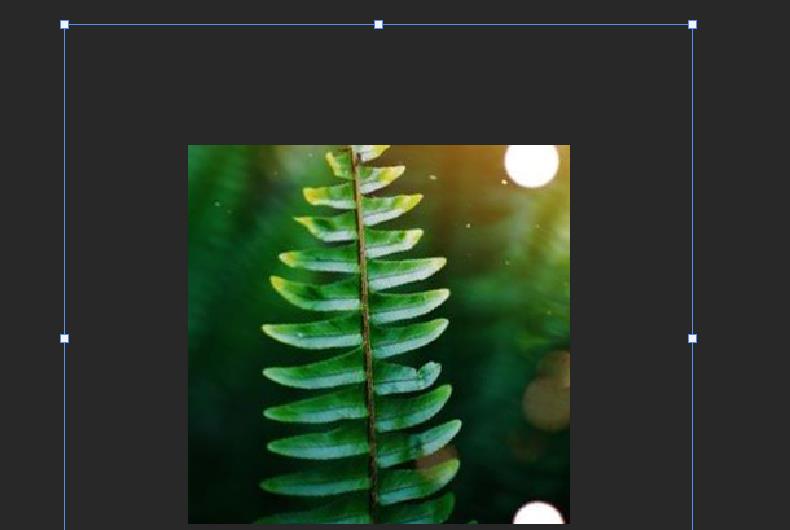
6、最后按下“ctrl+t”即可调整图片的大小,
将图片进行调节,就可以去除图中的透明部分了。
标尺工具怎么调出来
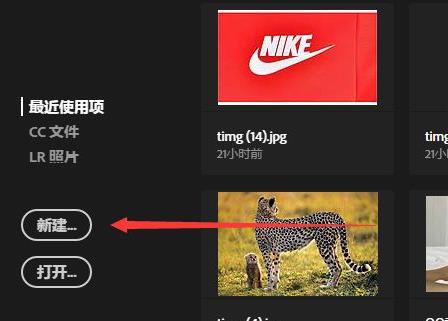
1、首先打开ps软件,然后在列表中点击“新建”。
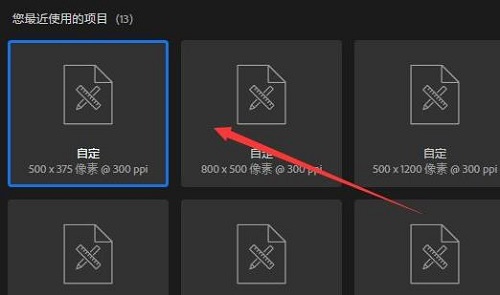
2、然后去根据自己的需求来选择画布的大小,点击“创建”。
3、然后点击左侧的工具栏,即可看到“标尺工具”。
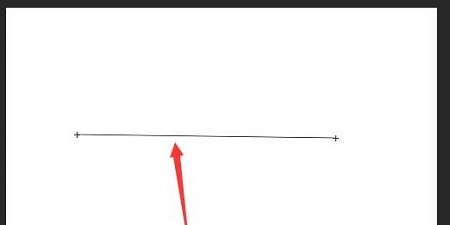
4、之后点击一下直接用左击在画布上拉取即可完成操作。
以上就是ps标尺工具怎么用拉直,ps标尺工具使用方法的全部内容了,希望对各位小伙伴有所帮助。
猜你喜欢
最新应用







热门应用













