
qq邮箱压缩照片怎么保存到手机相册 qq邮箱里的照片保存到手机方法
番茄系统家园 · 2023-09-04 08:23:28
qq邮箱是大家经常会使用的一个邮箱,有时候大家会用邮箱传图片,为了可以更加方便的进行使用,大家会想直接的保存到手机相册中,那么qq邮箱压缩照片怎么保存到手机相册呢,接下来小编给大家带来qq邮箱里的照片保存到手机方法。
qq邮箱压缩照片怎么保存到手机相册
1、首先在手机上打开“qq邮箱”。

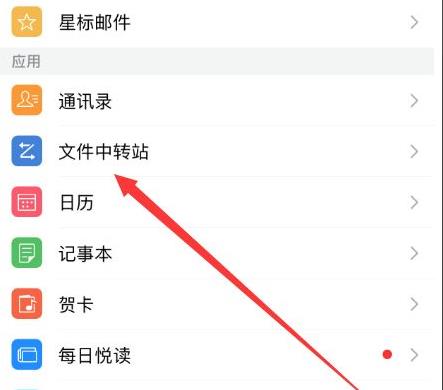
2、随后可以看到应用下方的“文件中转站”点击进入。
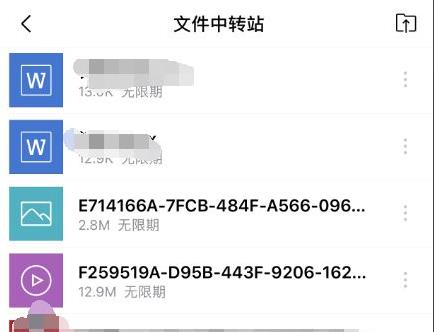
3、找到需要保存的照片,点击一下。
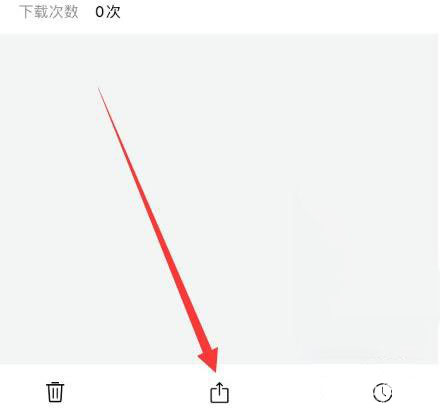
4、随后可以看到照片下方有一个“↑箭头”。
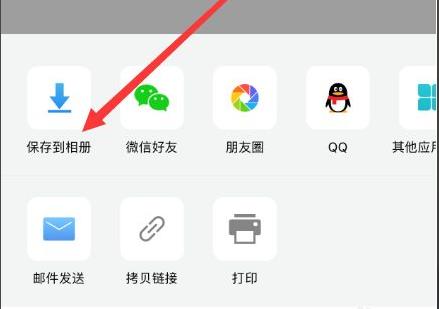
5、打开菜单之后,点击“保存文件”即可。
压缩包怎么打开
1、首先在邮件界面点击压缩包下面的“下载”。
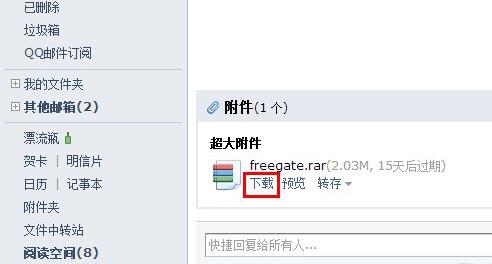
2、然后点击下载可以自定义安装的位置。
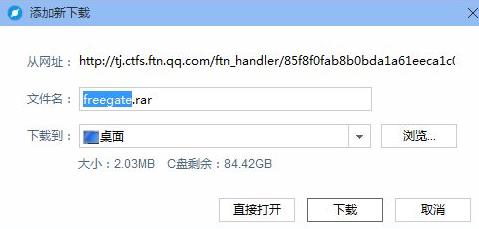
3、随后等待安装完成即可。

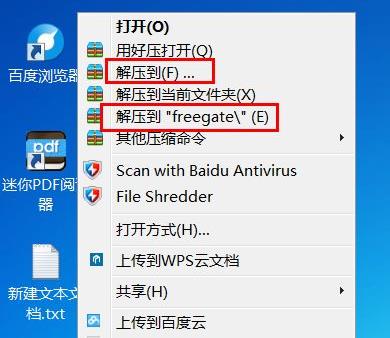
4、最后右击该压缩包,点击“解压”进行相关选择即可打开。
以上就是qq邮箱压缩照片怎么保存到手机相册,qq邮箱里的照片保存到手机方法的全部内容了,希望对各位小伙伴有所帮助。
猜你喜欢
最新应用







热门应用













