
steam创建请求总失败怎么办 steam创建请求总失败解决方法
番茄系统家园 · 2023-08-28 10:12:07
steam是一款很多喜欢玩游戏的玩家都在使用的平台,经常上线新游戏,而且游戏种类非常多,大家在使用steam平台玩游戏的时候许多都遇到了创建请求总失败的问题,那么怎么办呢,接下来小编给大家带来steam创建请求总失败解决方法。
steam创建请求总失败怎么办
方法一:
1、首先点击左下角开始,然后进入设置。
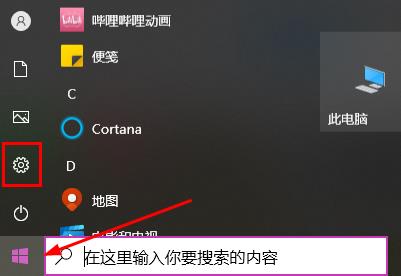
2、然后在搜索栏中输入“防火墙”。
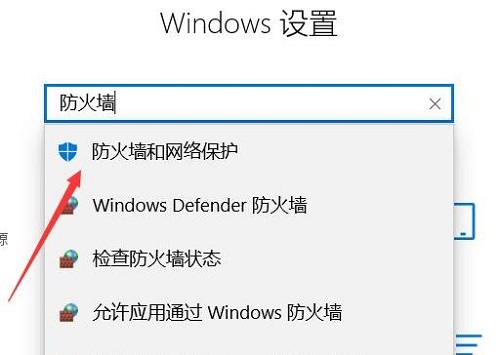
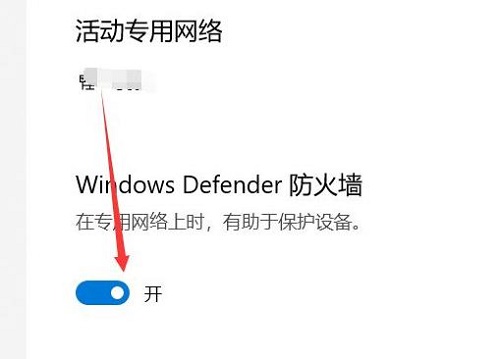
3、很多时候steam创建失败都是被拦截了,
点击“windows defender防火墙”下面的开关将其关闭。
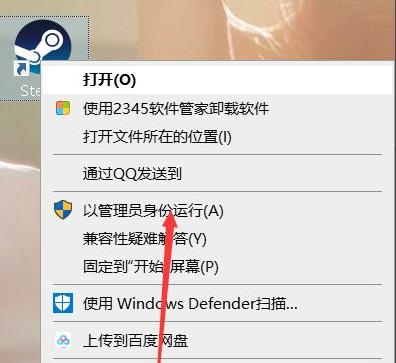
4、然后返回桌面,右击桌面的steam图标,点击“以管理员身份运行”。
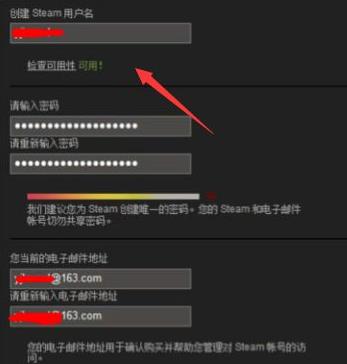
5、最后打开steam,重新输入信息点击创建即可。
方法二:
1、点击左下角开始,打开“设置”。

2、进入“网络和Internet”后点击“更改网络设置”。
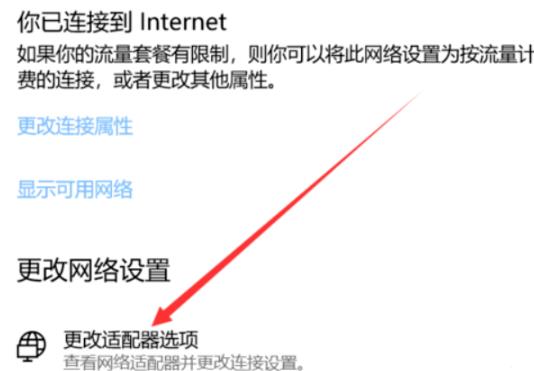
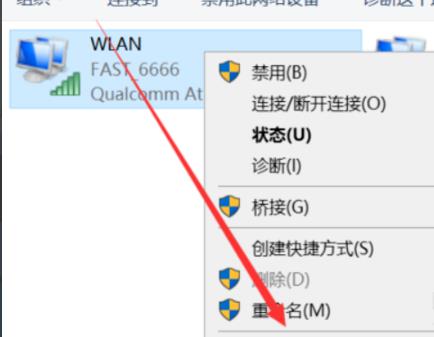
3、右击当前网络,点击“属性”。
4、选择“协议IPV4”,点击“属性”。
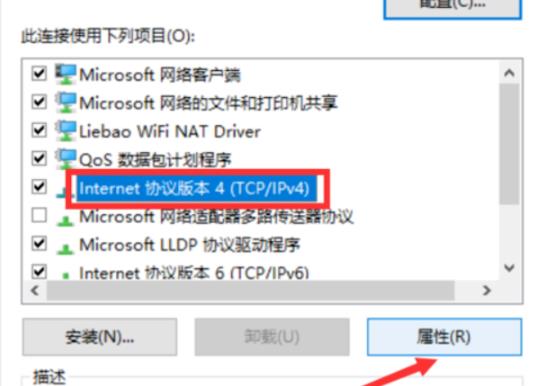
5、输入下图中的“DNS服务器地址”点击“确定”即可。
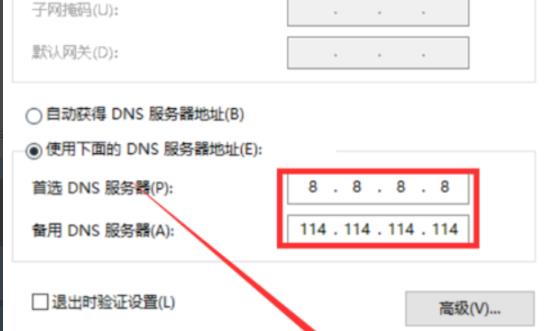
在设置中点击“参与设置”。
设置游戏图标
1、首先我们打开steam,在“库”里右键游戏,并打开“属性”。
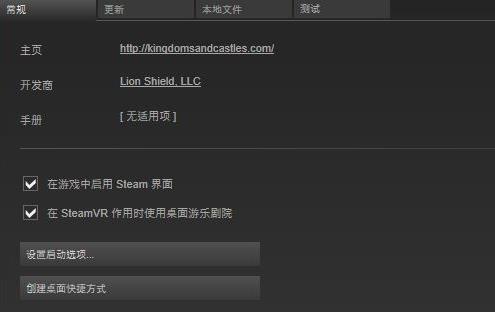
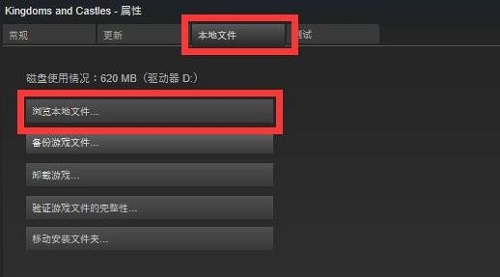
2、然后点击打开“本地文件”,再点击“浏览本地文件”。
3、接着找到文件的图标,如图所示。
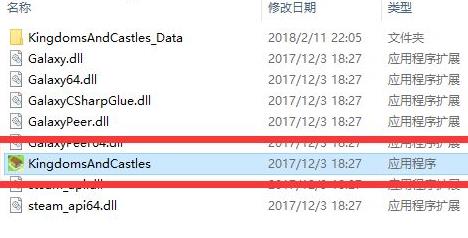
4、随后复制上方的路径。
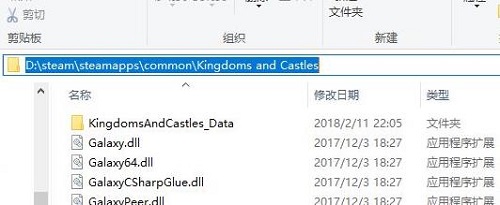
5、再右击桌面的空白图标。

6、再打开“属性-web文档-更改图标-浏览”。
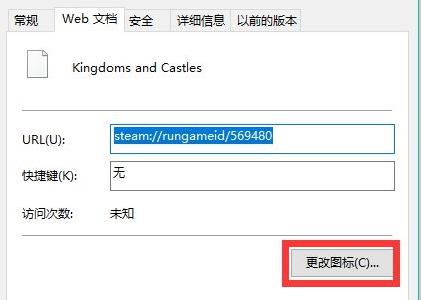
7、最后将刚刚复制好的地址黏贴进去并保存即可解决。
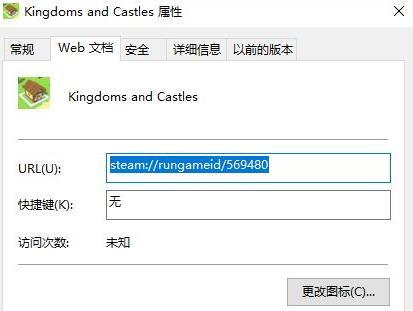
以上就是steam创建请求总失败怎么办,steam创建请求总失败解决方法的全部内容了,希望对各位小伙伴有所帮助。
猜你喜欢
最新应用







热门应用













