
ps怎么去掉图片背景格子 ps去掉图片背景格子教程
番茄系统家园 · 2023-08-24 08:38:38
大家想要p图的时候,都会想到要用ps来处理,可以有效的进行图片编辑和创造工作,但是很多功能还是有很多用户搞不清楚,那么ps怎么去掉图片背景格子呢,接下来小编给大家带来ps去掉图片背景格子教程。
ps怎么去掉图片背景格子
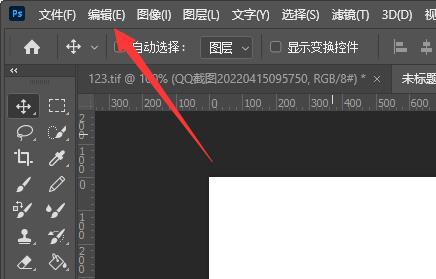
第一步,点击左上角的“编辑”按钮。
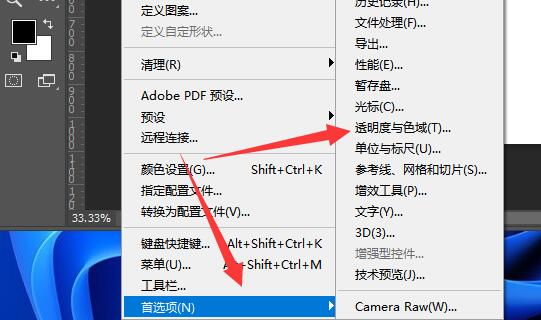
第二步,在下面找到“首选项”,再打开“透明度和色域”
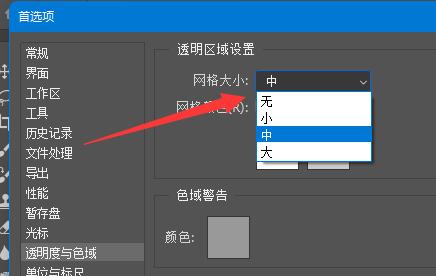
第三步,将其中的“网格大小”改为“无”
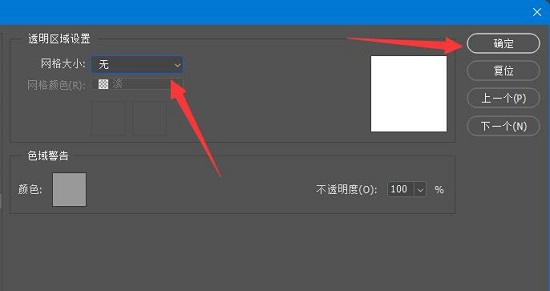
第四步,点击右上角的“确定”就可以去掉图片背景格子了。
去掉图片上的字方法
1、首先在ps中打开想要去掉字的图片。
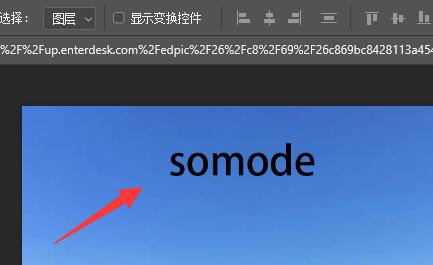
2、接着在左边工具栏中找到并选中“仿制图章工具”,如图所示、
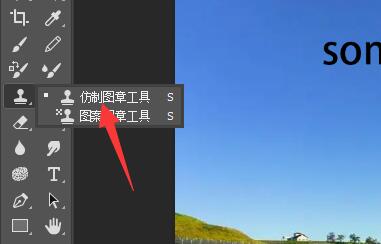
3、然后我们按住键盘上的“alt”,选取要去掉的字周围的颜色。
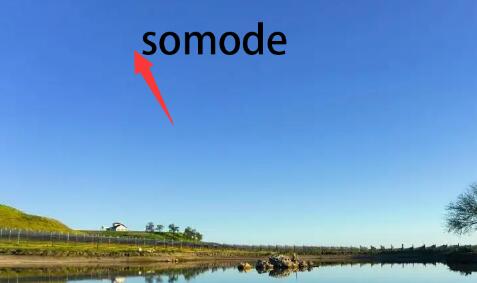
4、最后我们只要使用鼠标在文字位置滑动,就可以去掉图片上的字了。
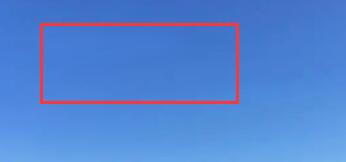
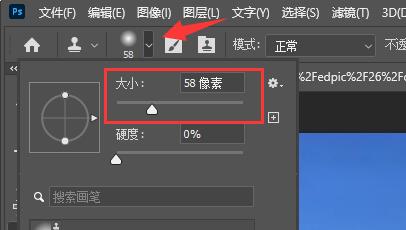
5、如果文字的大小不同,可以通过点击图示位置来修改图章的大小。
以上就是ps怎么去掉图片背景格子,ps去掉图片背景格子教程的全部内容了,希望对各位小伙伴有所帮助。
猜你喜欢
最新应用







热门应用













