
ie浏览器打不开怎么解决 ie浏览器打不开解决方法
番茄系统家园 · 2023-08-23 10:18:14
ie浏览器是很多用户一在使用的浏览器,大家平时的使用过程中,有时候会遇到各种问题,有时候打不开,出现ie浏览器打不开有很多种原因,那么ie浏览器打不开怎么解决呢,接下来小编给大家带来ie浏览器打不开解决方法。
ie浏览器打不开怎么解决
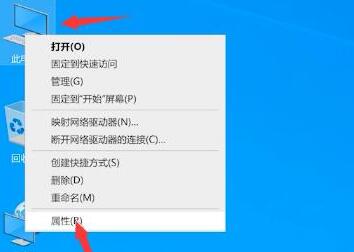
1、首先右键此电脑,打开“属性”
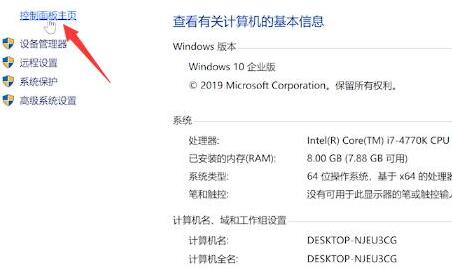
2、接着打开左上角的“控制面板主页”
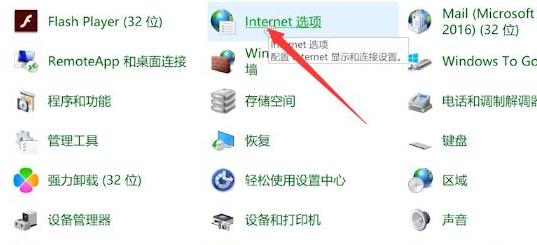
3、然后将查看类型改为“大图标”并打开“internet选项”
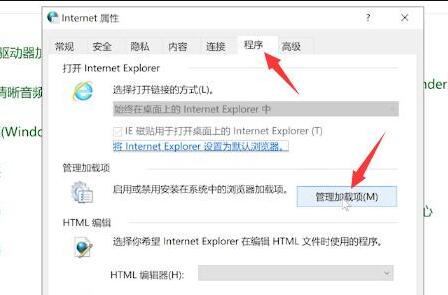
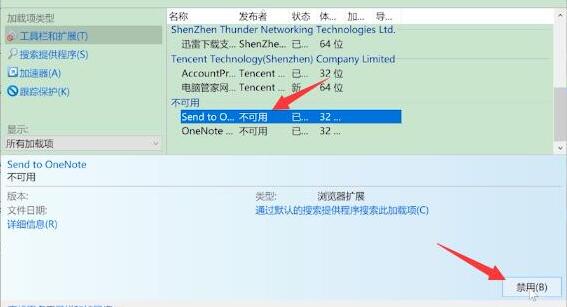
4、随后进入上方“程序”,点击“管理加载项”
5、在其中选中不需要的页面并点击右下角“禁用”
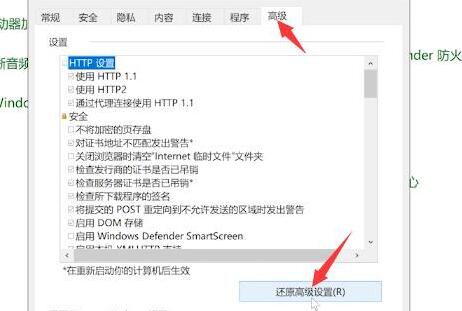
6、禁用后还是不行,就点击上方“高级”并选择“还原高级设置”
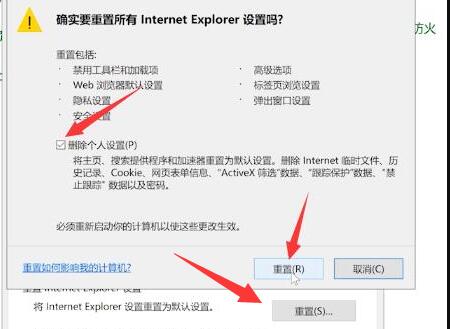
7、最后点击“重置”并勾选“删除个人设置”,重置后就可以正常打开ie浏览器了。
怎么卸载
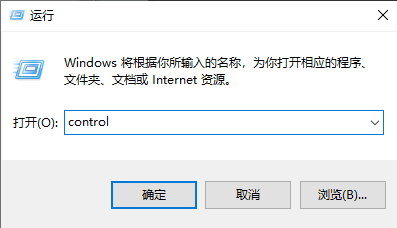
1、首先按下快捷键“win+r”打开运行,输入“control”进入控制面板。
2、我们来到了控制面板之后,查看方式为类别,点击“程序”。
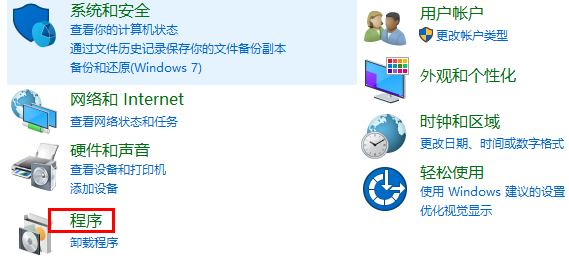
3、点击“程序和功能”,如下图所示。
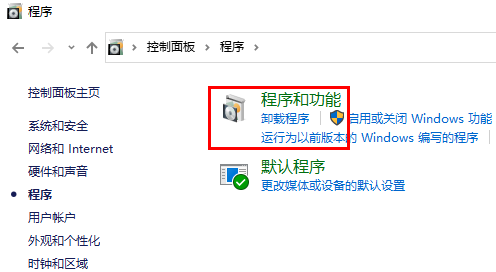
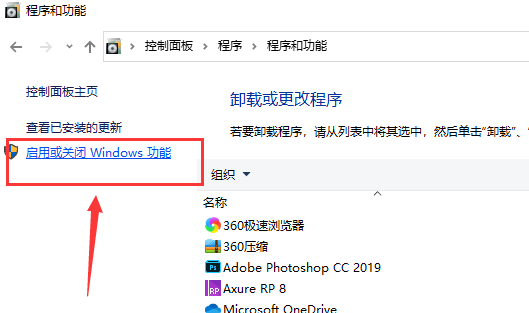
4、打开了之后,在右侧栏中点击“打开或关闭Window功能”。
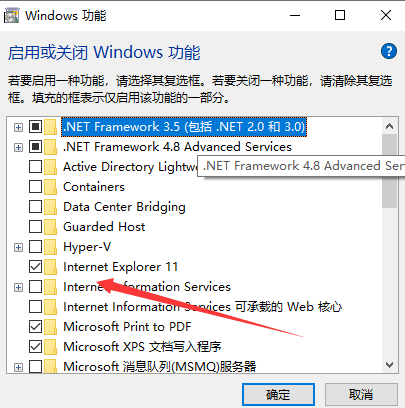
5、在Windows功能界面中,我们将Internet explorer 11浏览器勾选去除,并在弹出的对话框选择【是】,如下图所示:
6、我们关闭了IE浏览器的服务之后,下面我们将IE浏览器的安装包删除掉即可。IE浏览器安装路径为:C:\Program Files,找到IE浏览器文件夹,使用360强力删除即可。
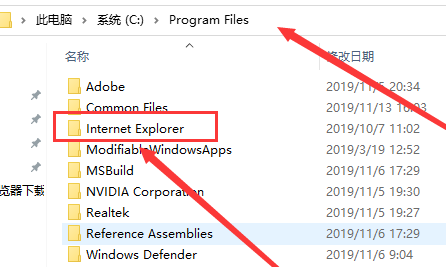
7、删除了后,电脑上的IE浏览器被彻底删除了。
通过以上方式,我们就可以将IE彻底的卸载了,最后再用清理垃圾的软件,清理一下,把卸载残留清理掉,就好了。
以上就是ie浏览器打不开怎么解决,ie浏览器打不开解决方法的全部内容了,希望对各位小伙伴有所帮助。




















