
必剪电脑版画中画在哪 制作画中画效果教程
番茄系统家园 · 2023-08-17 10:20:57
必剪是B站发布的一款视频编辑App,功能也是非常实用的,当我们想让两段视频同时播放,形成画中画的效果,这时候想知道必剪电脑版画中画在哪,接下来小编给大家带来制作画中画效果教程。
必剪电脑版画中画在哪
1、首先打开必剪,点击“开始创作”
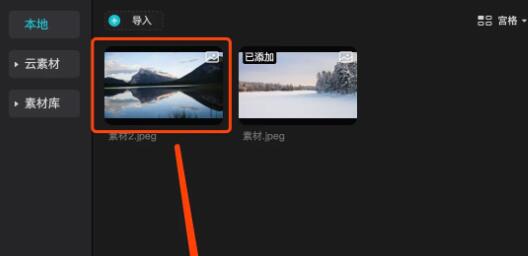
2、然后在左上角“导入”所有需要的视频素材。

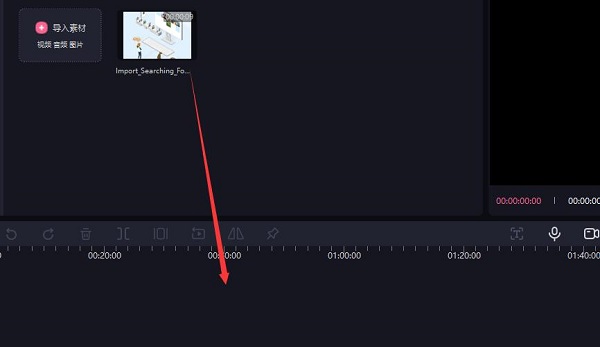
3、导入后,分别将需要的素材拖动到下面的时间轴里。
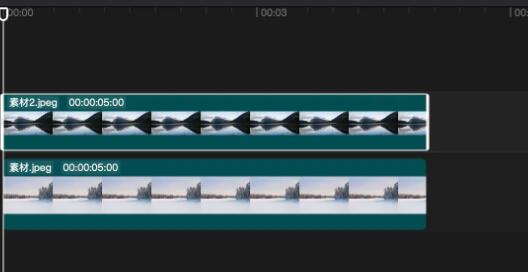
4、将背景视频放在下面,小窗播放的放在上面。
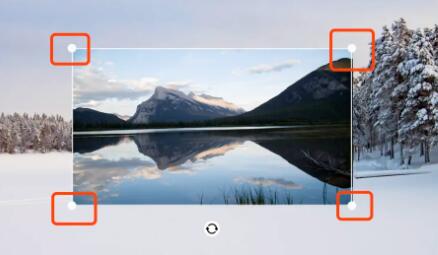
5、随后通过选择右上角“播放器”里视频的四个角,鼠标向内拖动将它缩小就可以实现画中画了。
使用教程
1、首先我们找到并双击打开必剪电脑版。
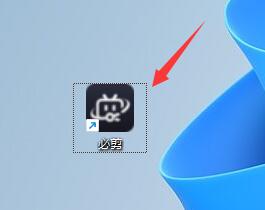
2、打开后,使用我们的B站账号登录软件。

3、然后点击其中的“开始创作”就可以进入创作界面。

4、进入后点击左侧“导入素材”,可以导入视频、图片、音频等媒体文件。

5、导入完成后,将他拖动到下方的时间轴里,就可以开始编辑了。
以上就是必剪电脑版画中画在哪,制作画中画效果教程的全部内容了,希望对各位小伙伴有所帮助。
猜你喜欢
最新应用







热门应用













