
excel下拉菜单自动计算怎么设置 excel设置函数公式下拉选项
番茄系统家园 · 2023-08-17 10:21:05
大家平时工作上网常常会用到excel工具,使用Excel的时候,可以通过下拉的方式,快速计算整个数据表的统计项目,很多人不知道excel下拉菜单自动计算怎么设置呢,接下来小编给大家带来excel设置函数公式下拉选项。
excel下拉菜单自动计算怎么设置
1、首先选择想要计算的单元格。
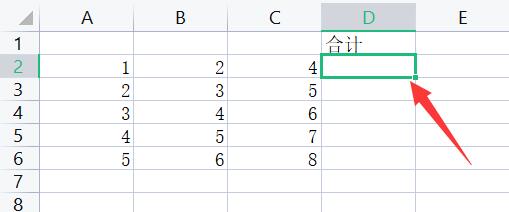
2、接着在“公式”下选择想要使用的计算模式。

3、然后选择要计算的区域并按下回车就能进行计算。
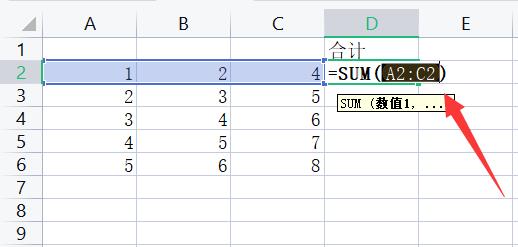
4、随后按住该单元格右下角的点,并向下拖动鼠标。
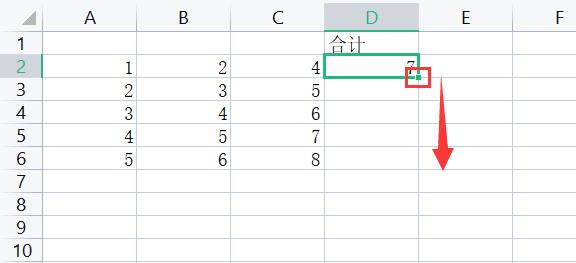
5、最后松开鼠标就能进行下拉菜单自动计算了。

下拉如何取消
1、首先需要先去选中有下拉菜单的单元格。

2、接着在工具栏中找到数据一栏,点击进入。
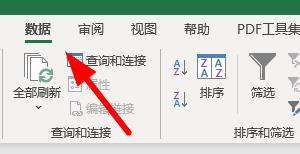
3、在数据一栏中点击数据验证。
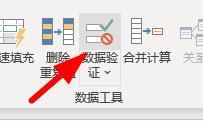
4、将如图的位置改成为任何值即可。

5、至此你就会发现下拉菜单被取消了。
以上就是excel下拉菜单自动计算怎么设置,excel设置函数公式下拉选项的全部内容了,希望对各位小伙伴有所帮助。
猜你喜欢
最新应用







热门应用













