
电脑版微信怎么清理内存 电脑版微信清理内存方法
番茄系统家园 · 2023-08-16 10:19:43
大家平时在电脑上使用微信,长久不清理发现占用了不少的内存,也是让用户最为头疼的问题,很多人在电脑上就不知道该怎么清理,那么电脑版微信怎么清理内存呢,接下来小编给大家带来电脑版微信清理内存方法。
电脑版微信怎么清理内存
不知道各位有没有留意到微信这个软件很占空间?日常清理都没啥用,无论是手机版还是电脑版都一样。不过手机版有个办法挺好用,就是把整机数据迁移到电脑或者其它手机,然后清空本机全部缓存,再把去掉了闲杂的备份还原过来,手机微信缓存占用就会减小。但这个办法没法用在电脑微信上。所以这次要手把手分享一个在电脑微信也能从源头腾出空间的办法,不要嫌弃啰嗦,方法简单,但照顾各方用户,所以会讲的细一些。
1、首先进入微信,然后点击左下角的“三个横线”。
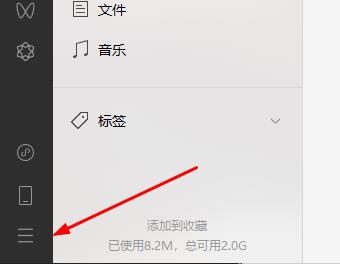
2、然后点击左侧的“设置”。

3、之后可以看到左侧的“文件管理”。
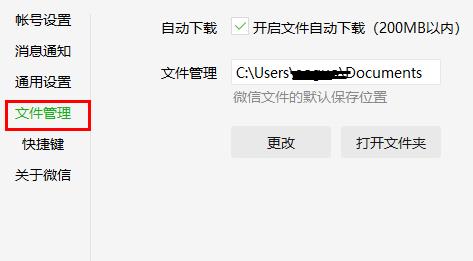
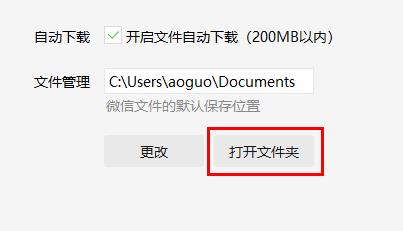
4、点击进入之后,可以选择右侧的“打开文件夹”。
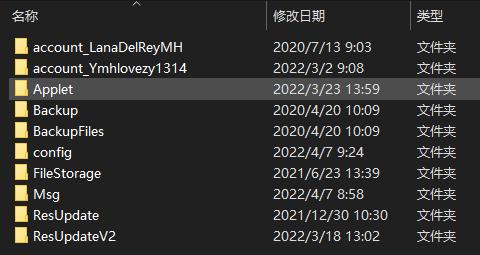
5、最后就可以去自定义的删除占用内存的文件夹了。
以上就是电脑版微信怎么清理内存,电脑版微信清理内存方法的全部内容了,希望对各位小伙伴有所帮助。
猜你喜欢
最新应用







热门应用













