
fraps里怎么设置查看帧数 fraps测试游戏帧数详细步骤
番茄系统家园 · 2023-08-14 10:35:09
Fraps是一款功能强大的屏幕录制和游戏截图软件,fraps是能够在游戏里及时显示这款游戏的FPS并录影的一种手段,一些用户们在使用fraps的时候,不是很熟悉其中是怎么设置查看帧数,接下来小编给大家带来fraps测试游戏帧数详细步骤。
fraps里怎么设置查看帧数
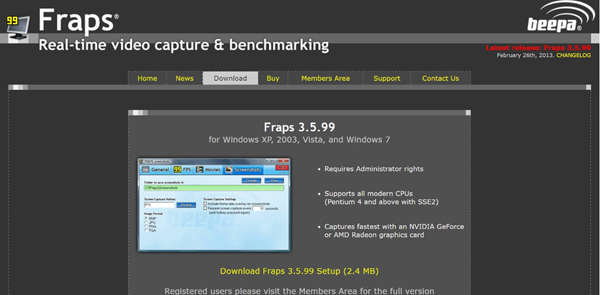
1、下载"Fraps"软件并解压安装。
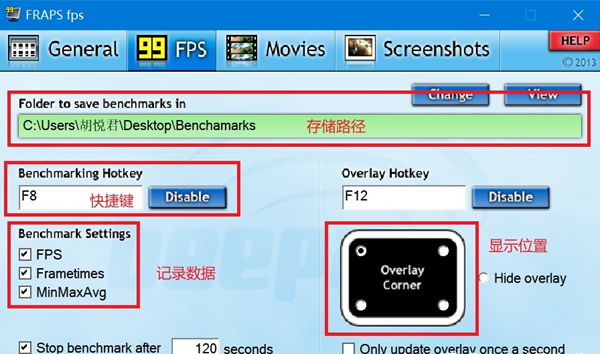
2、打开软件后,点击有图案的按钮,选择测帧热键,按下键盘上的任意键。
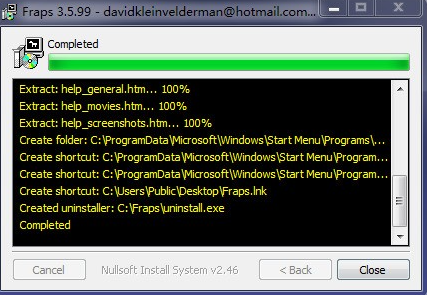
3、最小化"Fraps"并进入游戏。
4、在游戏中按下测帧热键,屏幕左上角将显示黄色数字,表示当前每秒帧数。
可以锁帧吗
1、启动Fraps软件并确保它在后台运行。
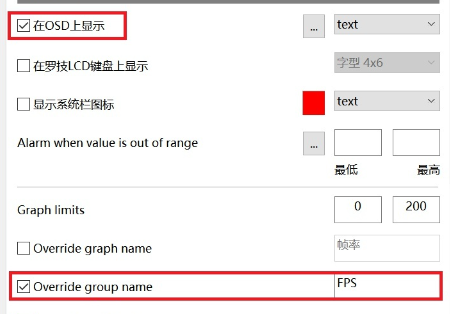
2、进入要锁定帧率的游戏。
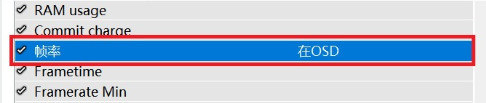
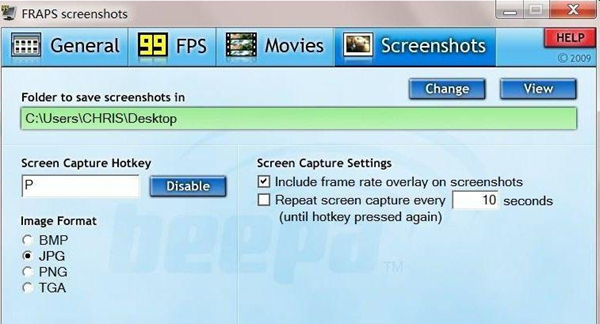
3、在Fraps界面的"FPS"选项卡中选择。
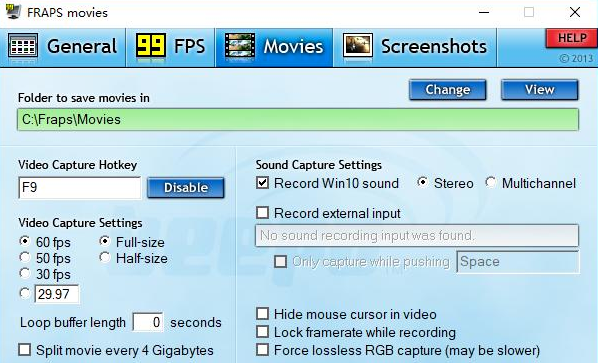
4、从下拉菜单中选择要锁定的帧率。
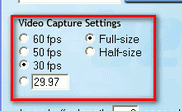
5、返回游戏界面,您将看到帧率已被锁定在所选择的范围内。
以上就是fraps里怎么设置查看帧数,fraps测试游戏帧数详细步骤的全部内容了,希望对各位小伙伴有所帮助。
猜你喜欢
最新应用







热门应用













