
微信黑名单在哪里找出来 微信黑名单查看方法
番茄系统家园 · 2023-08-10 10:15:49
在我们跟人聊天的时候,有时候会遇到让我们想拉黑的情况,很多用户在微信拉黑了别人以后,加入之后想要查看在哪里,却不知道微信黑名单在哪里找出来,接下来小编给大家带来微信黑名单查看方法。
微信黑名单在哪里找出来
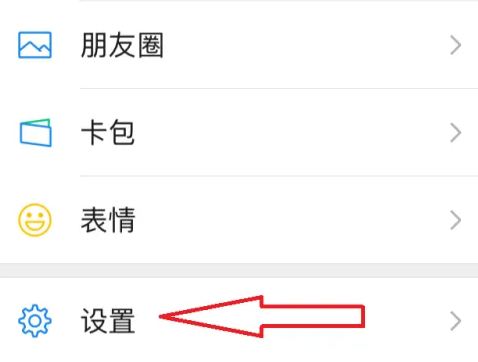
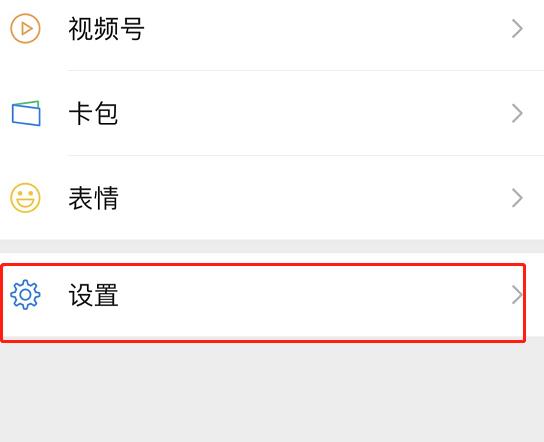
1、点击个人主页的设置。
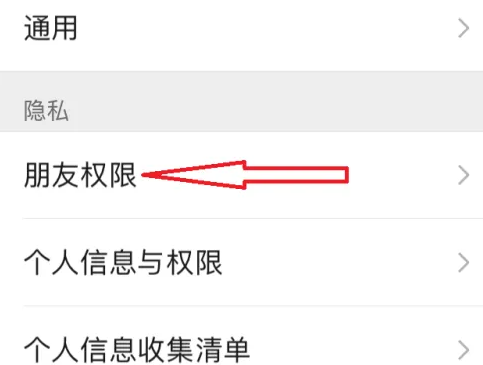
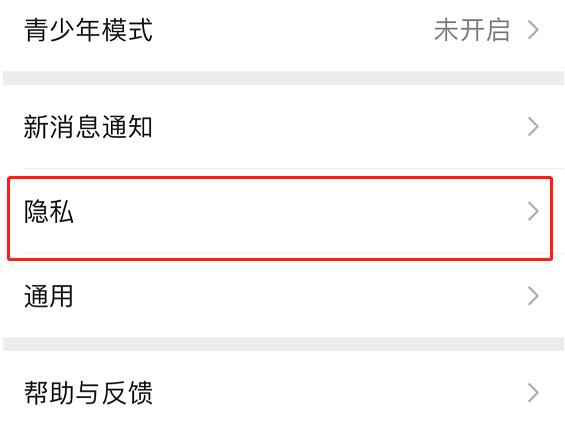
2、找到隐私下面的“朋友权限”
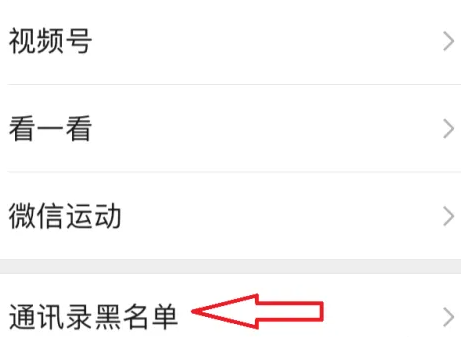
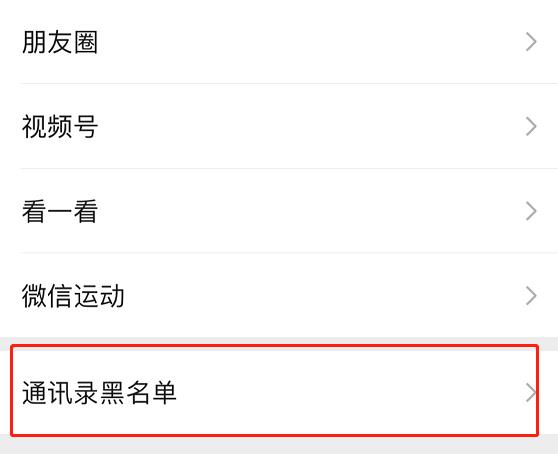
3、再点击下面的“通讯录黑名单”
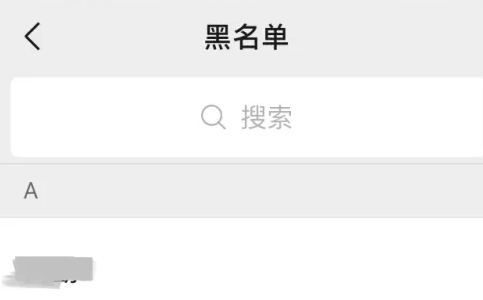
4、在下面就可以看到了。
怎么恢复好友
1、首先进入微信,然后点击右下角我,进入“设置”。
2、然后在设置中点击下面的“隐私”。
3、然后选择点击“通讯录黑名单”。
4、此时就可以看到被你拉黑的好友了,点击一下。
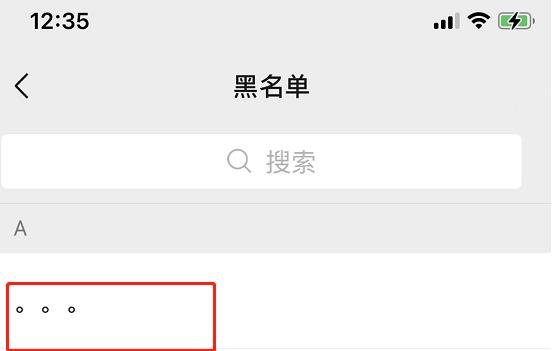
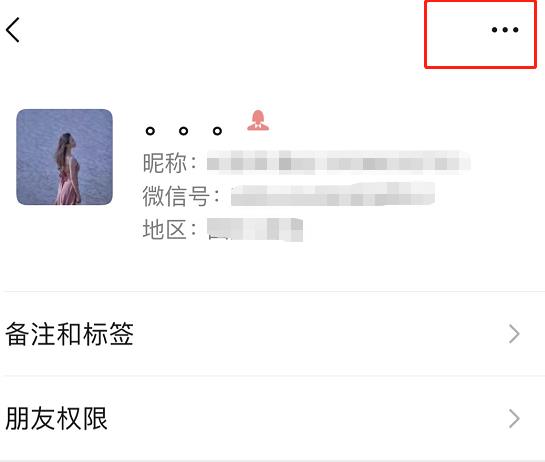
5、点击该好友的右上角“...”。
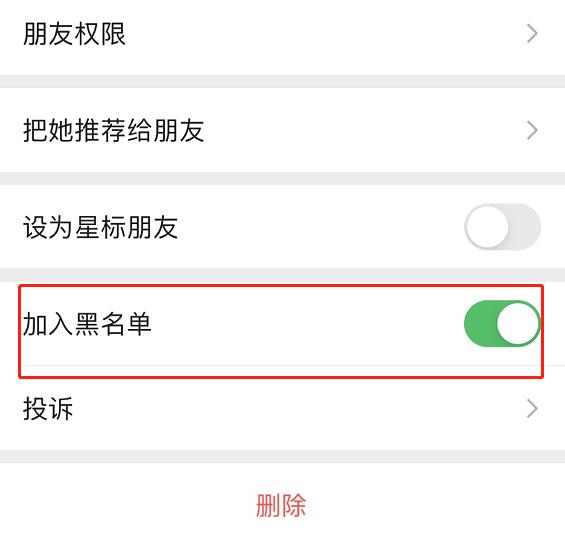
6、最后将“加入黑名单”后面的开关关闭即可。
以上就是微信黑名单在哪里找出来,微信黑名单查看方法的全部内容了,希望对各位小伙伴有所帮助。
猜你喜欢
最新应用







热门应用













