
ToDesk如何远程设置屏幕分辨率 todesk远程设置屏幕分辨率教程
番茄系统家园 · 2023-08-02 05:49:40
ToDesk是一款远程协助工具,由于不同电脑的屏幕大小不同,在使用的时候可能会因为屏幕分辨率的不同导致一些问题,大家想知道ToDesk如何远程设置屏幕分辨率,接下来小编给大家带来todesk远程设置屏幕分辨率教程。
ToDesk如何远程设置屏幕分辨率
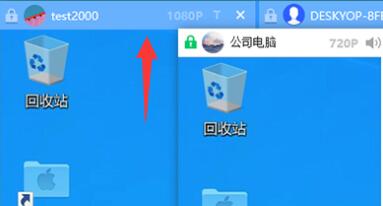
1、连接完成后,在桌面的上方会出现一排类似任务栏的选项。
2、我们右键点击其中需要修改分辨率的设备。
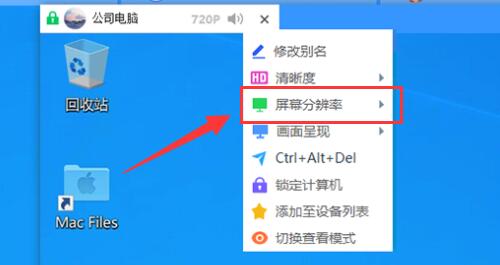
3、接着会弹出右键菜单,在其中选择“屏幕分辨率”
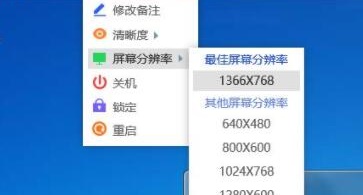
4、最后在右边就可以设置适合的屏幕分辨率并修改了。
软件优势
【高效】适用于每个人,在IT运维,视觉设计,售后客服领域备受喜爱,可大大提高工作效率。
【简单】软件在使用上非常简单,在主控端和被控端的电脑上都安装好 ToDesk,就能通过 ID 和访问密码进行远程连接并使用。
【高速】全国多地区均拥有运行机房,线路和带宽资源非常丰富,因此 ToDesk 使用时连接非常稳定,操作也非常流畅,基本跟本地机器没什么区别,基本不存在延迟现象。
【安全】 通讯数据使用端到端加密,连接密码仅存于用户的设备,从而确保每次连接都是安全可靠的。
以上就是ToDesk如何远程设置屏幕分辨率,todesk远程设置屏幕分辨率教程的全部内容了,希望对各位小伙伴有所帮助。
猜你喜欢
最新应用







热门应用













