
qq自动回复怎么设置 QQ自动回复设置方法
番茄系统家园 · 2023-07-31 09:50:25
qq是大家使用很广泛的一个聊天软件,有时候不方便回复qq消息,就想设置自动回复消息,很多人不知道qq自动回复怎么设,QQ不管是手机端还是电脑端都是通过更改状态为离开,接下来小编给大家带来QQ自动回复设置方法。
qq自动回复怎么设置
一、手机版
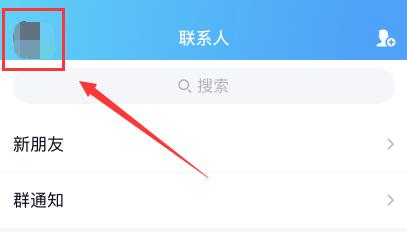
1、打开qq,点击左上角的“头像”
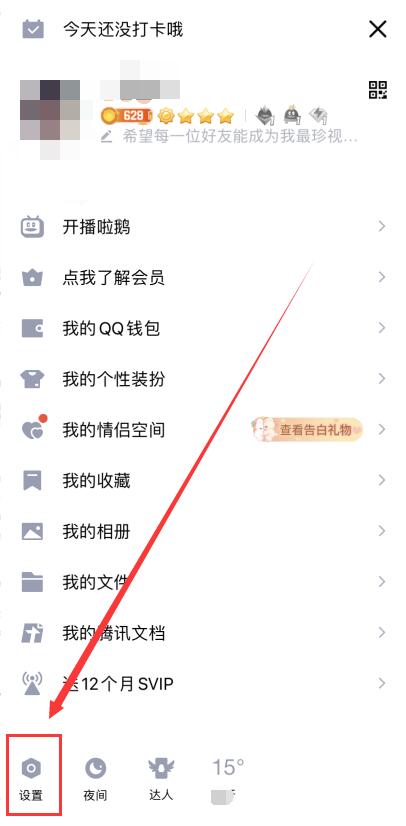
2、点击左下角的“设置”
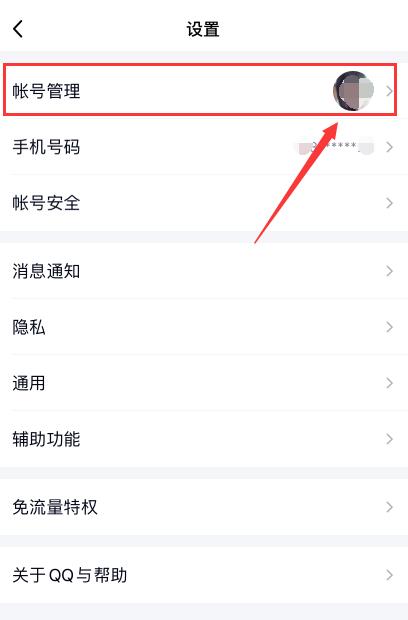
3、点击“账号管理”
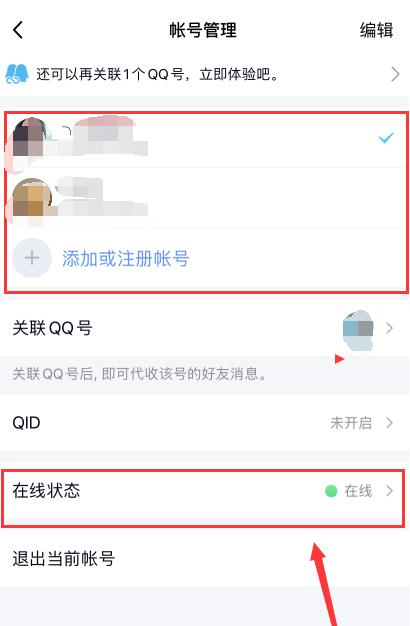
4、点击“在线状态”
5、将状态更改为“离开”
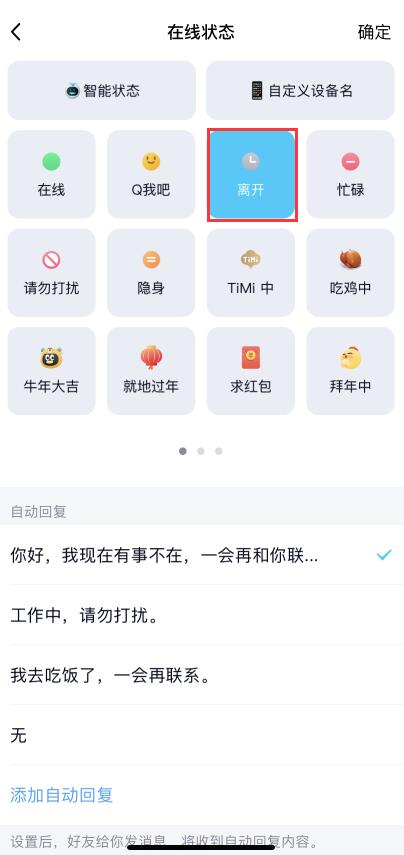
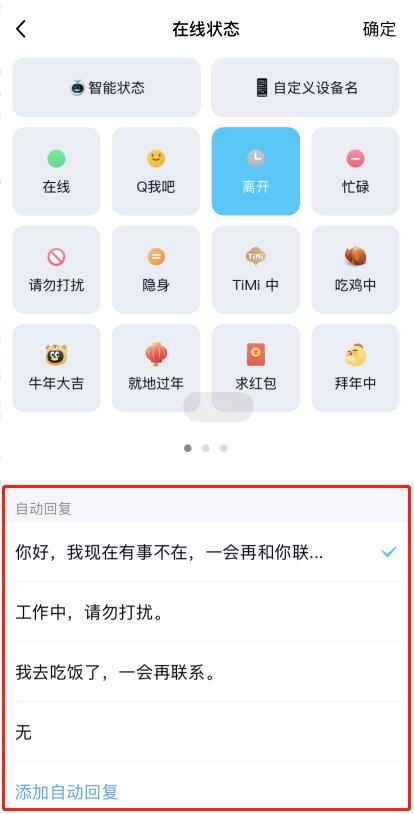
6、点击下方添加“自动回复”
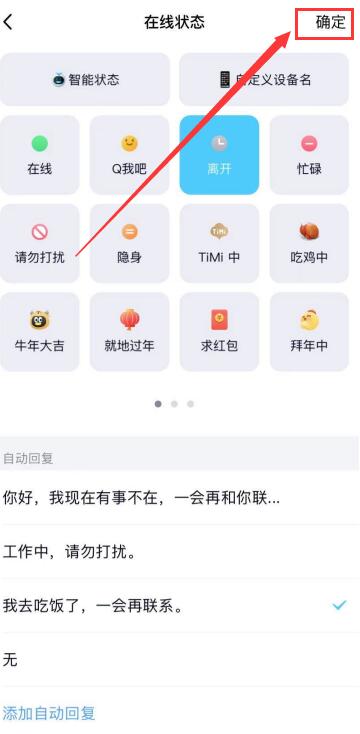
7、添加设置好后,点击右上角的“确定”
二、电脑版
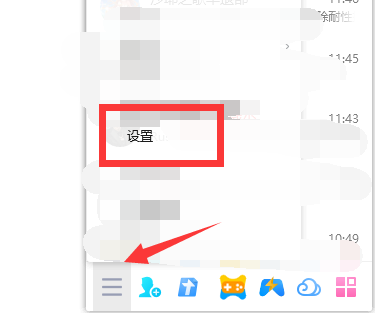
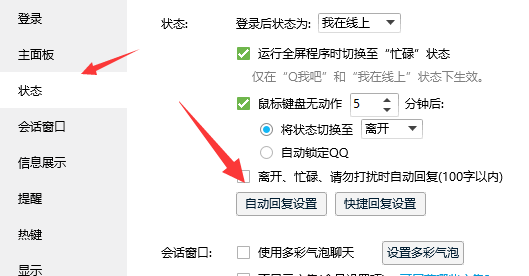
1、首先我们打开电脑qq左下角三横线,打开“设置”
2、然后在“状态”里打开“自动回复设置”
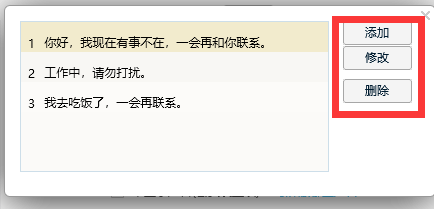
3、在其中就能添加、修改或删除自动回复。
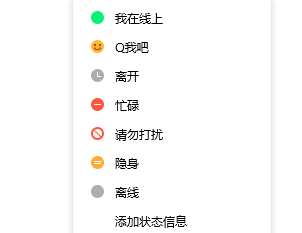
4、最后右键qq图标,将状态改成“离开”、“忙碌”或“请勿打扰”都可以自动回复。
qq邮箱自动回复教程
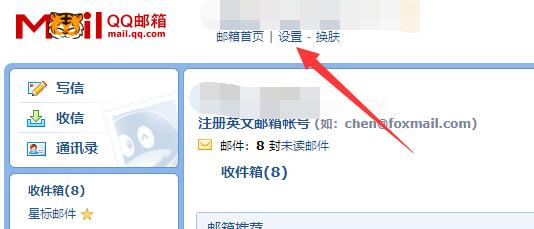
第一步,点击qq邮箱顶部的“设置”
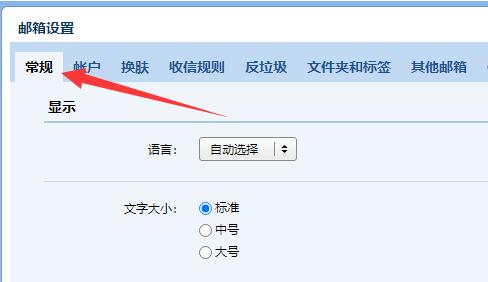
第二步,进入左上角的“常规”设置。
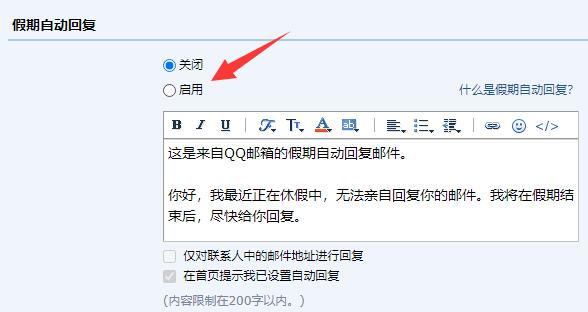
第三步,向下滚动屏幕找到“假期自动回复”,勾选“启用”
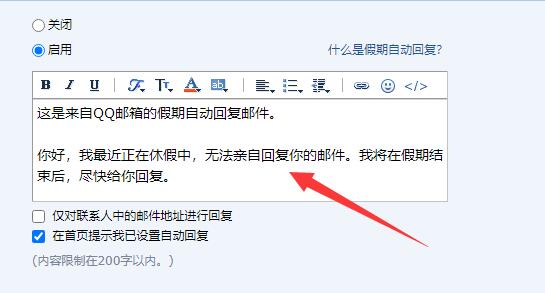
第四步,启用后,在下方就能修改回复内容了。
以上就是qq自动回复怎么设置,QQ自动回复设置方法的全部内容了,希望对各位小伙伴有所帮助。
猜你喜欢
最新应用







热门应用













