
百度网盘违规内容下载失败怎么办 百度网盘显示违规内容不能下载解决方法
番茄系统家园 · 2023-07-27 09:03:19
百度网盘是实用性很强的一个软件,很多朋友平时都习惯把文件存储在百度网盘里面,在使用百度网盘下载文件的时候,显示有违规内容,无法下载,那么遇到这种情况怎么办呢,接下来小编给大家带来百度网盘显示违规内容不能下载解决方法。
百度网盘违规内容下载失败怎么办
目前的违规文件应该彻底无法下载了,因为现在文件有违规内容以后,直接就把你的文件给改了。
当然,如果你还不死心,可以使用以下方法尝试解决哦~
方法一:
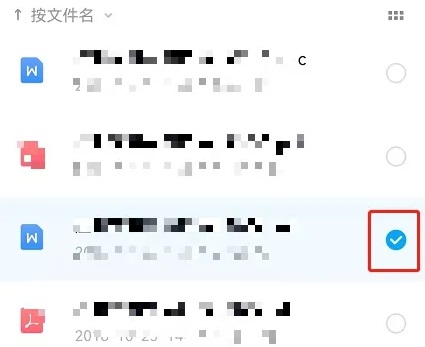
1、首先进入网盘,然后去勾选违规内容,点击右下角“更多”。
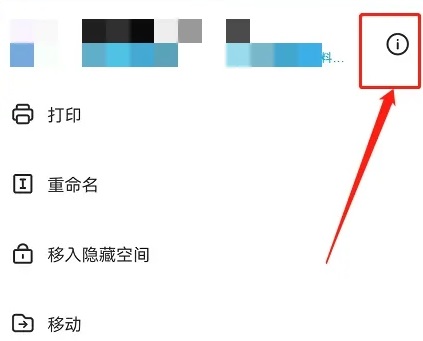
2、在弹出的菜单中,点击“i”。
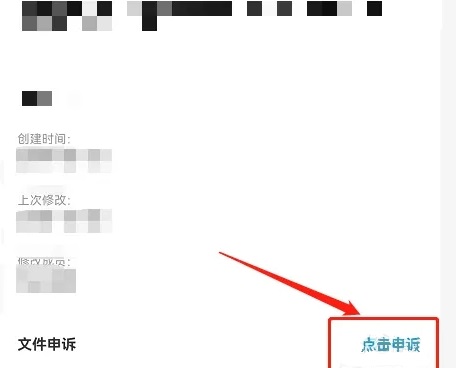
3、然后在右下角处点击“点击申诉”即可。
方法二:
1、首先进入百度网盘,然后创建一个新的文件夹,命名尽量选择识别度高的。
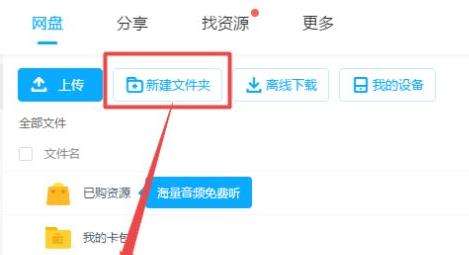
2、然后点击上方的“分享”来进行创建。
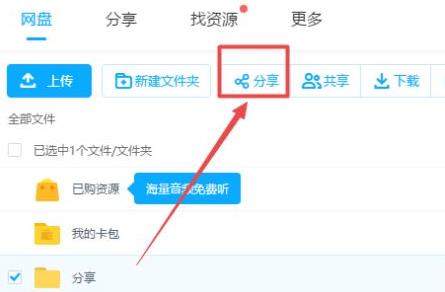
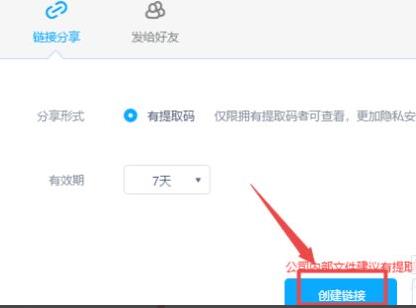
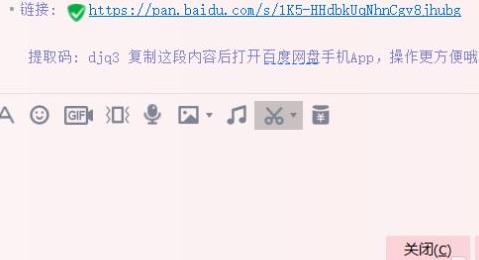
3、此时可以看到一个弹出的框,点击“创建连接”
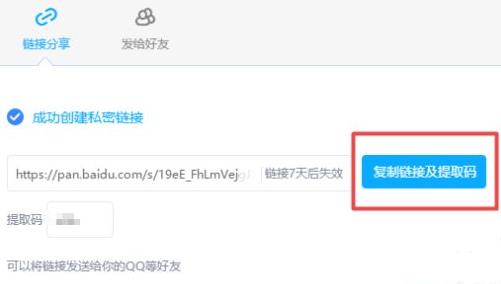
4、点击链接后面的“复制连接及提取码”。
5、选择要分享的文件,点击右上角的“移动到”。
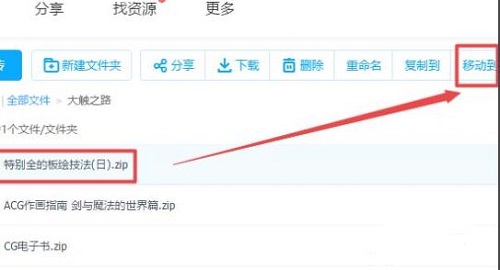
6、在弹出的菜单中选择创建好的新建文件夹。
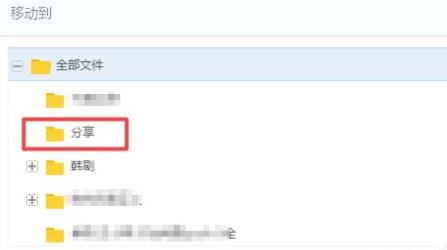
7、最后就可以将创建的链接发送给好友即可重新下载。
方法三:
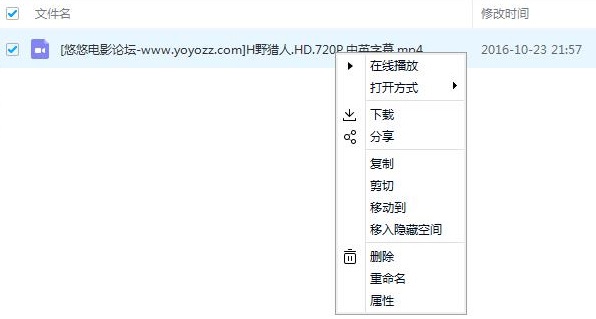
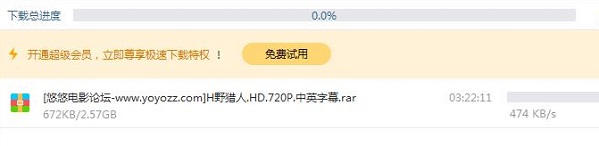
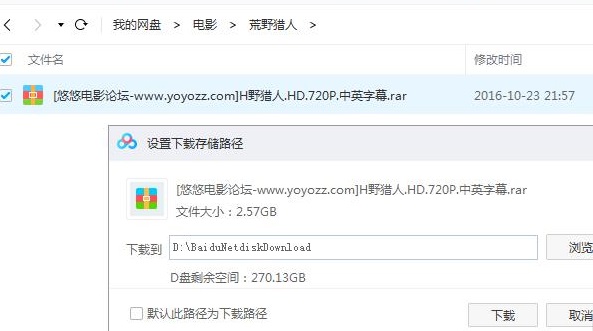
1、首先找到我们无法下载的视频点击“重命名”把文件或视频后缀改成rar。

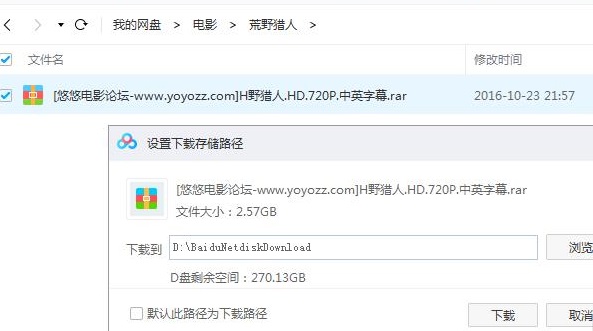
2、重命名完成后再次点击下载即可。
3、要注意的是,百度网盘的使用建议是不允许下载违规的内容的。
以上就是百度网盘违规内容下载失败怎么办,百度网盘显示违规内容不能下载解决方法的全部内容了,希望对各位小伙伴有所帮助。
猜你喜欢
最新应用







热门应用













