
Excel透视图怎么重新选择数据源 excel数据透视表更改数据源方法教程
番茄系统家园 · 2023-07-27 09:03:23
大家平时工作生活常常会用到excel,在Excel表格中需要对数据进行专业分析处理时,创建数据透视表后,您可以更改其源数据的区域,那么Excel透视图怎么重新选择数据源呢,接下来小编给大家带来excel数据透视表更改数据源方法教程。
Excel透视图怎么重新选择数据源
1、首先我们选中需要更改的“数据透视表”。
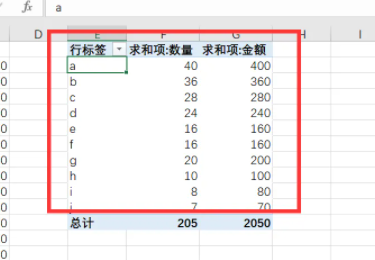
2、然后点击上方的“数据透视表分析”。
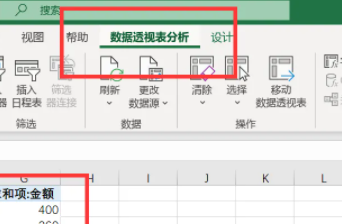
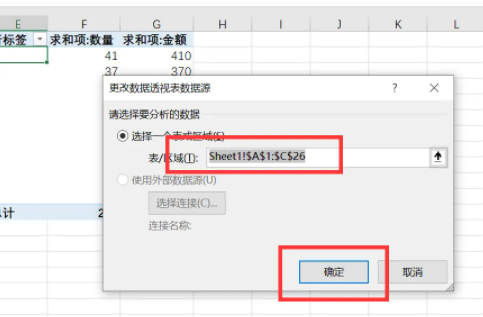
3、随后我们点击“更改数据源”。
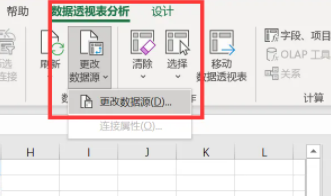
4、接着我们就可以重新选择“表格区域”。
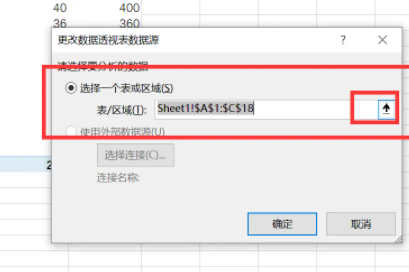
5、随后重新选择需要更改的表格。
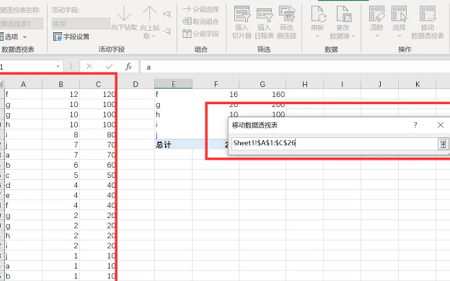
6、最后点击“确定”就可以了。
功能栏介绍
1、excel的左上角是快速访问工具栏,默认有保存,撤消,恢复三个按键,可以通过点击右侧的快速访问工具栏按键,自定义添加其他快捷键

2、快速访问工具栏的下方是功能选项卡,选择哪个选项卡就会出现相应的功能区。

1.“开始”中有:剪贴板、字体、对齐方式、数字、单元格和编辑六大功能区。

2.“插入”中有“表格、插图、图表、迷你图、筛选器、链接、文本和符号八大功能区。

3.“页面布局”功能区中有主题、页面设置、调整为合适大小、工作表选项和排列五大功能区。

4.“公式”功能区中有函数库、定义的名称、公式审核和计算四大功能区。

5.“数据”功能区中有获取外部数据、连接、排序和筛选、数据工具和分级显示五大功能区。

6.“审阅”功能区中有校对、中文简繁转换、语言、批注和更改五大功能区。

7.“视图”功能区中有工作簿视图、显示、显示比例、窗口和宏五大功能区。

以上就是Excel透视图怎么重新选择数据源,excel数据透视表更改数据源方法教程的全部内容了,希望对各位小伙伴有所帮助。
猜你喜欢
最新应用







热门应用













