
Excel数据透视表多个行标签并列显示怎么设置 excel数据透视表2个行标签并排教程
番茄系统家园 · 2023-07-27 09:03:25
Excel是大家工作生活常常会使用的,大家在使用的时候,一般来说我们建立数据透视表之后一列只显示一个的,那么Excel数据透视表多个行标签并列显示怎么设置呢,接下来小编给大家带来excel数据透视表2个行标签并排教程。
Excel数据透视表多个行标签并列显示怎么设置
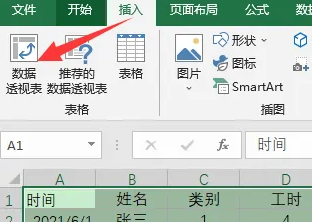
1、首先我们点击“数据透视表”。
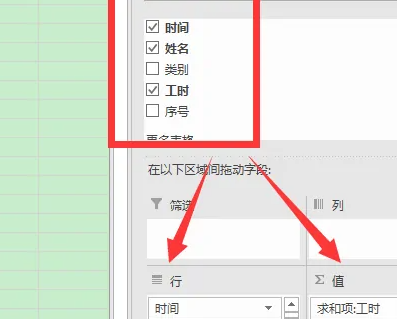
2、然后将需要的值拖入到相应的框中。
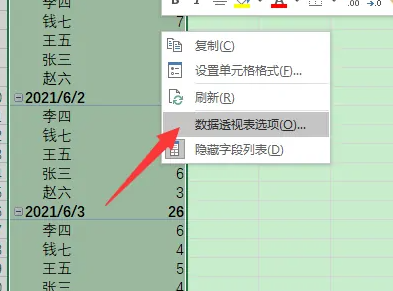
3、随后我们点击右键“数据透视表选项”。
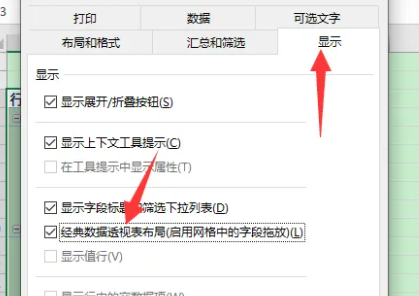
4、接着我们在显示界面找到“经典数据透视表布局”打开,然后点击确定。
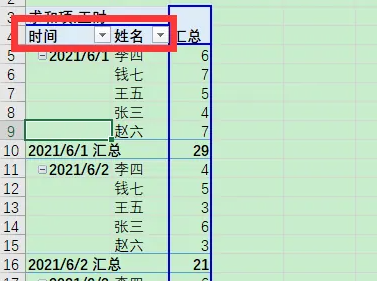
5、最后我们就可以发现并排显示了。
excel介绍
Microsoft Excel是Microsoft为使用Windows和Apple Macintosh操作系统的电脑编写的一款电子表格软件。直观的界面、出色的计算功能和图表工具,再加上成功的市场营销,使Excel成为最流行的个人计算机数据处理软件。在1993年,作为Microsoft Office的组件发布了5.0版之后,Excel就开始成为所适用操作平台上的电子制表软件的霸主。

以上就是Excel数据透视表多个行标签并列显示怎么设置,excel数据透视表2个行标签并排教程的全部内容了,希望对各位小伙伴有所帮助。
猜你喜欢
最新应用







热门应用













