
word下划线输入内容后怎么对齐 word下划线对齐教程
番茄系统家园 · 2023-07-25 10:32:30
很多用户在使用word的时候,会遇到填写内容时本来的下划线自动滑动了,格式就变得很不好看,很多用户不是很熟悉其中,想知道word下划线输入内容后怎么对齐,接下来小编给大家带来word下划线对齐教程。
word下划线输入内容后怎么对齐
1、首先我们点击左上角“插入”,插入一个“表格”
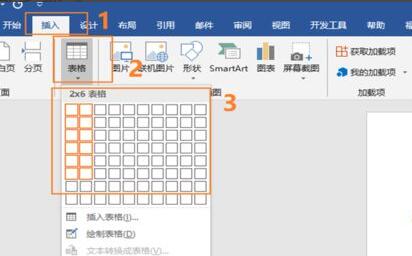
2、接着根据需要调整表格的宽度和长度格式。
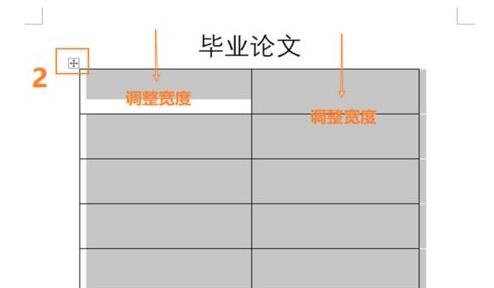
3、调整完成后,在表格中输入文字。
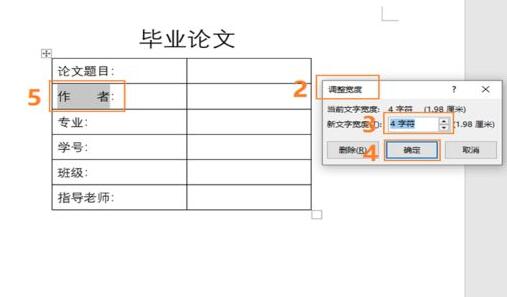
4、输入完成后,使用文字对齐功能将它们对齐。
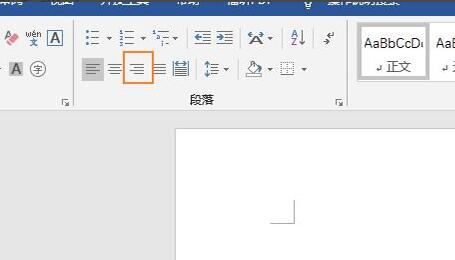
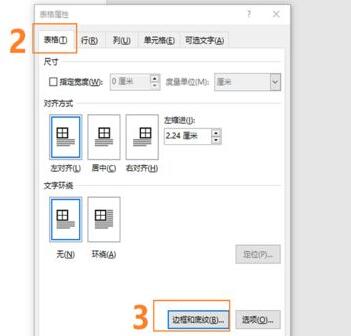
5、对齐完成后,右键打开“表格属性”,再打开“边框和底纹”设置。
6、随后选择自定义边框,去掉上面和左右的边框。
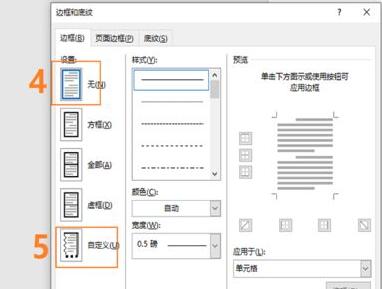
7、去掉不需要的边框后,就可以对齐下划线了。
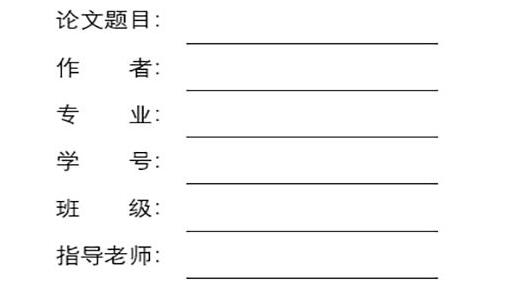
下划线输入方法
方法一:
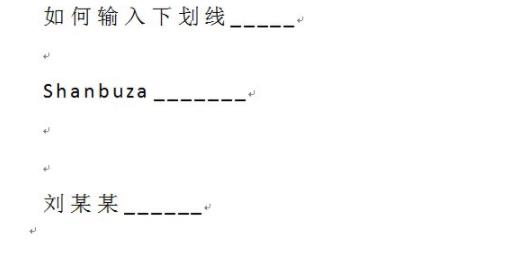
1、首先这个方法需要用到输入法,点击右下角将电脑输入法切换成美式键盘输入法。

2、然后长按“shift”,再点击“-”键,需要多少就按多少下。
方法二:
1、首先在你需要输入下划线的地方按空格,要多长就请按多少下空格。
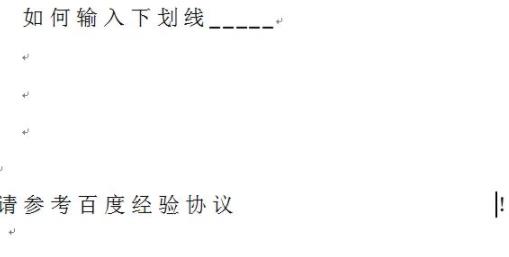
2、然后选中需要编辑文字之间的空白部分。
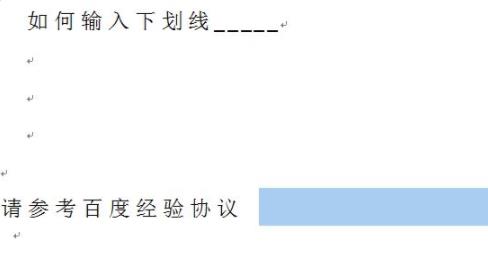
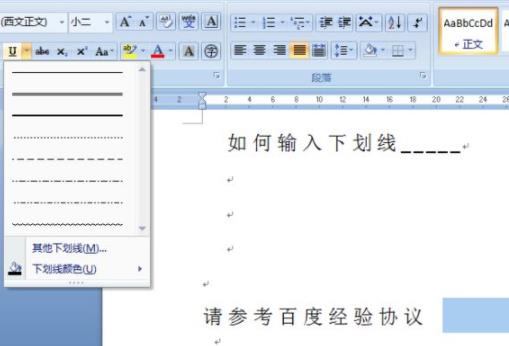
3、选中空白部分后,点击“开始”菜单中的“下划线”功能就可以出现一整条下划线。
相关阅读:wps和word文档的区别是什么
以上就是word下划线输入内容后怎么对齐,word下划线对齐教程的全部内容了,希望对各位小伙伴有所帮助。
猜你喜欢
最新应用







热门应用













