
word空格出现小点如何解决 word空格出现小圆点关闭方法
番茄系统家园 · 2023-07-25 10:29:49
大家平时使用电脑,word作为我们工作时时常会用到的软件,有时候难免会出现一些问题,首先不要慌,遇到这种情况我们是可以解决的,那么word空格出现小点如何解决呢,接下来小编给大家带来word空格出现小圆点关闭方法。
word空格出现小点如何解决
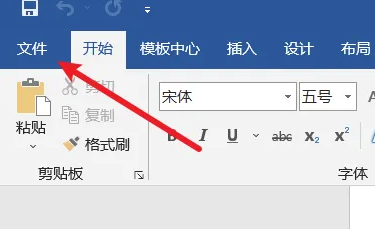
1、首先我们点击“文件”。
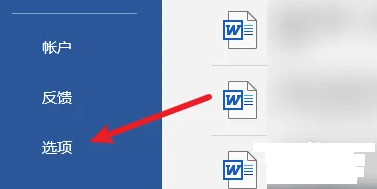
2、然后点击“选项”。
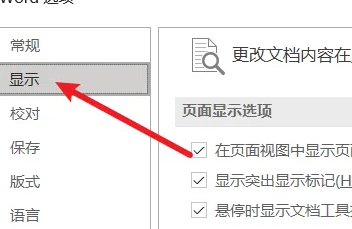
3、随后我们点击“显示”。
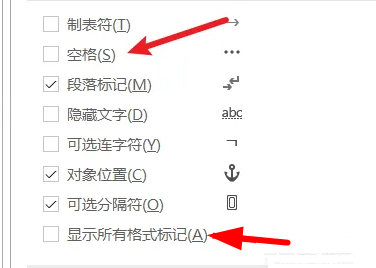
4、最后将“空格”和“显示所有格式标记”前面的勾去掉。
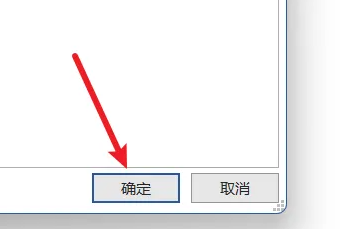
5、最后点击“确定”就可以了。
word介绍
Microsoft Office Word是微软公司的一个文字处理器应用程序。它最初是由Richard Brodie为了运行DOS的IBM计算机而在1983年编写的。随后的版本可运行于Apple Macintosh (1984年)、SCO UNIX和Microsoft Windows (1989年),并成为了Microsoft Office的一部分。
Word给用户提供了用于创建专业而优雅的文档工具,帮助用户节省时间,并得到优雅美观的结果。一直以来,Microsoft Office Word 都是最流行的文字处理程序。
作为 Office 套件的核心程序, Word 提供了许多易于使用的文档创建工具,同时也提供了丰富的功能集供创建复杂的文档使用。哪怕只使用 Word 应用一点文本格式化操作或图片处理,也可以使简单的文档变得比只使用纯文本更具吸引力。
相关阅读:word怎么加拼音
以上就是word空格出现小点如何解决,word空格出现小圆点关闭方法的全部内容了,希望对各位小伙伴有所帮助。
免责声明: 凡标注转载/编译字样内容并非本站原创,转载目的在于传递更多信息,并不代表本网赞同其观点和对其真实性负责。如果你觉得本文好,欢迎推荐给朋友阅读;本文链接: https://m.nndssk.com/rjwt/408081DtRXgG.html。猜你喜欢
最新应用







热门应用













