
谷歌地球怎么测量距离 谷歌地球测量距离的方法
番茄系统家园 · 2023-07-24 06:03:18
我们在使用谷歌地球的过程中,有时候需要测量两个地点之间的距离,很多刚接触谷歌地球所以对这个软件的使用不是很了解,想知道谷歌地球怎么测量距离呢,接下来小编给大家带来谷歌地球测量距离的方法。
谷歌地球怎么测量距离
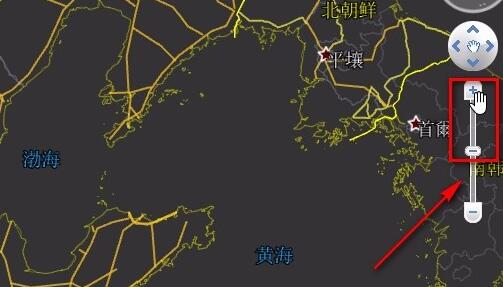
1、首先打开软件,使用右边的放大缩小定位到想要测量的地点。
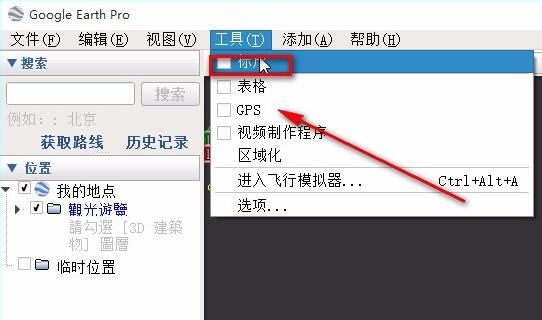
2、接着上方“工具”里打开“标尺”
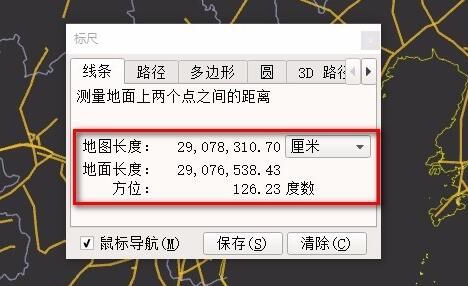
3、然后选择需要测量的模式,并勾选左下角“鼠标导航”

4、随后我们使用鼠标绘制想要测量的两地路线。
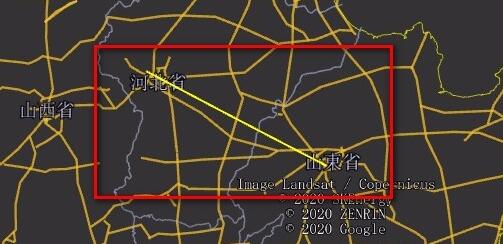
5、绘制完成后,在标尺里就可以查看测量距离了。
使用技巧
Google卫星地图的横空出世,催生了不少包括在内的“地图玩家”,这些卫星地图发烧友们乐此不疲地收集和张贴那些有趣的地标以及自己的新发现,他们使得这个非常酷的软件迅速普及到了大众,使得普通人也可以体会到使用Google Earth浏览自己家房顶的快感。下面,使用者就介绍一下使用者自己在使用Google Earth这个软件的过程中,总结的一些常用的技巧和应用。
根据经纬度定位地标的方法
在Search面板的Fly To输入框中,输入一个经纬度,按回车,就可以直接“飞”到那个位置。其间采用的那种动画效果,让用户产生一种遨游地球的奇妙感觉。
谷歌地球怎么输入坐标经纬度:>>>点击查看
以上就是谷歌地球怎么测量距离,谷歌地球测量距离的方法的全部内容了,希望对各位小伙伴有所帮助。
猜你喜欢
最新应用







热门应用













