
WPS怎么制作下拉菜单 WPS下拉菜单的制作方法
番茄系统家园 · 2023-07-21 09:39:25
WPS是金山软件公司自主研发的一款办公软件品牌,大家有时候需要制作下拉菜单,不知道WPS怎么制作下拉菜单,是利用“数据有效性”功能来做下拉菜单的,接下来小编给大家带来WPS下拉菜单的制作方法。
WPS怎么制作下拉菜单

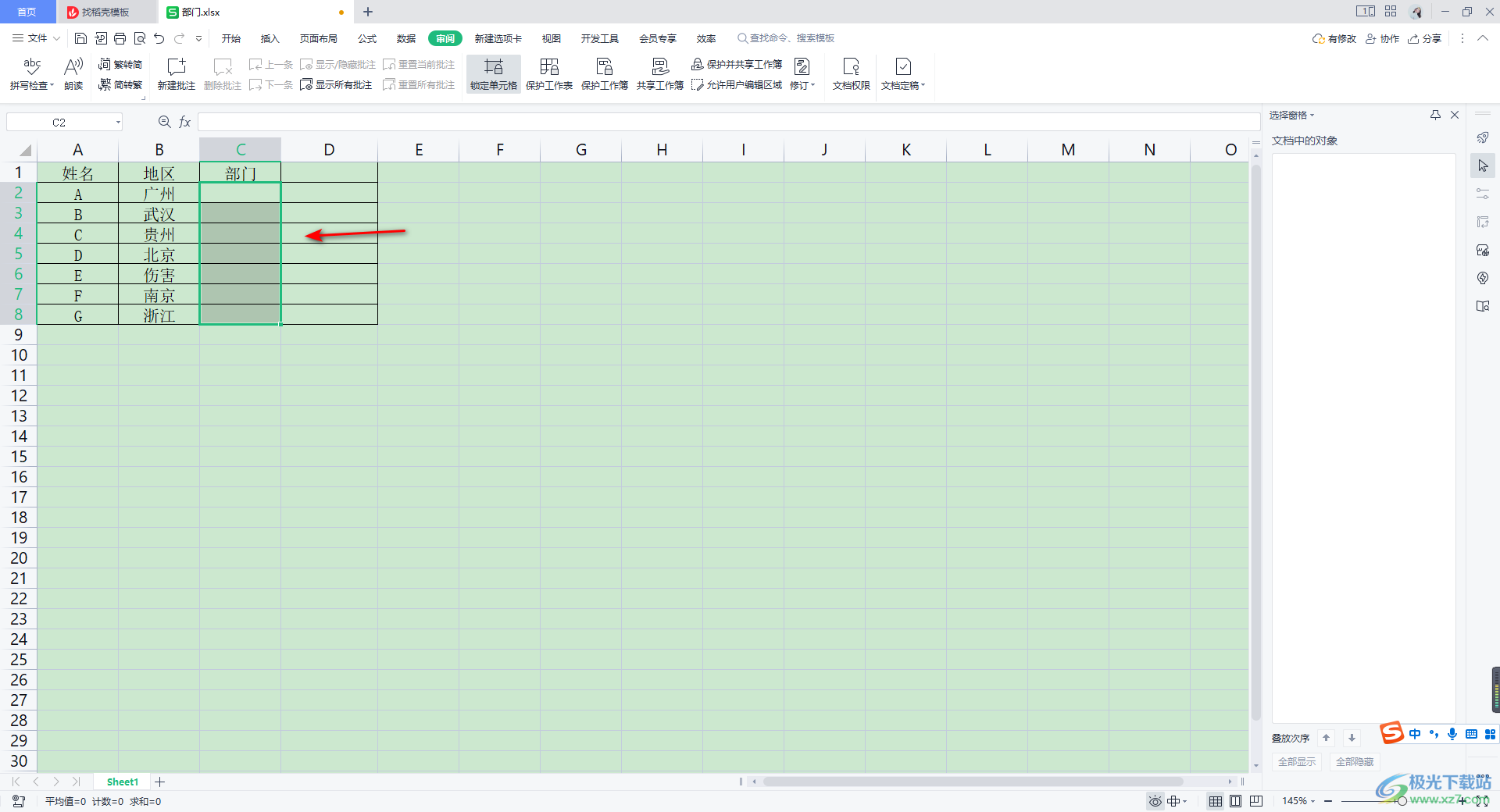
1.首先我们需要将表格数据通过WPS打开,打开的页面中,将需要进行下拉菜单设置的那一列选中,如图所示。
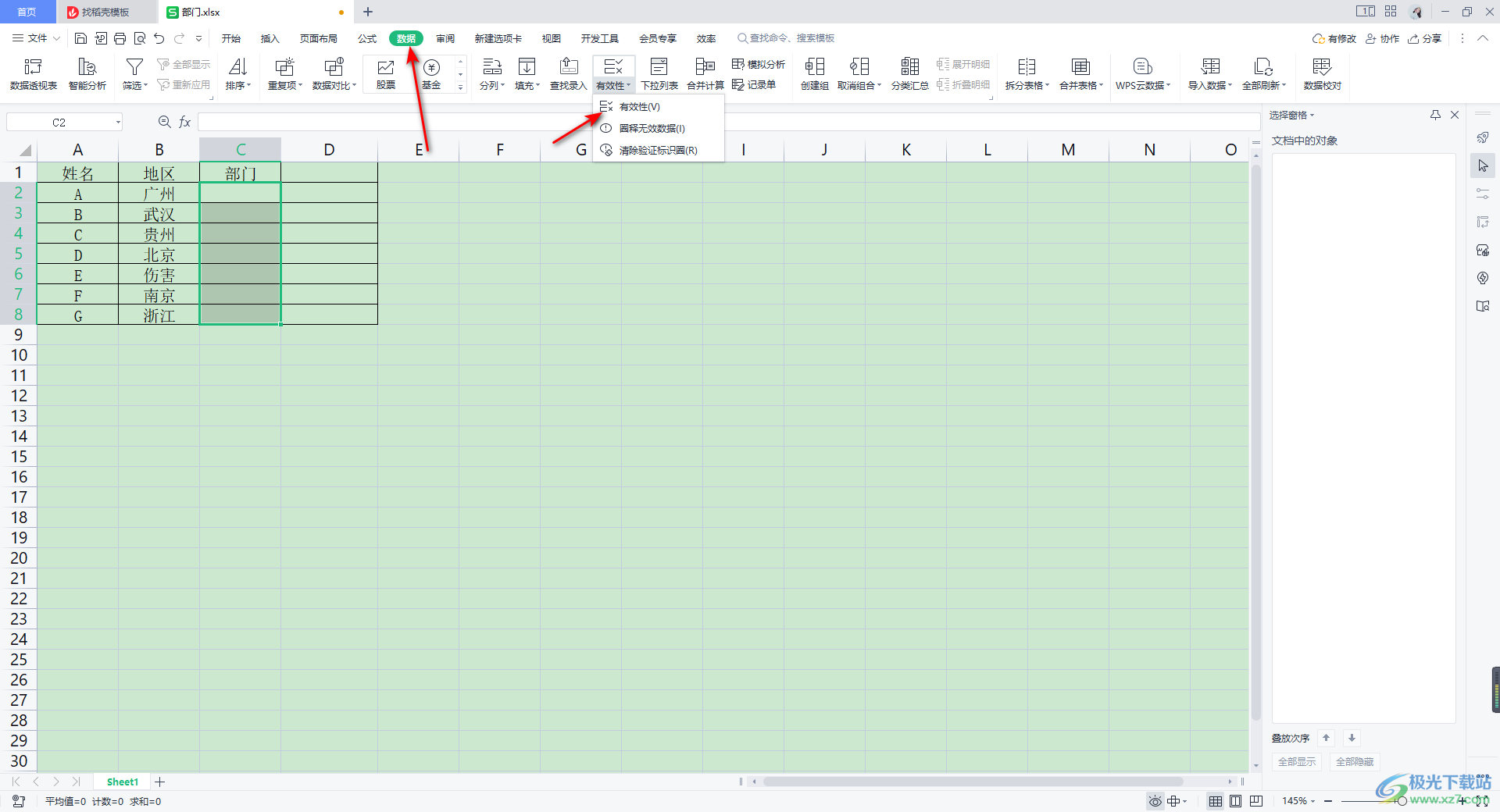
2.选中之后,我们将页面顶部的【数据】选项卡点击一下,之后我们将工具栏中的【有效性】选项点击打开,进入到设置有效性的窗口中。
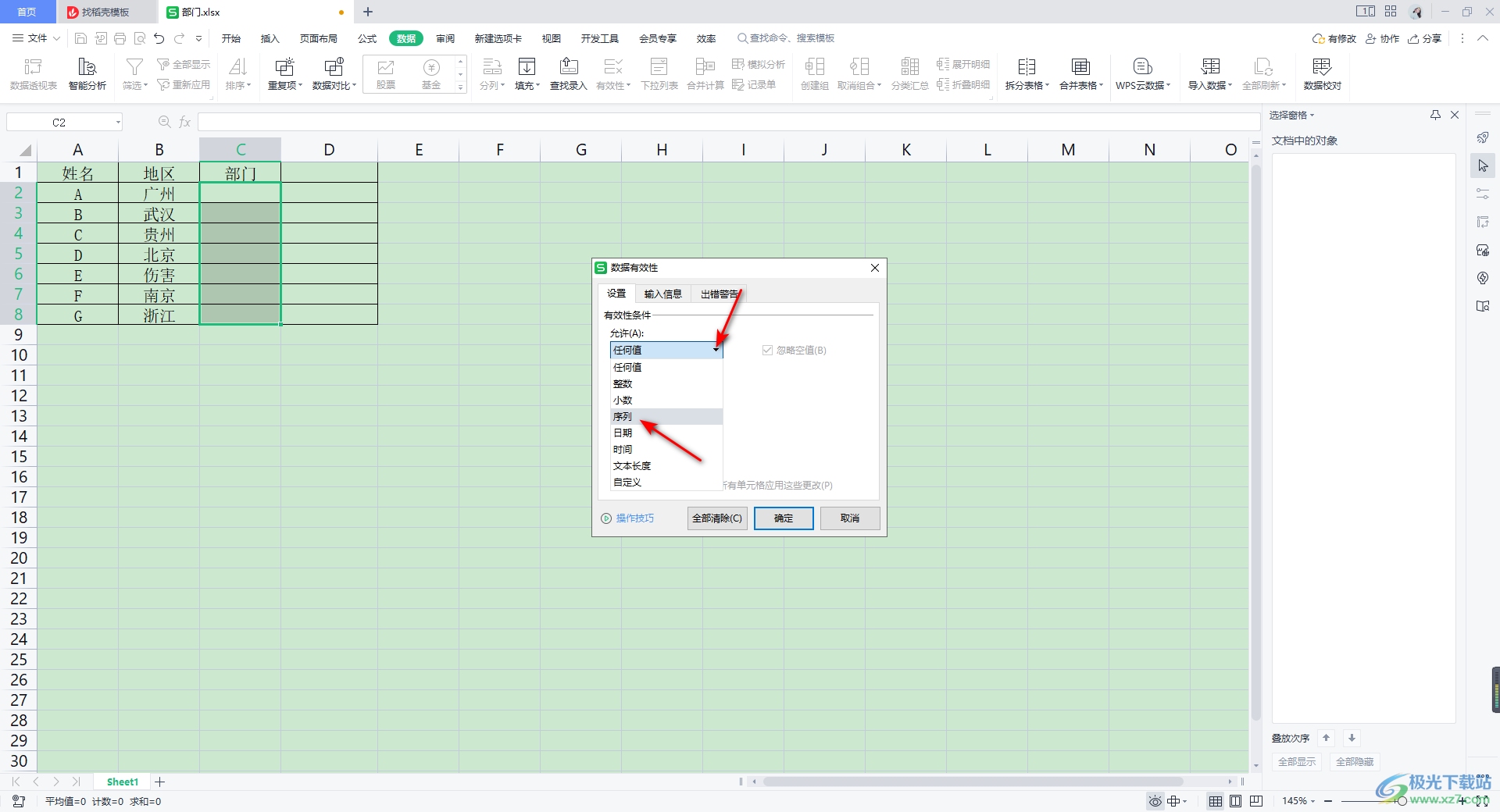
3.进入到页面中之后,我们需要将【允许】的下拉图标按钮进行点击,那么在展开的下拉列表中,将【序列】这个选项点击选中。
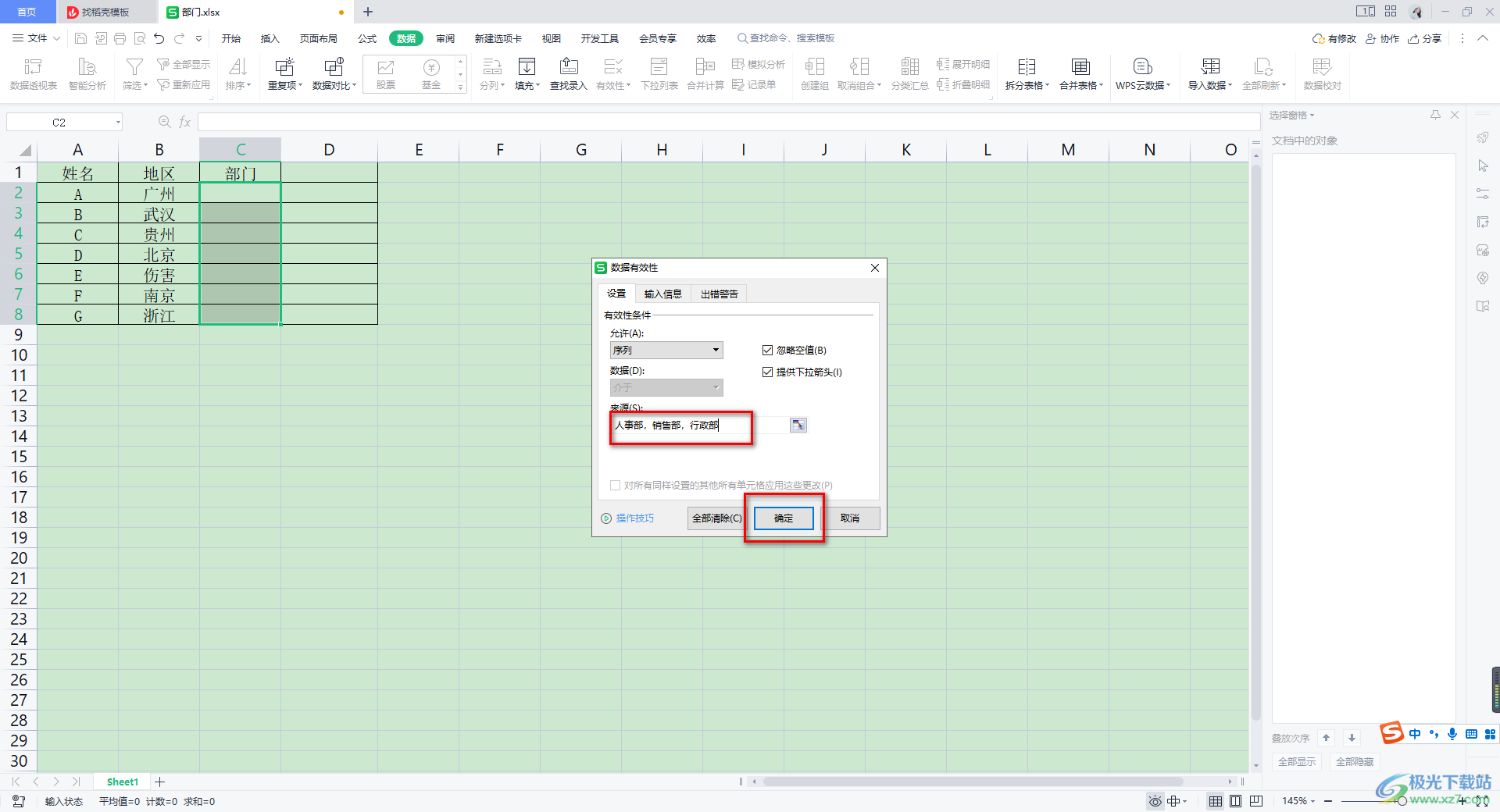
4.随后我们再在【来源】的框中输入自己想要设置的下拉菜单中的内容选项,你可以输入多个内容,设置完成之后,记得点击【确定】按钮保存设置。
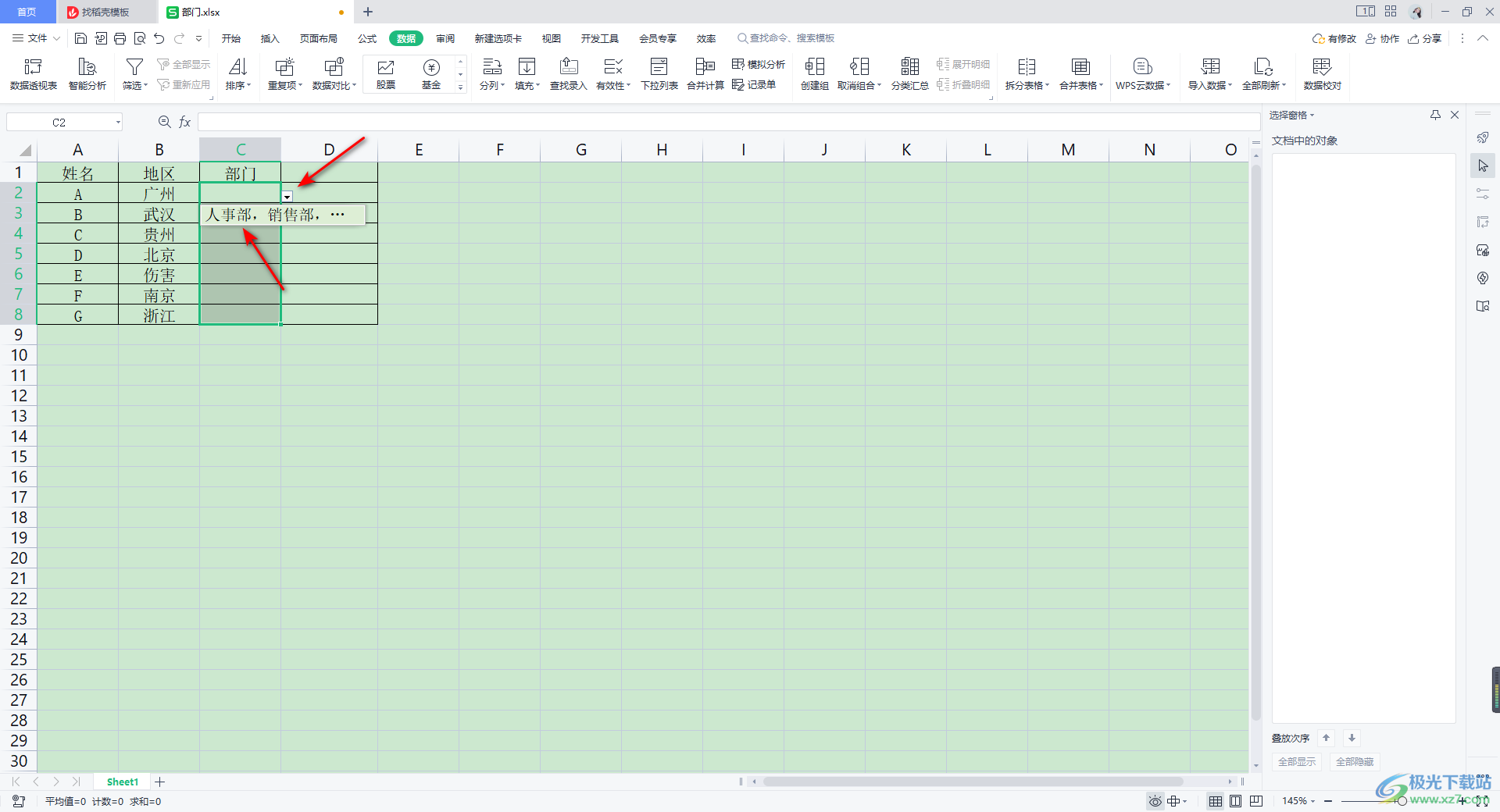
5.最后我们用鼠标左键点击一下刚刚选中的那一列的单元格中,任意点击其中一个单元格,就会有一个三角形的下拉图标显示出出来,即可选择自己需要的选项进行填充。
wps介绍
WPS,是金山软件公司自主研发的一款办公软件品牌。它集编辑与打印为一体,具有丰富的全屏幕编辑功能,而且还提供了各种控制输出格式及打印功能,使打印出的文稿即美观又规范,基本上能满足各界文字工作者编辑、打印各种文件的需要和要求。最初出现于1989年,在微软Windows系统出现以前,DOS系统盛行的年代,WPS曾是中国流行的文字处理软件,现在WPS最新版为2022版个人版、企业版和2022校园版2022尝鲜版。在中国大陆,金山软件公司在政府采购中多次击败微软公司,现在的中国大陆政府、机关很多都装有WPS Office办公软件,在高校中由于其免费,精巧好用,也大受欢迎。
以上就是WPS怎么制作下拉菜单,WPS下拉菜单的制作方法的全部内容了,希望对各位小伙伴有所帮助。
免责声明: 凡标注转载/编译字样内容并非本站原创,转载目的在于传递更多信息,并不代表本网赞同其观点和对其真实性负责。如果你觉得本文好,欢迎推荐给朋友阅读;本文链接: https://m.nndssk.com/rjwt/408045EEL9t8.html。



















