
caxa怎么标注尺寸 caxa软件标注尺寸步骤
番茄系统家园 · 2023-07-21 05:59:07
caxa这款软件是一款功能非常实用的电子图板绘图工具,caxa软件画图十分的出彩,可以将图纸的大小比例呈现在图纸上,大家想知道caxa怎么标注尺寸呢,接下来小编给大家带来caxa软件标注尺寸步骤。
caxa怎么标注尺寸
1、首先打开文件,
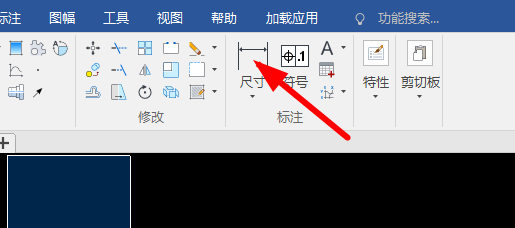
2、接着点击图中的“尺寸”按钮,
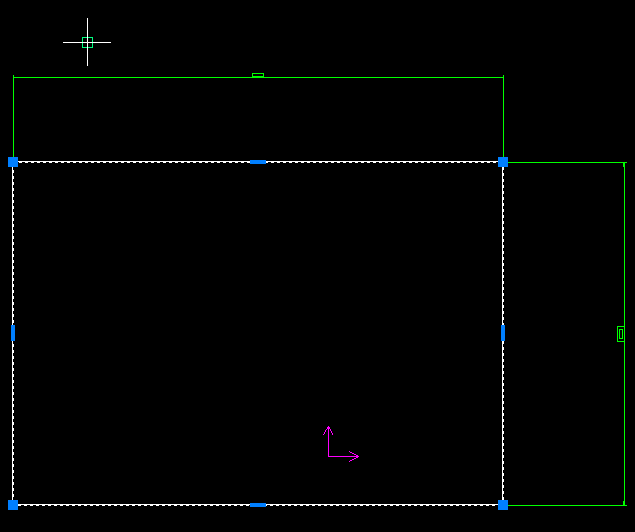
3、选择上下和左右边框,使其达到图中的效果,
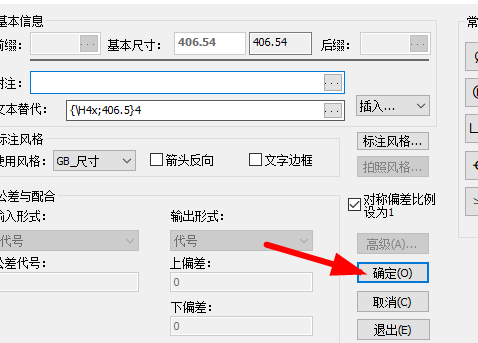
4、双击绿色的线条,进入到“尺寸标注属性设置”,设置完成后点击“确定”,
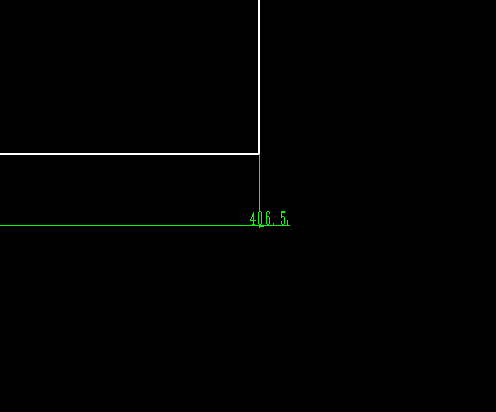
5、就可以为图纸设置尺寸标注了。
软件简介
CAXA3D实体设计是一套面向工业的三维设计软件,它突出地体现了新一代CAD技术以创新设计为发展方向的特点。以完全的Windows界面,提供了一套简单、易学的全三维设计工具。它能为您的企业快速的完成新产品设计,响应客户的个性化需要提供有力的帮助。
CAXA实体设计是唯一集创新设计、工程设计、协同设计于一体的新一代3D CAD系统解决方案。易学易用、快速设计和兼容协同是其最大的特点。它包含三维建模、协同工作和分析仿真等各种功能,其无可匹敌的易操作性和设计速度帮助工程师将更多的精力用于产品设计本身,而不是软件使用的技巧。
以上就是caxa怎么标注尺寸,caxa软件标注尺寸步骤的全部内容了,希望对各位小伙伴有所帮助。
猜你喜欢
最新应用







热门应用













