
caxa软件如何画结构简图 CAXA基本图形绘制教程
番茄系统家园 · 2023-07-21 05:59:10
caxa软件能够为用户绘制各种不同的设计图,以完全的Windows界面,提供了一套简单、易学的全三维设计工具,用户们都很喜欢用,那么caxa软件如何画结构简图呢,接下来小编给大家带来CAXA基本图形绘制教程。
caxa软件如何画结构简图
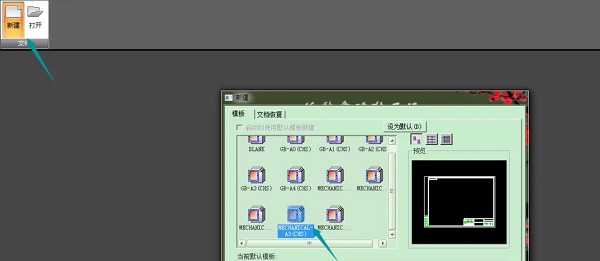
1、我们首先打开caxa软件,选择任意图纸,这里我们选择了A3。
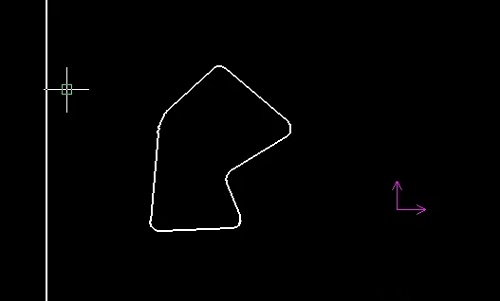
2、在空白板上,选择多线段工具,绘制一个封闭的图形,顶点最好为圆弧度的。
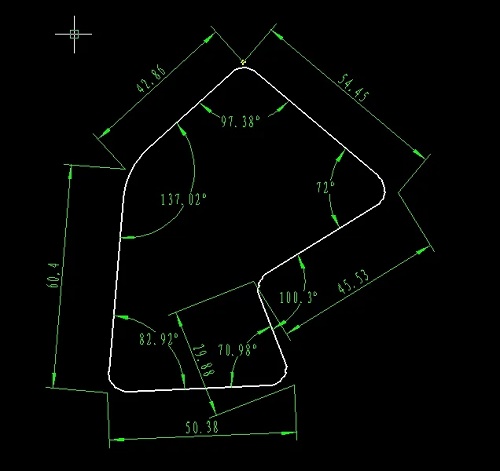
3、接下来我们对图形进行标注角度。
4、再标注尺寸,同时标注厚度。
5、如果有特殊的部分在一个视图无法表示,增加了视图 们可以对增加视图进行标注。
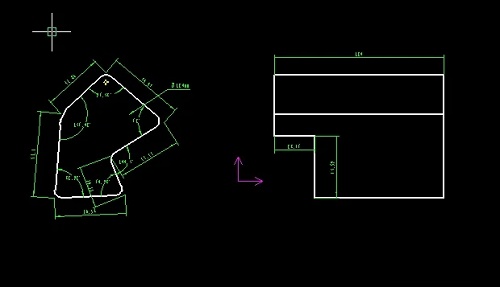
6、还可以对图形附加一些技术上的说明等等,根据实际情况来进行标注即可。
软件特色
◆创新模式
创新模式将可视化的自由设计与精确化设计结合在一起,使产品设计跨越了传统参数化造型CAD软件的复杂性限制,不论是经验丰富的专业人员,还是刚进入设计领域的初学者,都能轻松开展产品创新工作。
◆工程模式
CAXA实体设计除提供了创新模式外,还具备传统3D软件普遍采用的全参数化设计模式(即工程模式),符合大多数3D软件的操作习惯和设计思想,可以在数据之间建立严格的逻辑关系,便于设计修改。
◆2D集成
CAXA实体设计无缝集成了CAXA电子图板,工程师可在同一软件环境下自由进行3D和2D设计,无需转换文件格式,就可以直接读写DWG/DXF/EXB等数据,把三维模型转换为二维图纸,并实现二维图纸和三维模型的联动。
◆数据兼容
CAXA实体设计的数据交互能力处于业内领先水平,兼容各种主流3D文件格式,从而方便设计人员之间以及与其他公司的交流和协作。
以上就是caxa软件如何画结构简图,CAXA基本图形绘制教程的全部内容了,希望对各位小伙伴有所帮助。




















