
chrome插件怎么安装 Chrome插件离线安装方法
番茄系统家园 · 2023-07-19 09:59:29
说起谷歌浏览器,大家应该都不陌生吧,Chrome可以拥有很多的插件,可以安装插件来更好的提高自己的使用感受,但很多的人都不太了解,那么chrome插件怎么安装,记下来小编给大家带来Chrome插件离线安装方法。
chrome插件怎么安装
方法一:拖放安装
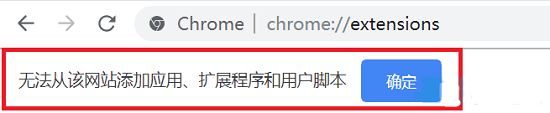
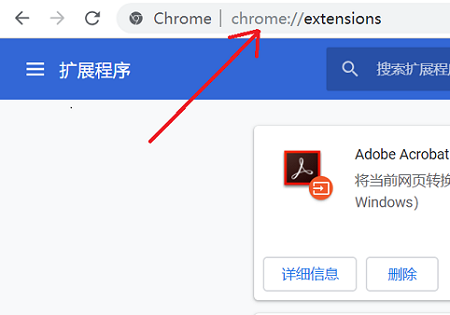
1、首先下载了插件之后,打开Chrome的扩展页面。
2、依次定位到“chrome:// extensions /或按Chrome菜单图标—>更多工具—>扩展程序”。
3、然后拖放插件到扩展页面安装。
方法二:开启开发者拖放安装
1、首先还是依次打开“菜单—>更多工具—>扩展程序”,然后点右上角“开发者模式”,
点击开启,蓝色表示开启,灰色则表示关闭。
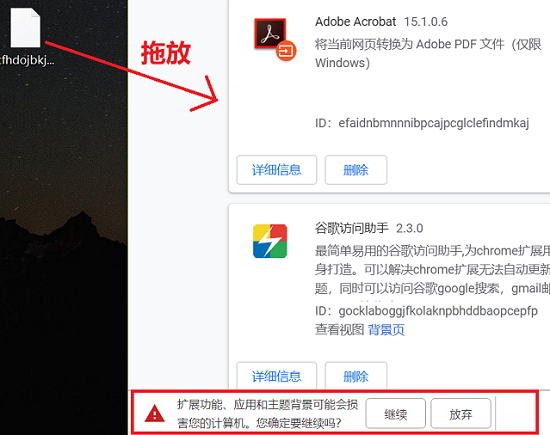
2、然后再次将这个插件拖放到扩展程序,
此时会提示“扩展功能、应用和主题背景可能会损害您的计算机。您确定要继续吗?”
3、点击确定即可。
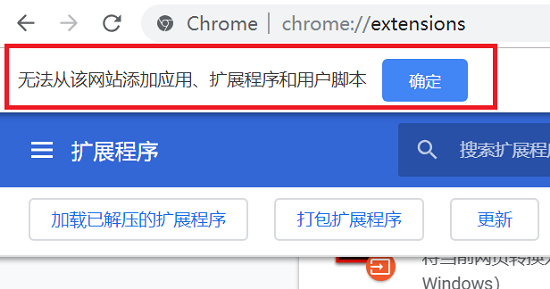
方法三:修改格式加载程序
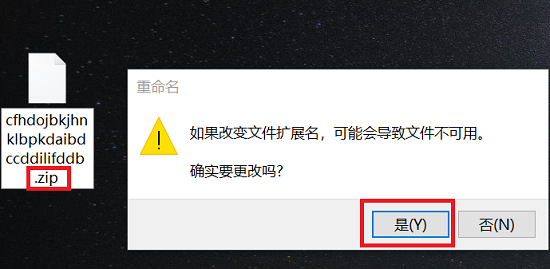
1、找到插件,将尾缀改成.zip,在弹出窗口点击“是”。
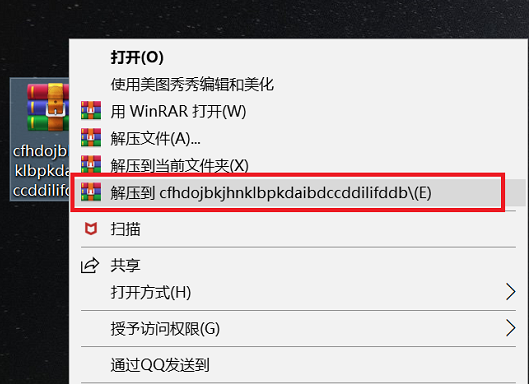
2、等到完成修改之后可以得到一个文件夹,点击“解压到”。
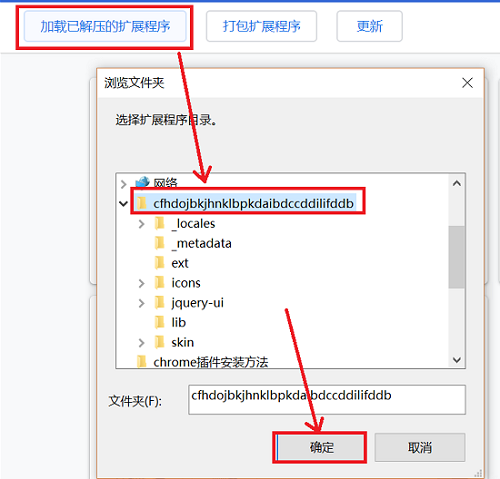
3、最后在浏览器扩展界面选择“加载已解压的扩展程序”,在弹出窗口点击确定即可。
以上就是chrome插件怎么安装,Chrome插件离线安装方法的全部内容了,希望对各位小伙伴有所帮助。
猜你喜欢
最新应用







热门应用













