
excel怎么换行 excel表格换行的操作方法
番茄系统家园 · 2023-07-19 09:59:35
excel是大家经常会使用的一个软件,在使用excel编辑表格时经常需要在单元格内的内容换行,我们要知道单元格内是无法通过回车键直接换行的,那么excel怎么换行呢,接下来小编给大家带来excel表格换行的操作方法。
excel怎么换行
excel表格是我们办公软件当中制作表格的软件,我们在excel单元格中输入内容的时候,往往会因为内容过于多而导致断句,就会在视觉上显得非常不舒服,但是这样的情况下我们可以用换行来进行解决,至于excel表格怎么换行,今天给大家带来了具体操作方法,快来了解下吧。
方法一:
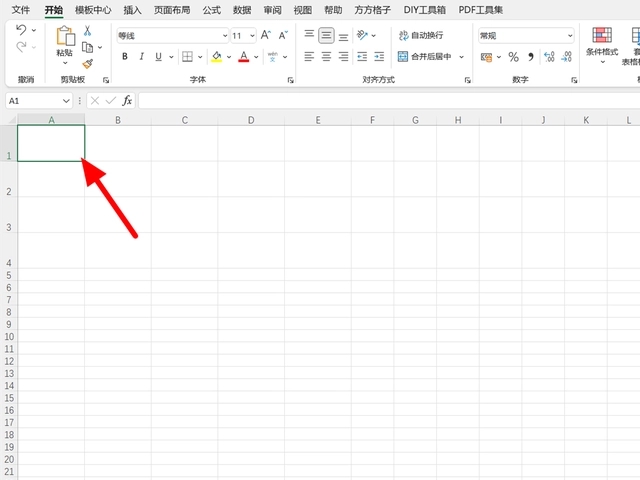
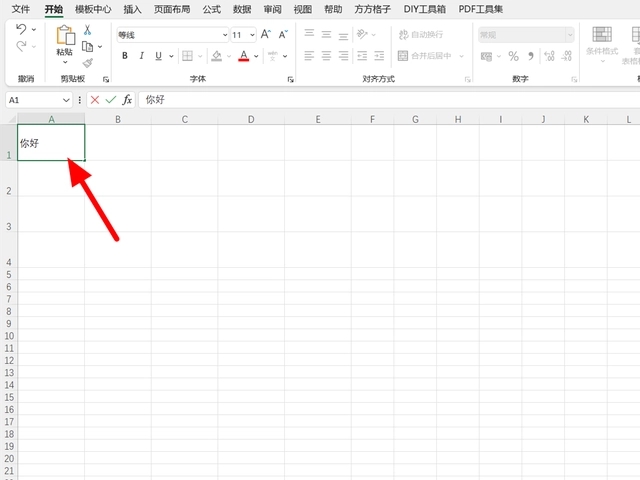
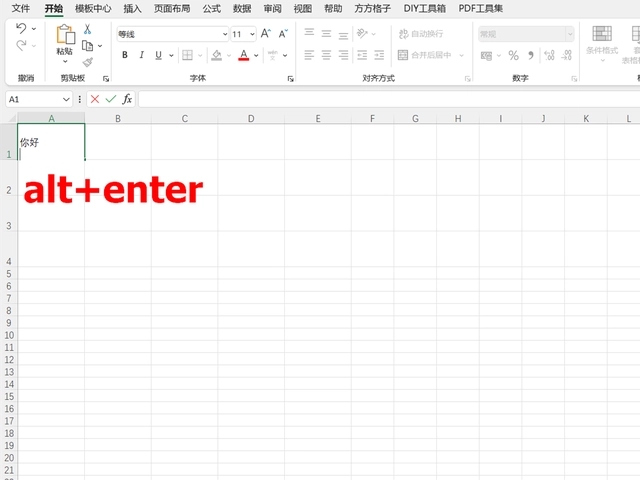
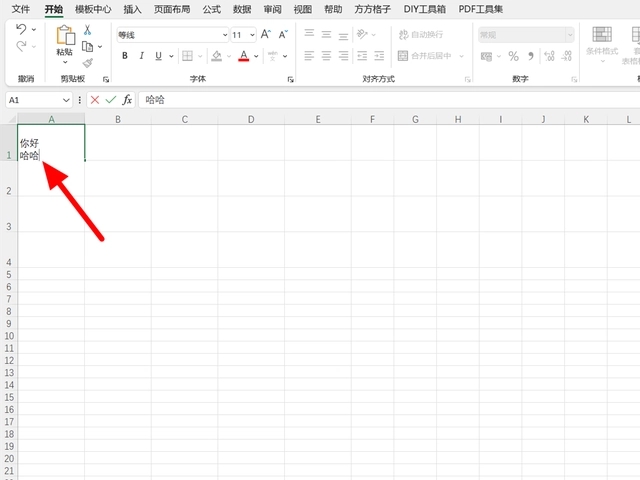
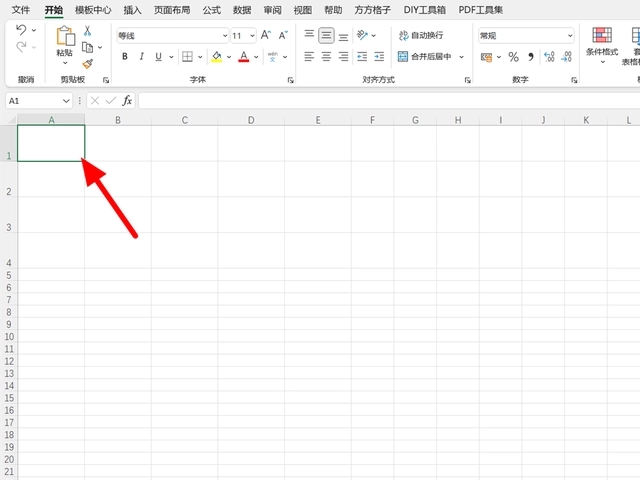
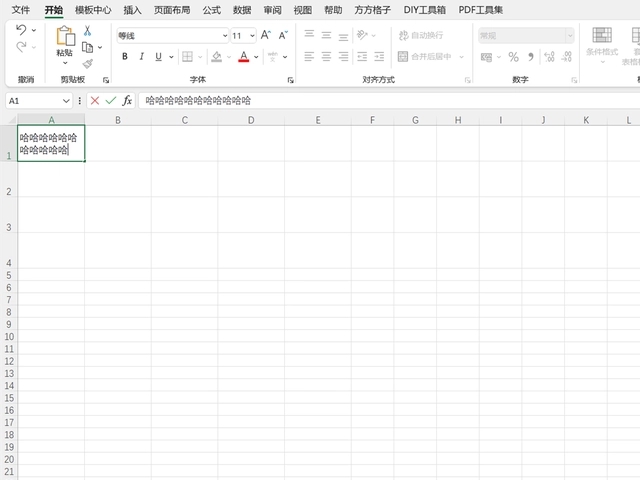
在表格中选择单元格,输入内容,在需要换行的位置按下【alt】+【enter】组合键强制换行,接着编辑内容即可,此种方法比较灵活可以自主选择换行位置,但是需要手动操作比较麻烦。
方法二:
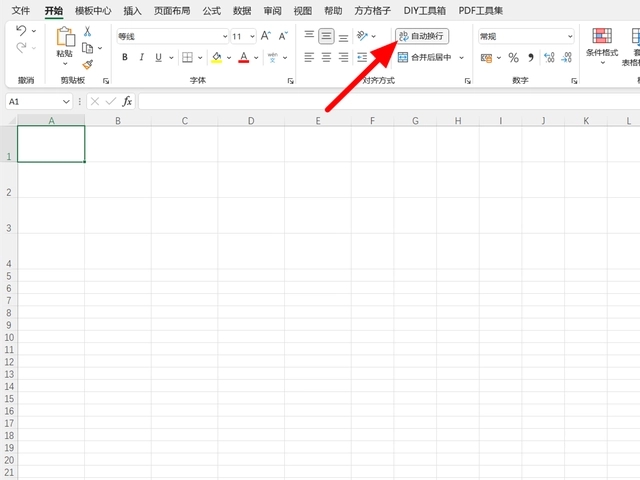
选择单元格,在开始选项下,点击自动换行,这样输入文字的长度超过表格的列宽时就会自动换行。
方法三:
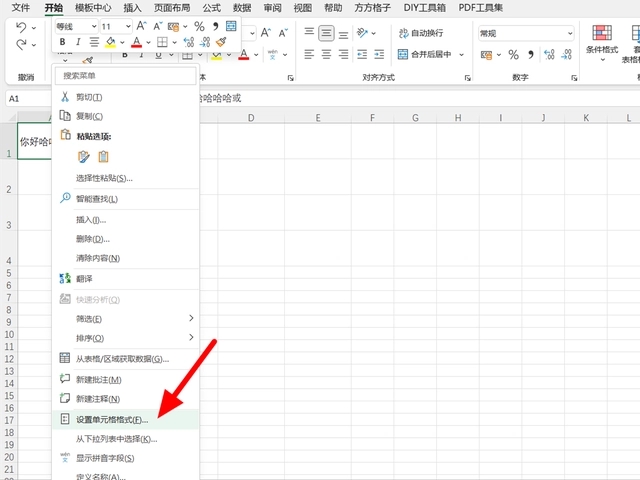
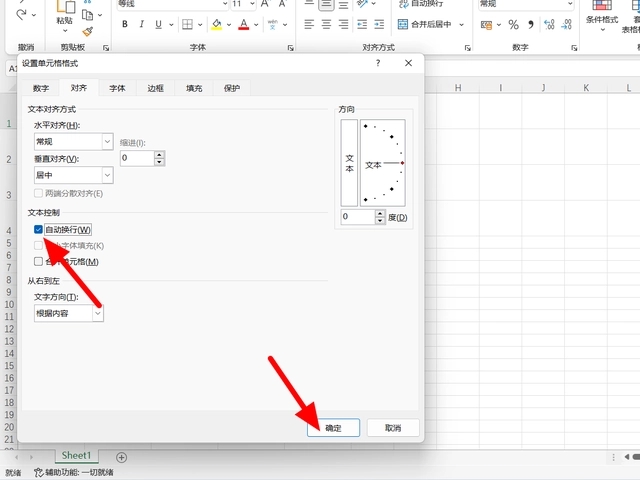
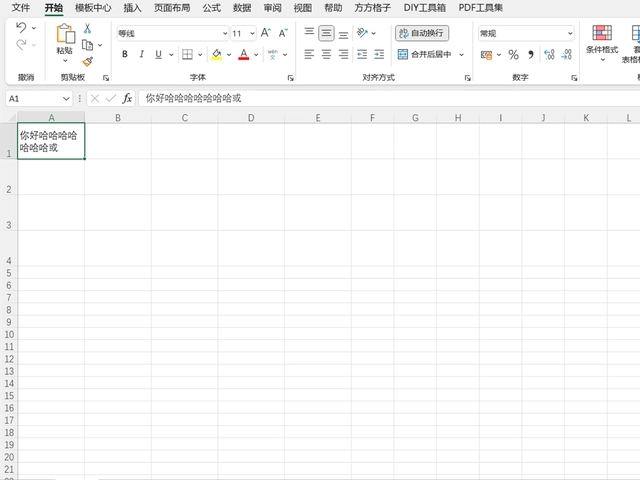
在单元格中编辑文字内容,接着选中单元格,鼠标右击,点击设置单元格格式。在对齐选项下,勾选自动换行,点击确定,这样就换行成功。
方法四:
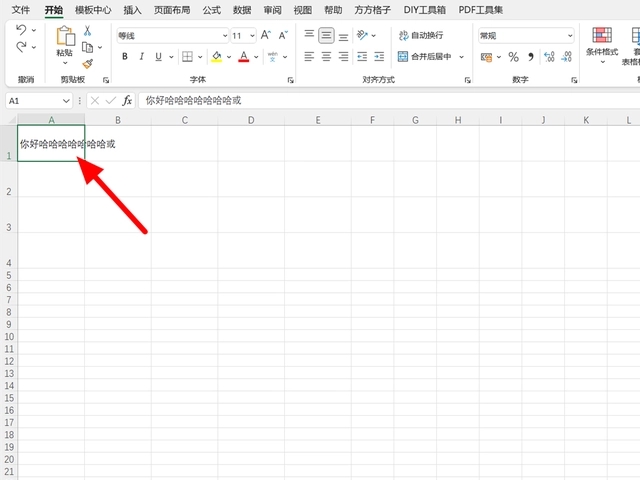
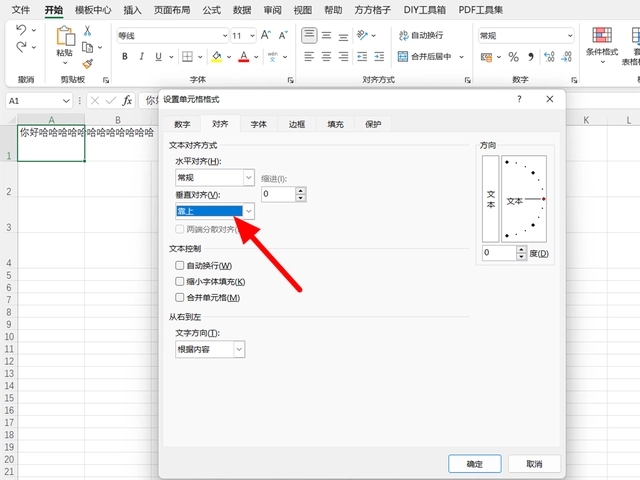
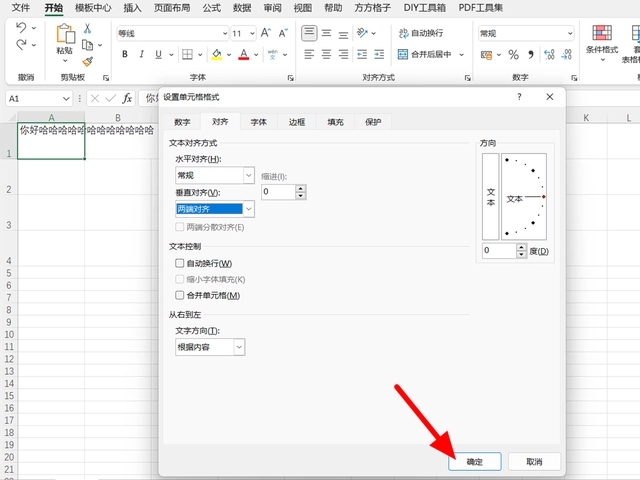
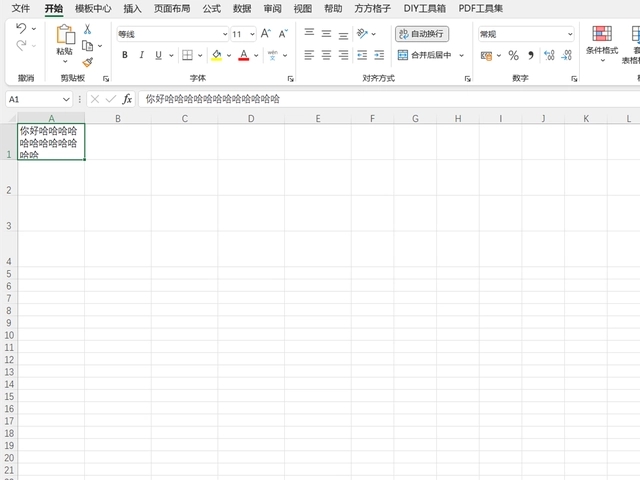
同样是在对齐选项下,设置垂直对齐方式为两端对齐,单击确定,这样就自动换行成功。
当前的操作环境为Windows环境,采用电脑为ThinkBook 16p,操作系统为:Windows 11,软件版本为Excel2021V2206。
以上就是excel怎么换行,excel表格换行的操作方法的全部内容了,希望对各位小伙伴有所帮助。
免责声明: 凡标注转载/编译字样内容并非本站原创,转载目的在于传递更多信息,并不代表本网赞同其观点和对其真实性负责。如果你觉得本文好,欢迎推荐给朋友阅读;本文链接: https://m.nndssk.com/rjwt/4079795lYABH.html。猜你喜欢
最新应用







热门应用













