
怎么删除word空白页 删除word空白页方法介绍
番茄系统家园 · 2023-07-19 05:51:21
在WPS文字或是Word中,有时候会有些空白页,想删又删不掉,什么原因导致的空白页也不清楚,对大家非常的困扰,那么怎么删除word空白页呢,接下来小编给大家带来删除word空白页方法介绍。
怎么删除word空白页
相信大家对Word办公软件很是熟悉吧,因为我们天天都有在使用它。我们平时在使用Word写文档时,经常遇到在编辑处理完文档后会发现Word中多出了一个或多个空白页,而这些空白页上已经没有任何内容却怎么都删不了,很是苦恼。遇到这种情况我们应该怎么办呢?下面就和大家说一下Word删除空白页的方法。
以下通过在windows 11,word 2211 Build 16.0.15831.20098版本介绍word中如何删除空白页的四种删除方法:
删除方法一:使用【backspace】键或者【delete】键删除空白页
通过【backspace】键或者【delete】键删除空白页包括两种情况,首先是解决回车符过多导致的空白页现象,用户可以将光标移动到空白页的最后一个回车符前面,按下键盘上面的【backspace】,即【退格键】,或者【delete】键,即【删除键】将空白页的回车符一个一个删除,当全部回车符删除了之后,就可以删除空白页。同时也可以使用光标直接将所有回车符选中,按下【backspace】或者【delete】键,直接把所有回车符删除,就可以快速和简便的删除空白页。
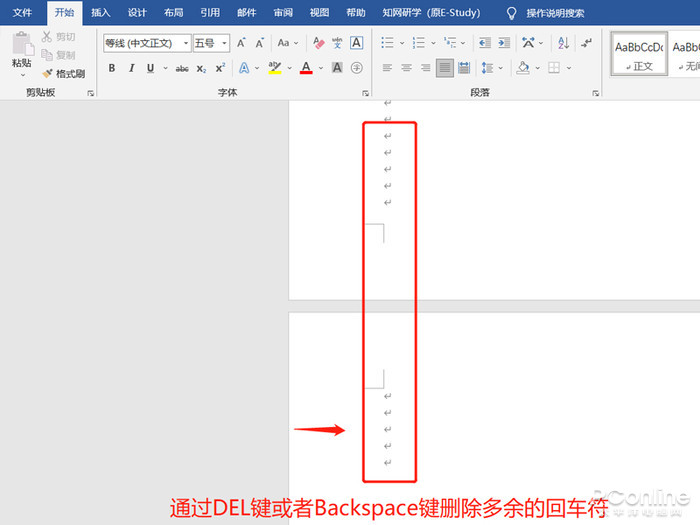
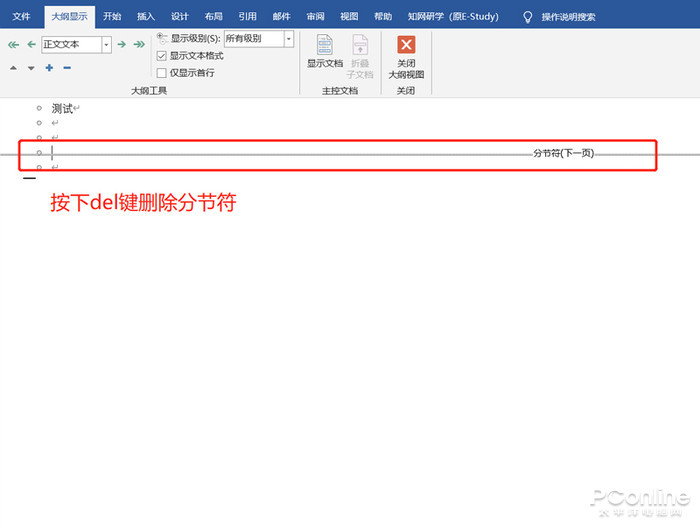
其次是使用【delete】键处理由于插入分页符,并在下一页上开始新节所形成的空白页。由于这种原因导致出现空白页的现象,将光标放在回车符前面删除是删除不掉整个空白页面的,因此需要将光标放到前一页上的最后一个字符,按下键盘上的【delete】键,即可删除掉word最后一页的空白页,或者通过大纲视图里面删除分页符的方式删除空白页,首先点击word功能栏中的【视图】选项,在视图中找到【大纲】视图选项,点击进入大纲视图模式,点击【分节符/分页符】,将光标停在其上面,按下【delete】键即可以删除最后一页空白页。
删除方法二:通过调整【段落间距】删除空白页
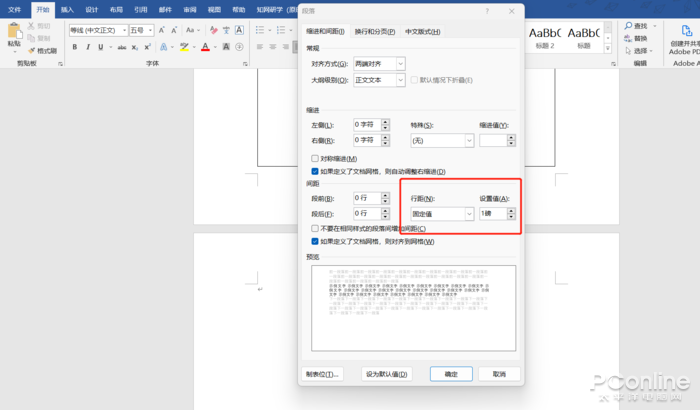
这种删除空白页的方法主要适用于表格刚好占满一页,导致回车符只能跳到下一页形成空白页的现象,或者图片占据页面过满从而导致回车符无法在当前页面从而导致的空白页。就可以通过调整段落行距来解决,删除最后一页到只剩下一个回车符,将光标放到最后一页空白页的回车符前面,右键在菜单中找到【段落】并点击,打开段落对话框,在段落对话框中找到行距,选择固定值,将设置值中的数值设置成1磅,就可以删除最后一页空白页。
删除方法三:通过调整【页边距】删除空白页
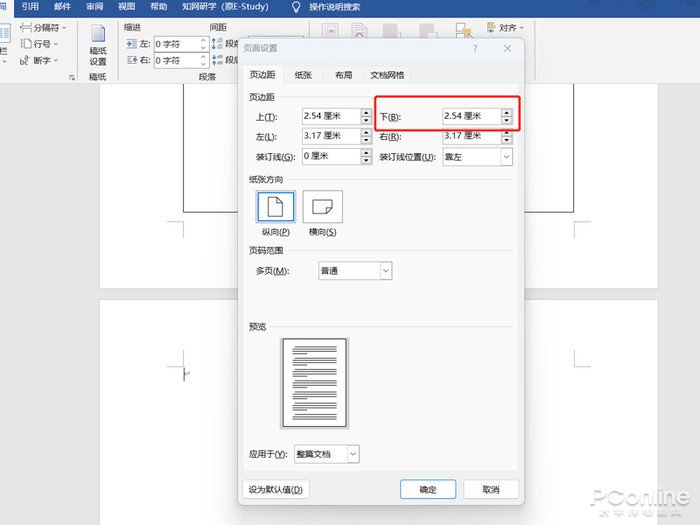
这种方法同样是解决表格刚好占满一页,导致回车符只能跳到下一页形成空白页的现象。点击word功能栏中的【布局】,点击【页边距】,打开【自定义页边距】弹出对话框,降低页边距【下】的数值,在预览栏目中选择应用于【插入点以后】,点击确定,就可以将最后一页空白页删除。
删除方法四:通过【替换】选项删除空白页
这种通过【替换】删除空白页的方法适用于多种原因形成的空白页,它可以直接将【换行符】、【分节符】直接替换为空白项,就可以达到删除空白页的目的。首先在word顶部的功能栏中找到【替换】选项,弹出对话框,点击左下角的【更多】选项,找到下方的【特殊格式】,即可以选择【换行符】或者【分节符】,然后点击全部替换,即可以将word中的空白页删除,但这个方法可能会导致整个文档的格式出错,因此需要谨慎使用。以上就是怎么删除word空白页,删除word空白页方法介绍的全部内容了,希望对各位有所帮助。
免责声明: 凡标注转载/编译字样内容并非本站原创,转载目的在于传递更多信息,并不代表本网赞同其观点和对其真实性负责。如果你觉得本文好,欢迎推荐给朋友阅读;本文链接: https://m.nndssk.com/rjwt/407975KaQcxG.html。



















