
edge浏览器怎么卸载 自带edge浏览器卸载教程
番茄系统家园 · 2023-07-18 05:48:18
现在大家使用的Windows系统,都会自带edge浏览器,如果你习惯于使用其他浏览器,有时候就想把这个浏览器卸载,但是又不知道edge浏览器怎么卸载,大家都很困扰,接下来小编给大家带来自带edge浏览器卸载教程。
edge浏览器怎么卸载
方法一、
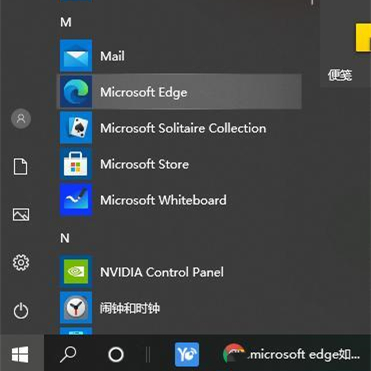
1、首先点击win10系统电脑主界面左下方的win10图标,弹出下拉菜单,在下拉菜单里可以找到microsoft edge应用程序。
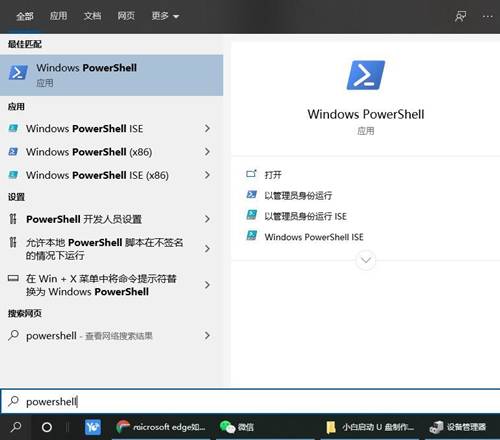
2、在下方的小娜搜索输入框内输入powershell命令,找到windows powershell桌面应用。
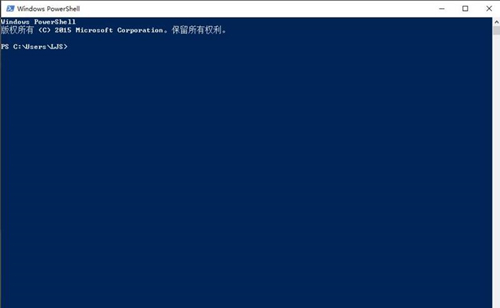
3、点击搜索到的windows powershell桌面应用按钮弹出windows powershell命令窗口。
4、接下来在该命令窗口内输入get-appxpackageedge命令程序,该程序的意思是寻找包含edge的应用程序包。
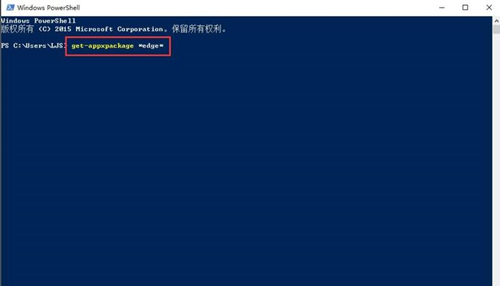
5、命令程序输入完毕之后点击回车键,此时windows powershell命令窗口可以找到microsoft edge的应用包程序。
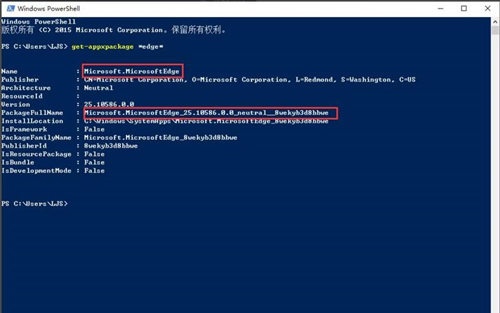
6、接下来找到packagefullname的地址并复制,Microsoft.MicrosoftEdge_25.10586.0.0_neutral__8wekyb3d8bbwe,地址复制完毕之后在命令行里输入remove-appxpackageMicrosoft.MicrosoftEdge_25.10586.0.0_neutral__8wekyb3d8bbwe,意思就是移除这个地址的应用程序包,这个地址就是刚才复制的packagefullname的地址。
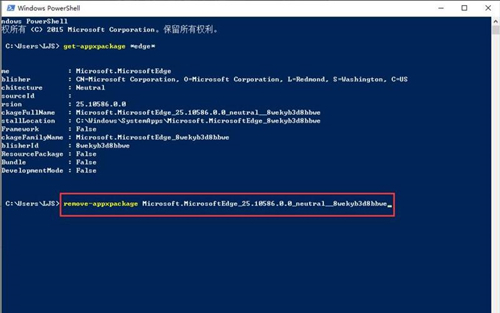
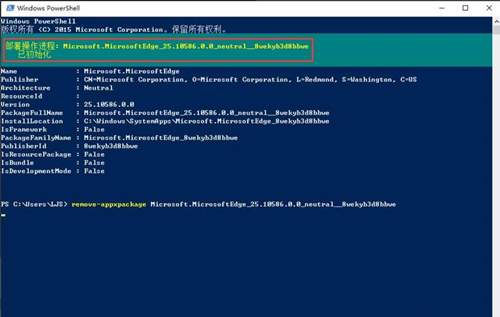
7、命令执行完毕以后,电脑上的edge浏览器就被卸载成功了。
方法二、
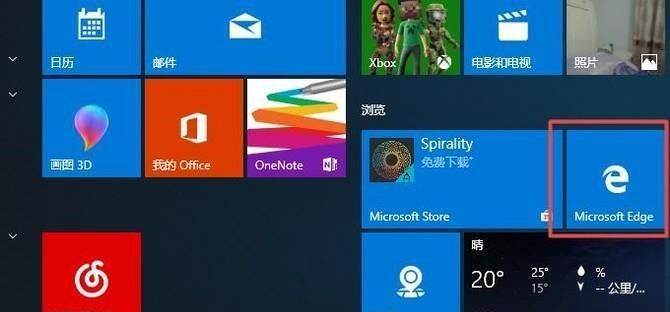
1、我们点击电脑桌面左下角的微软按钮。
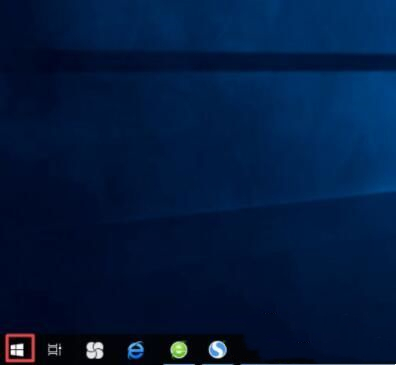
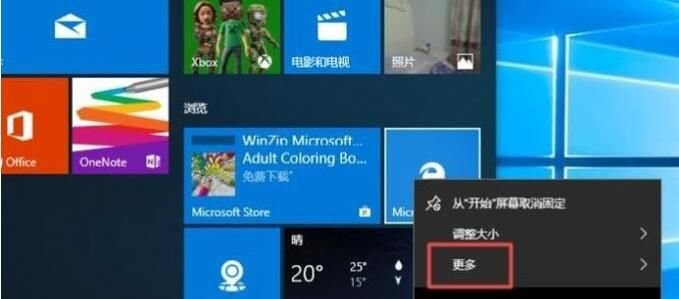
2、弹出的界面,我们找到microsoft edge,然后我们右击它。
3、弹出的界面,我们点击更多。
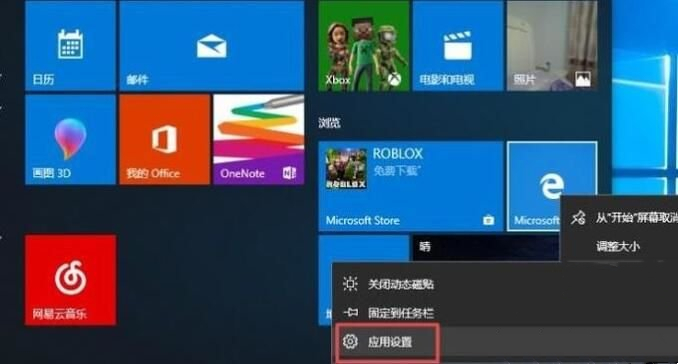
4、弹出的界面,我们点击应用设置。
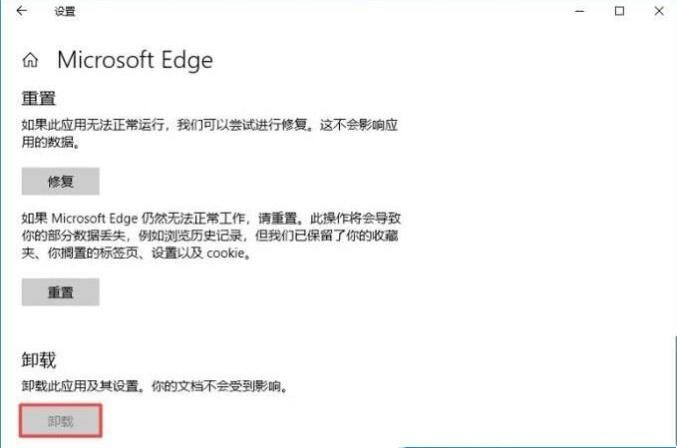
5、弹出的界面,我们点击卸载就可以了。
edge浏览器介绍
Microsoft Edge是微软基于 Chromium 开源项目及其他开源软件开发的网页浏览器。
2015年4月30日,微软在旧金山举行的Build 2015开发者大会上宣布——Windows 10内置代号为“Project Spartan”的新浏览器被正式命名为“Microsoft Edge”,其内置于Windows 10版本中。2018年3月,微软宣布Edge登陆iPad和Android平板。这意味着Edge浏览器已经覆盖了桌面平台和移动平台。用户被允许在Google Play和App Store上下载Edge。
2022年5月16日,微软官方发布公告,称IE浏览器于2022年6月16日正式退役,此后其功能将由Edge浏览器接棒。
当地时间2023年2月7日,微软发布新版必应及Edge浏览器,正式引入ChatGPT技术。
以上就是edge浏览器怎么卸载,自带edge浏览器卸载教程的全部内容了,希望对各位小伙伴有所帮助。
免责声明: 凡标注转载/编译字样内容并非本站原创,转载目的在于传递更多信息,并不代表本网赞同其观点和对其真实性负责。如果你觉得本文好,欢迎推荐给朋友阅读;本文链接: https://m.nndssk.com/rjwt/4079645kiUlF.html。



















