
文件搜索软件 我用过的最好用的文件搜索软件 一起来看看有什么亮点吧
番茄系统家园 · 2022-11-24 09:58:23
小智搜搜是一款为办公提效的有效工具!在任何办公场景,无需关闭当前工作页面,窗口呼之即来,打开目标内容,用完即走。支持多样搜索技巧,搜索任意本地内容,Tab快捷切换网络搜索服务,搜索技巧多达7种,搜索结果精准至系统设置。对于快速启动的数据内容,支持自定义标签管理,支持快捷文件夹启动本地数据,打造个人资源库。提供多款实用工具,即用即点,不用到处找办公工具,运用工具释放生产力。
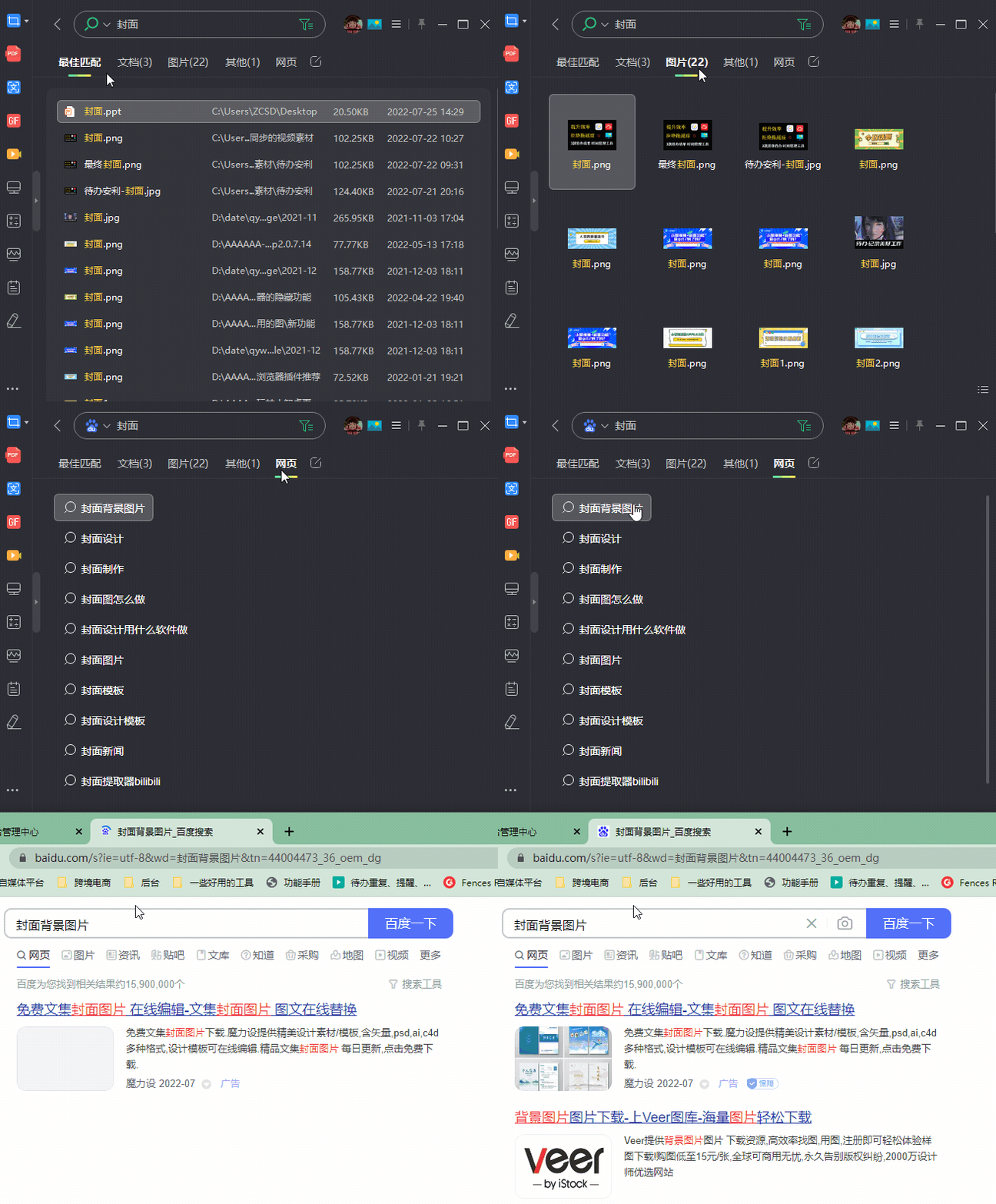
小智搜搜提供本机应用、文件以及系统设置的快捷搜索功能,方便用户快速定位查找,减少无序查找文件的烦恼。
对于一些熟悉电脑操作的用户来说,善用搜索指令可以更加快速且准确地找到想要的内容。小智搜搜也提供一些实用的搜索指令,支持用户快速搜索系统盘符、文件或应用等,在搜索框里:
注:搜索时输入的符号均为英文输入法状态下的符号。
1、输入“XX ppt”仅查看XX的ppt文件
当你记不清具体文件名,但又需要查看指定格式文件时,采用此方法可以帮你快速找到,如:输入 封面 ppt ,即可查看本机电脑上文件名包含“封面”的 ppt 文件。
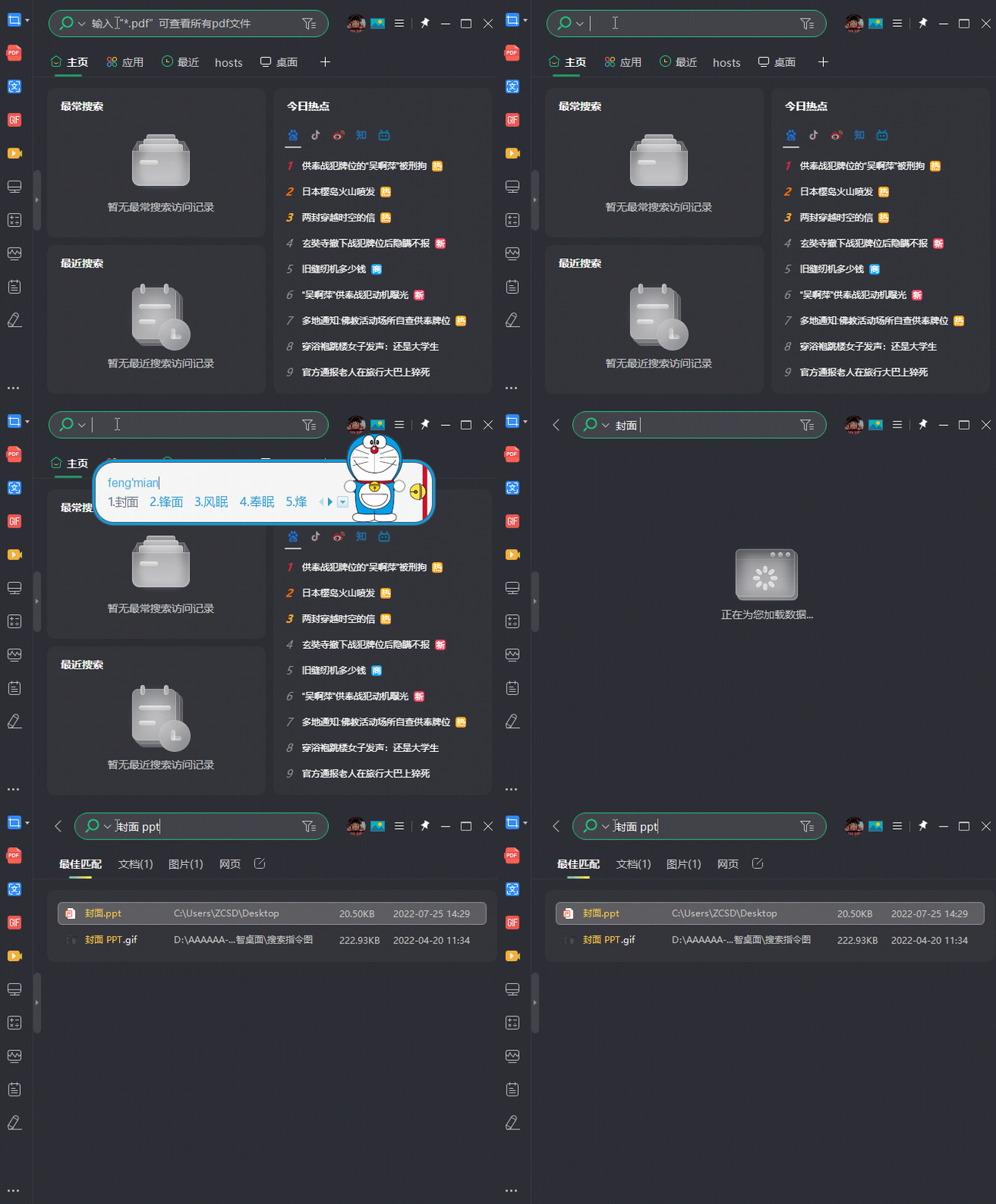
搜索“封面”相关的PPT文件▲
2、输入“:” 会展示系统各盘符
需要查看系统盘符情况时,输入 : 即可查看,同时,双击可直接跳转对应系统盘。
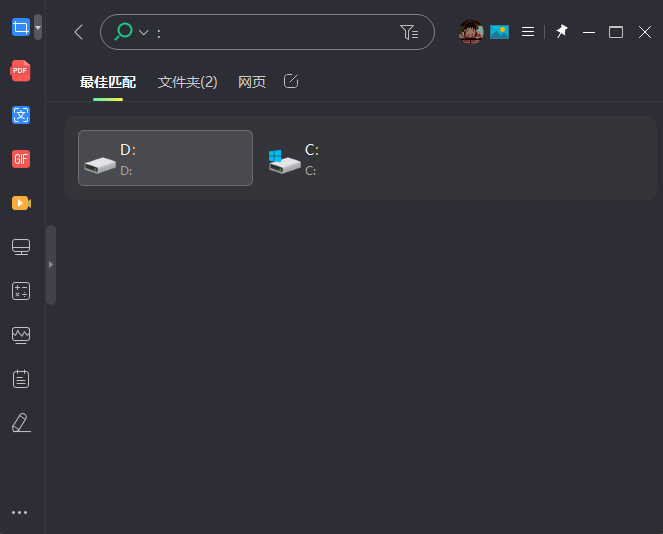
查看系统盘符情况▲
3、输入“D:\”或“d:\”,仅搜索D盘内容
若需要查看某一系统盘里的文件时,输入 系统盘名称:\ 即可快速搜索查看。如:输入 D:\ 即可查看D盘里的所有内容。
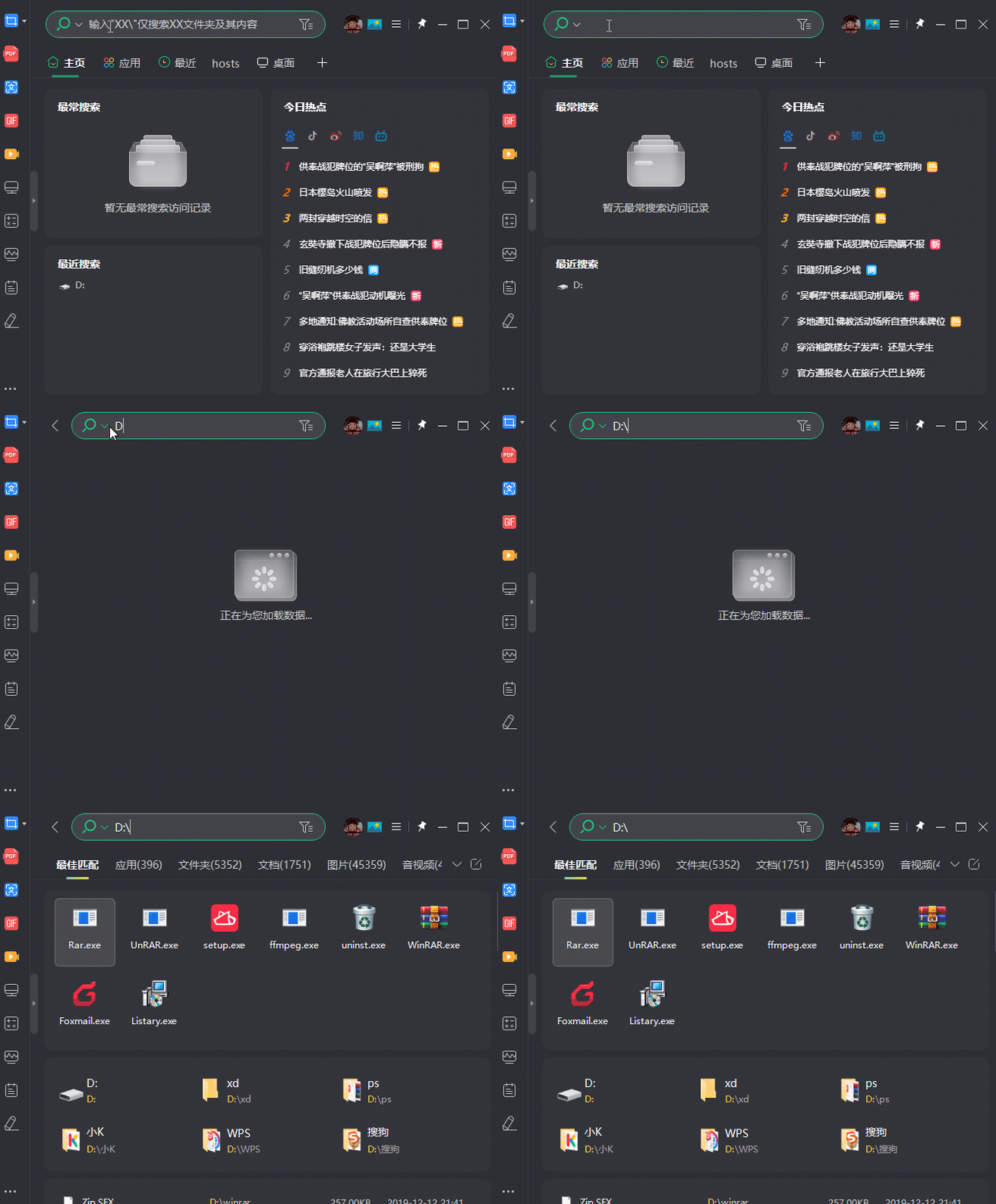
仅搜索D盘内容▲
4、输入“D:\ XX”仅搜索D盘中名称包含XX的文件夹及文件
当你需要查找指定盘符中包含XX名称的文件/文件夹时,输入 系统盘名称:\ XX 即可,如:输入 D:\ 封面 ,可搜索D盘中名称包含“封面”的文件夹及文件。
注:字符和关键字之间需要空一格。
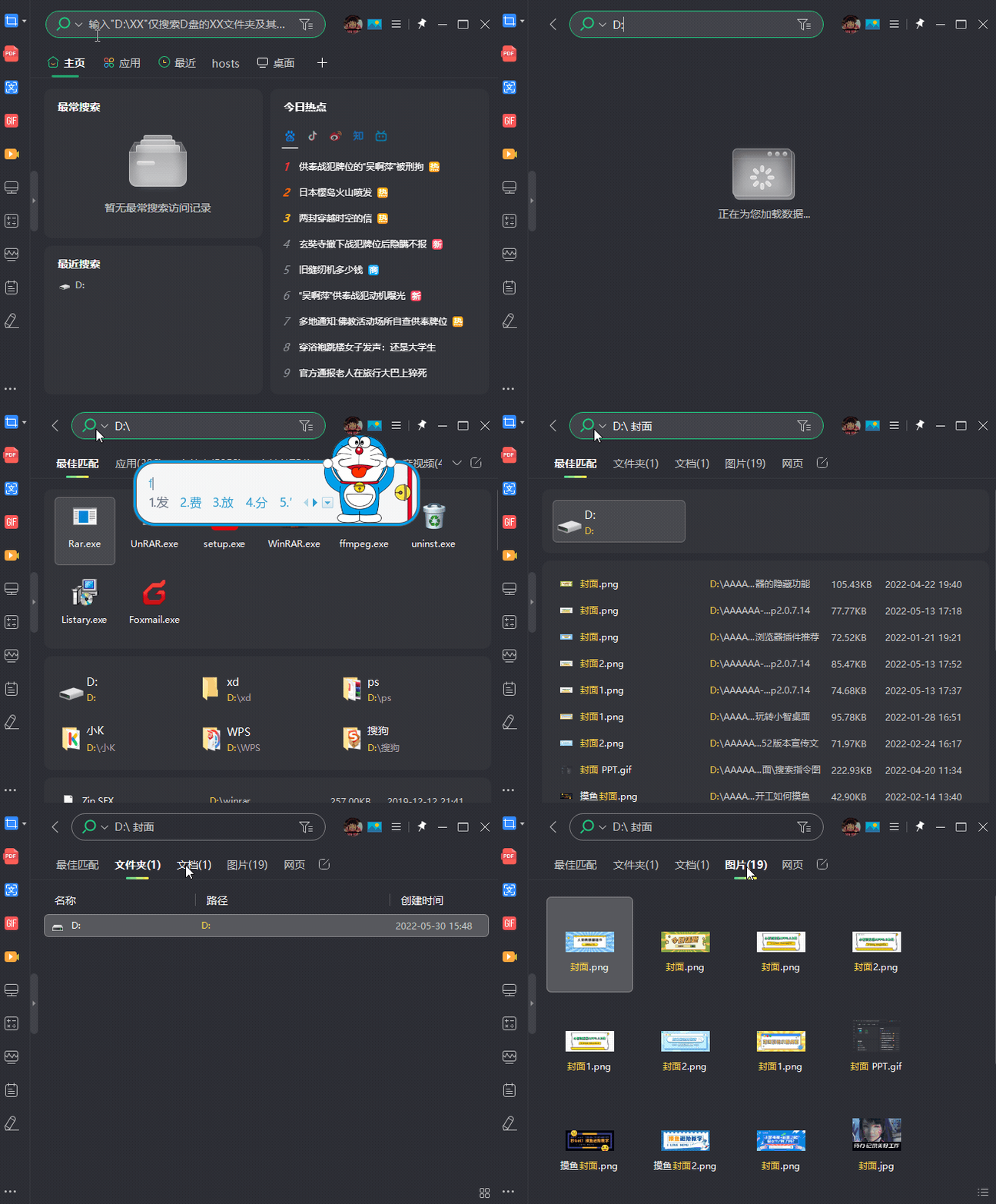
搜索指定盘的指定文件▲
5、输入“XX\”,仅搜索XX文件夹及其内容
需要搜索本机电脑上文件名包含XX的文件夹及其内容时,输入 XX\ 即可,如:输入 壁纸\ ,可搜索本机电脑上文件名包含“壁纸”的文件夹及该文件夹里的内容。
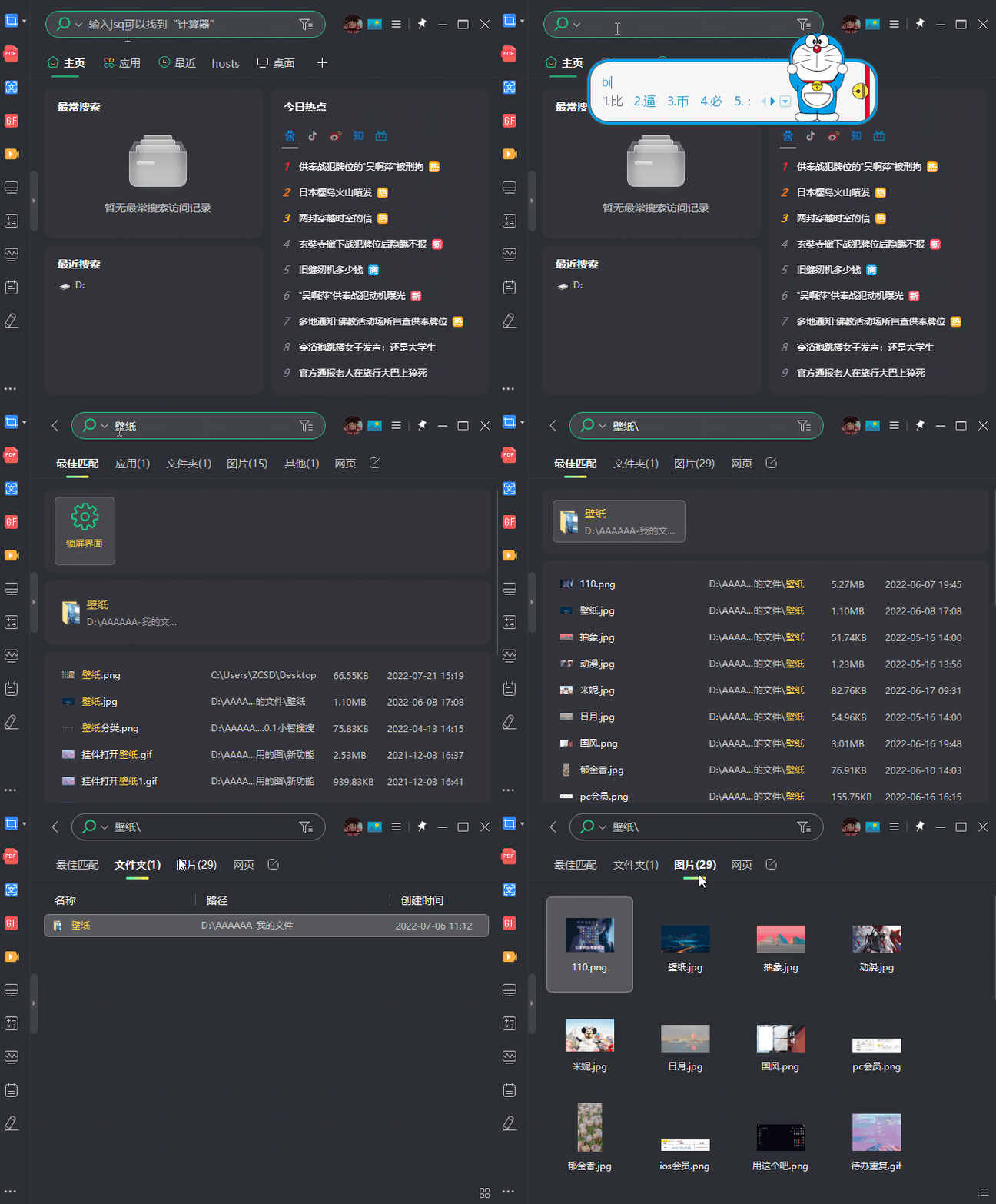
搜索指定文件夹及其内容▲
6、输入“*.pdf”可查看所有pdf文件
当你想要查看本机电脑上某一格式的文件情况时,输入 *.文件格式 即可查看本机电脑上包含该格式的所有文件,如:输入 *.pdf 可以查看所有pdf文件。
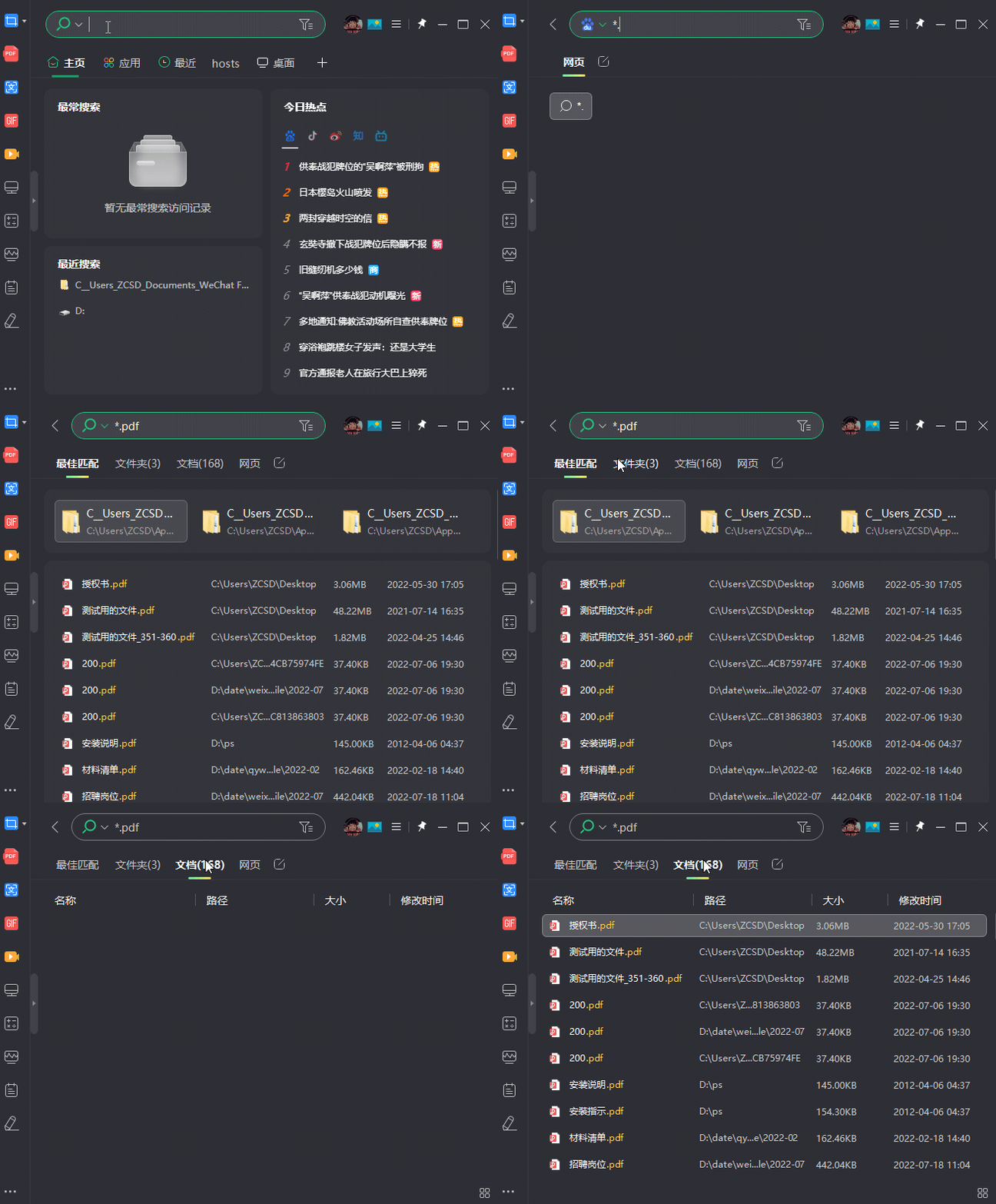
仅查看指定格式文件▲
7、支持首字母缩略查询
首字母缩略查询可以节省输入时间,方便更快找到所需文件、应用。如:输入 jsq 可以找到“计算器”。
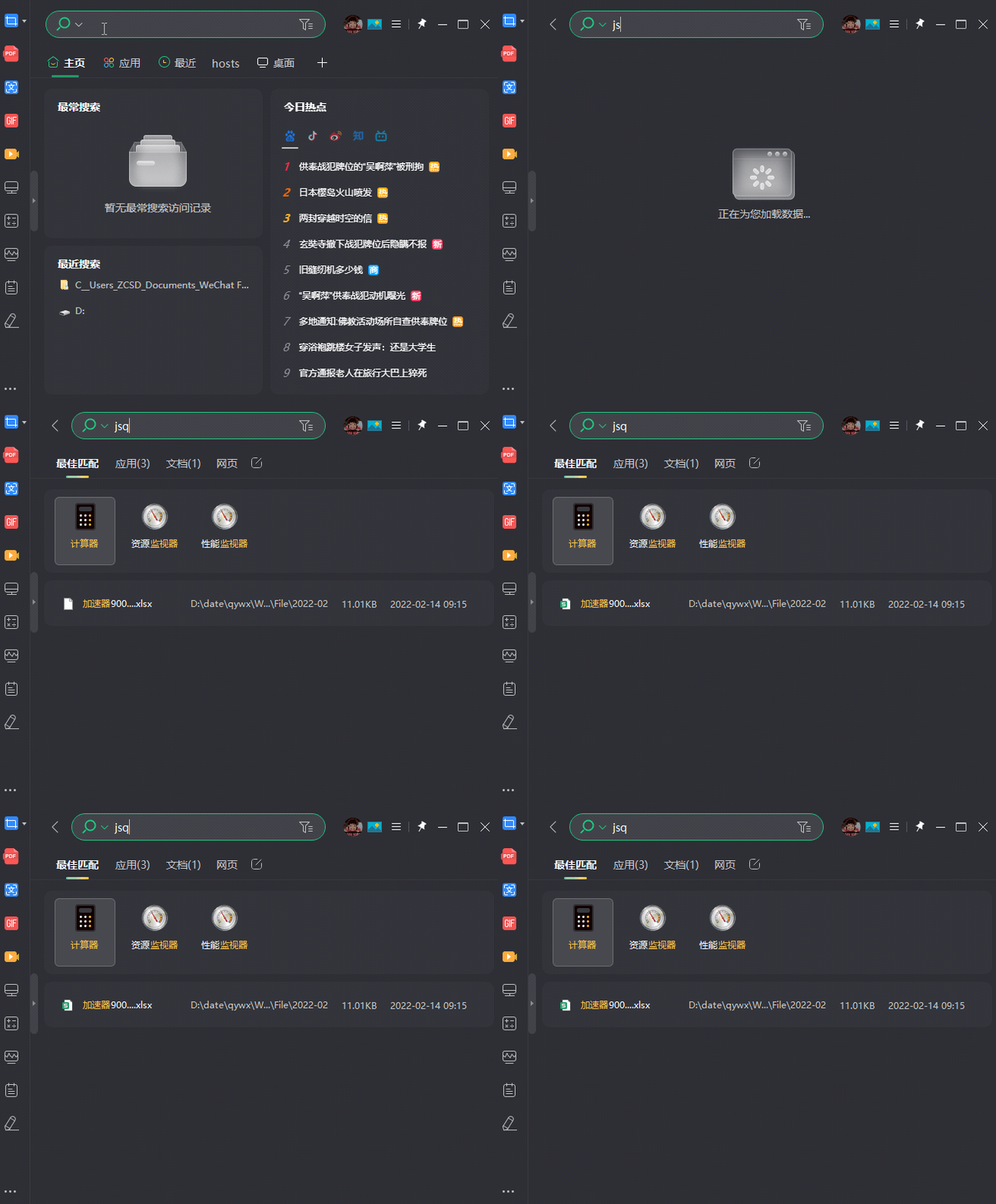
首字母缩写查询▲
8、支持拼音全拼查询
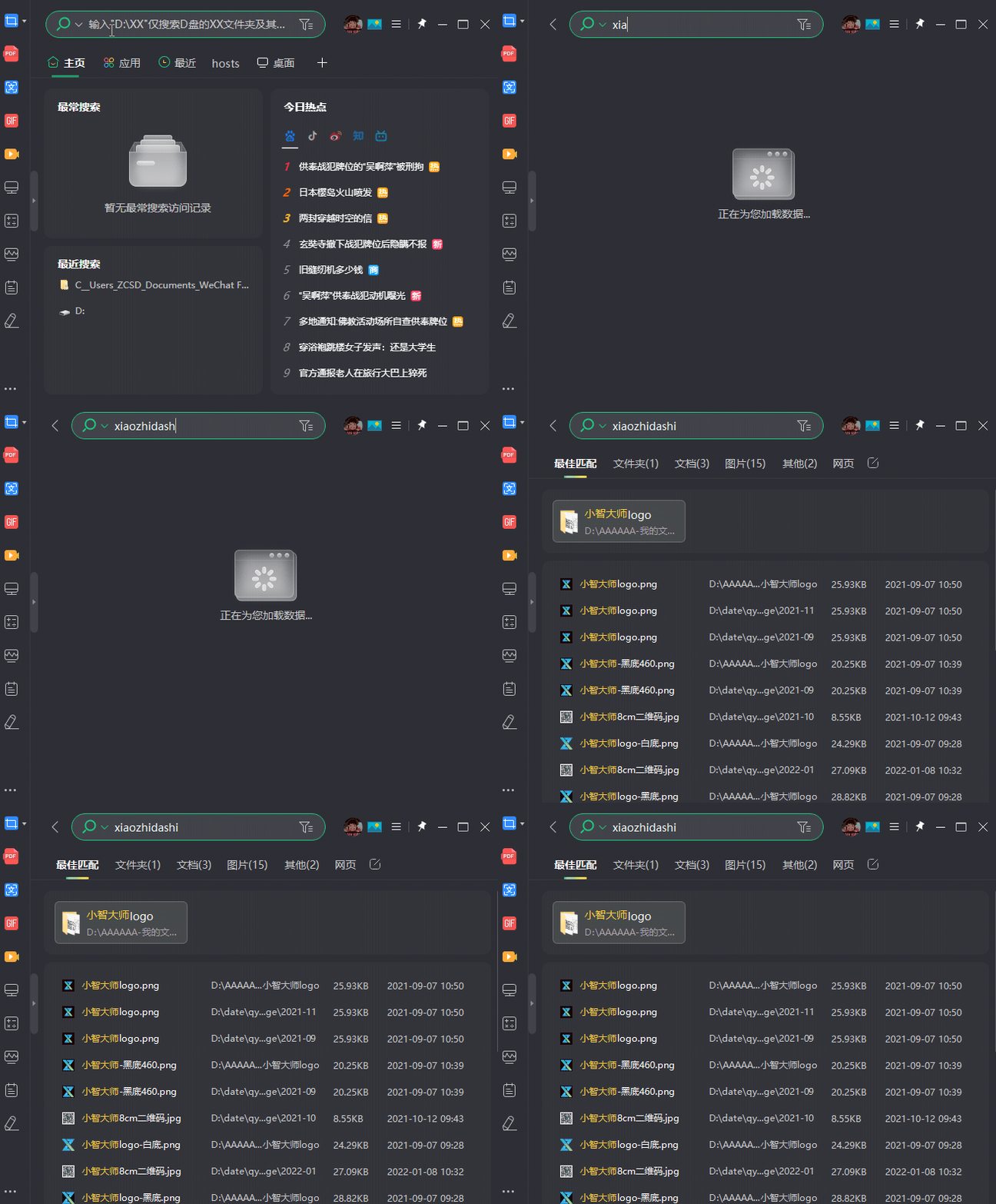
当你没有切换到中文输入法,在搜索框输入了搜索关键字的拼音全拼时,也是可以匹配到对应搜索内容的,如:搜索框输入“xiaozhidashi”,可以直接找到“小智大师”相关的文件夹及文件。
拼音全拼查询▲
本机文件、应用搜索的使用方法:
打开小智搜搜后,在顶部搜索框输入想要搜索的文件、应用的关键字,当前,搜索匹配主要支持中英文、数字、拼音全拼,同时,也支持搜索指令:
输入“XX pptx”仅查看XX的pptx文件,如“报告 pptx”;
输入“:”,会展示系统各盘符;
输入“D:\”或“d:\”仅搜索D盘内容;
输入“D:\XX”仅搜索D盘的XX文件夹及其内容;
输入“XX\”仅搜索XX文件夹及其内容。
输入“*.pdf”可查看所有pdf文件;
输入jsq可以找到“计算器”;
支持拼音、首字母缩略查询。
搜索结果查看和筛选:
输入关键字后,本机电脑上包含该关键字的搜索结果(包含文件、应用、系统设置等)均会显示,且搜索结果:
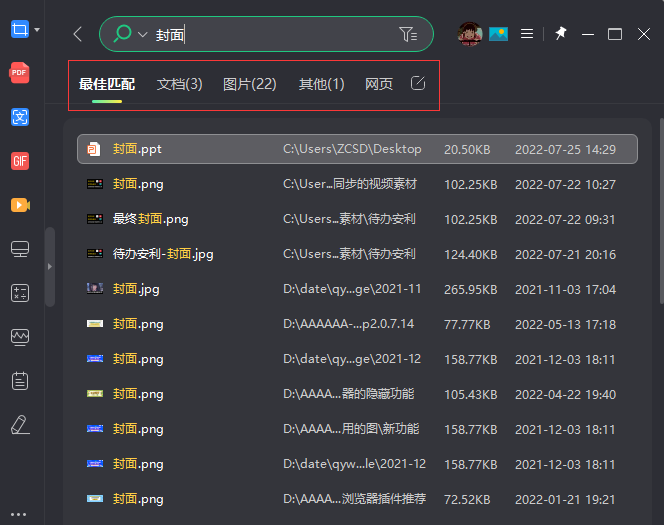
(1)支持分类查看,按照应用、文件夹、文档、图片、音视频、其他等分类。
搜索结果支持分类查看▲
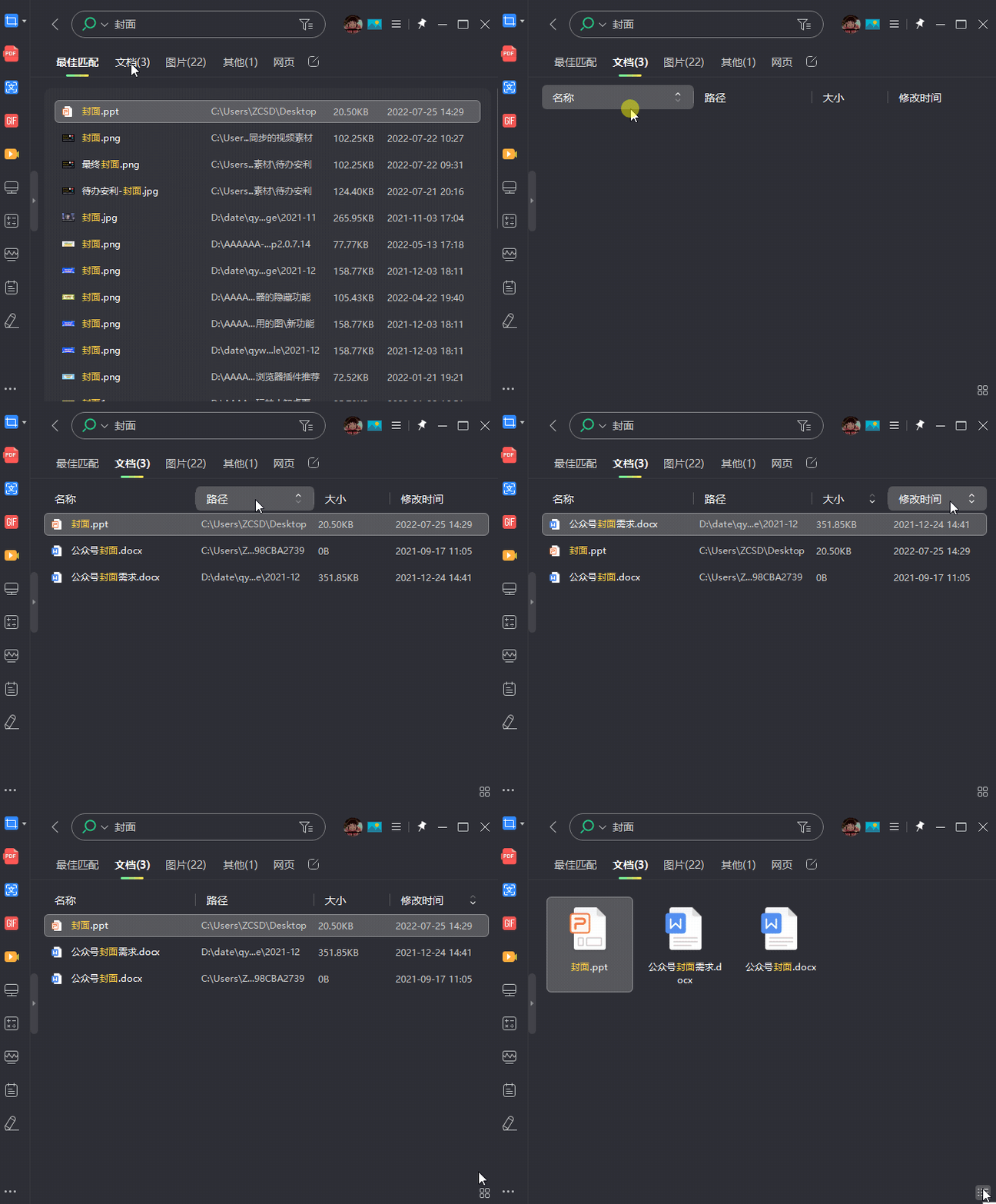
(2)支持快捷排序(按照名称、路径、大小和时间排序)和切换展示方式(列表模式或图标模式)。
搜索结果支持快捷排序、切换展现方式▲
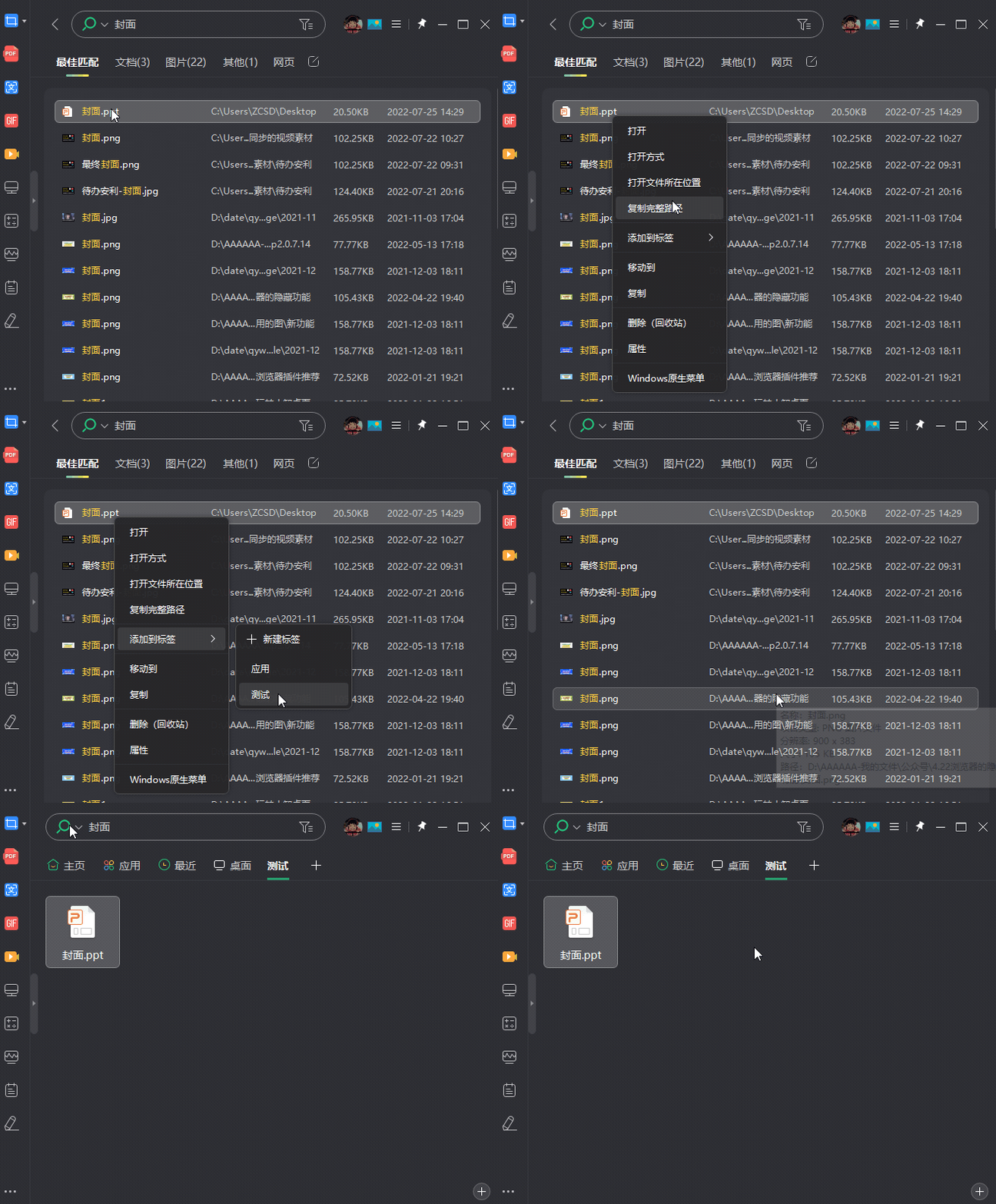
(3)支持添加到新标签或应用中(鼠标右键即可),下次打开就更方便啦!
搜索结果支持添加到标签中▲
(4)支持高级筛选
在搜索文件时,有些用户可能不记得具体文件名,或者想要更快搜索到,借助高级筛选功能可以有效提升效率和体验。目前支持按照路径/后缀名/修改时间/大小等进行筛选,在搜索结果页,点击搜索框右侧的筛选图标,启用筛选功能后,勾选指定条件就可以啦!
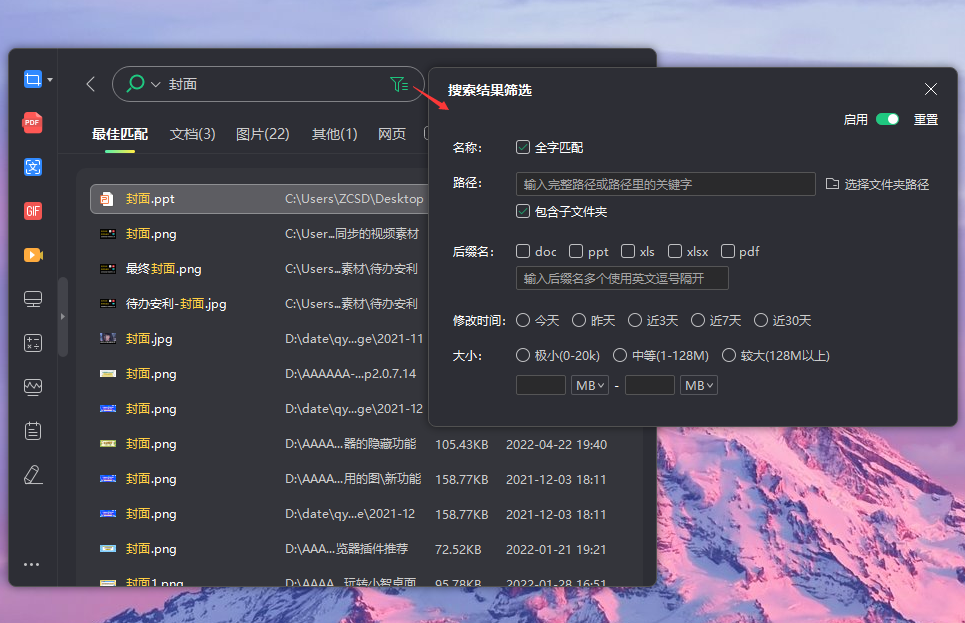
多维度筛选搜索结果▲
(5)支持搜索结果分类自定义
当使用小智搜搜进行文件搜索时,一般可以从默认分类里找到文件,但有些文件(如设计师常用的xd文件)可能被归到【其他】里,而该分类里的文件类型较多,每次都得寻找半天,很不方便。
此时,用户可通过搜索结果分类自定义功能为指定文件创建专属分类,即可快速找到目标类型文件,且下次搜索还不用再费心寻找。同时,自定义创建的分类支持拖动排序、编辑、删除,如下图:
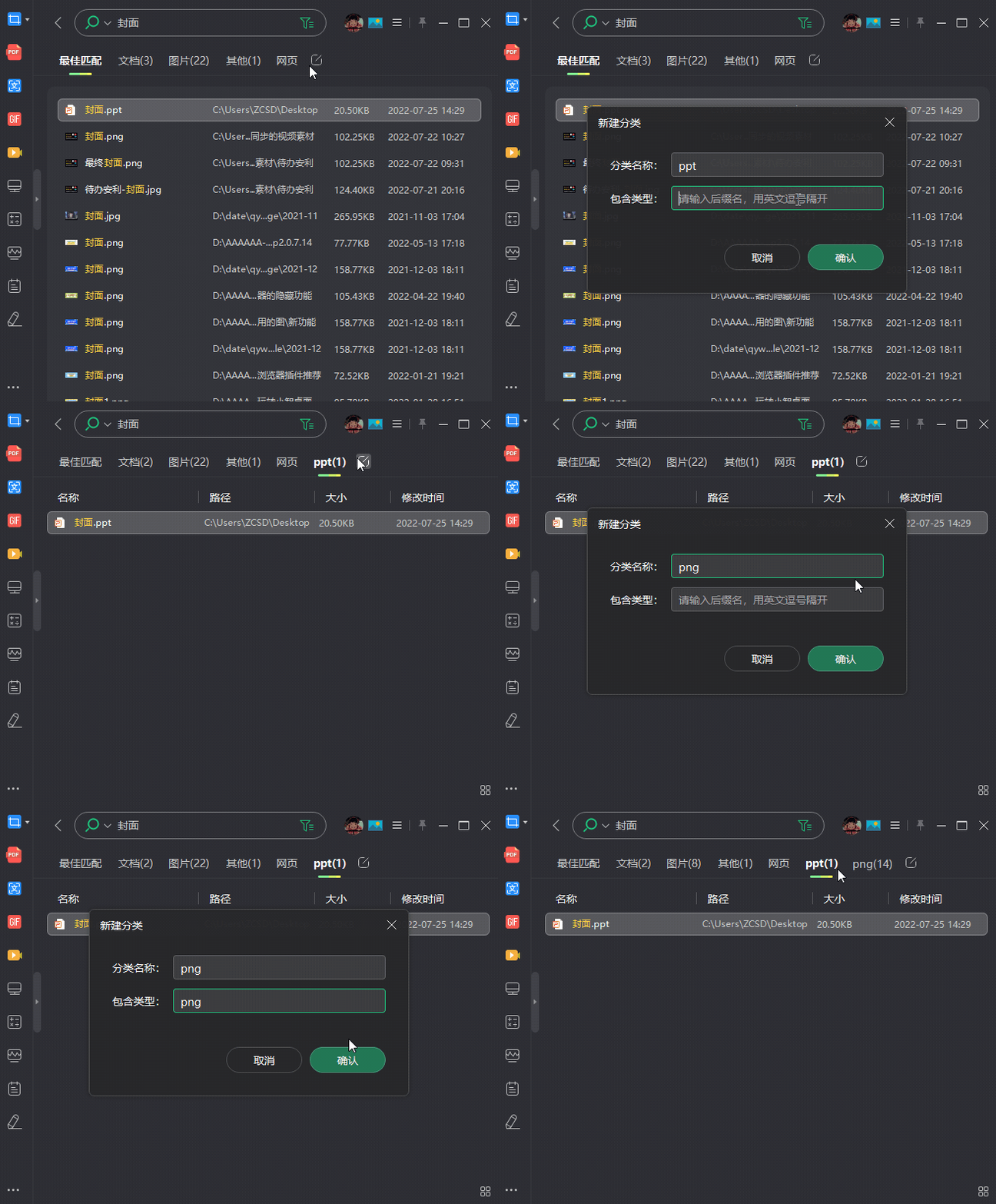
自定义创建搜索结果分类▲
(6)右键菜单项更丰富且支持快捷操作
当前版本,右键菜单增加【打开方式】【移动到】【删除】【Windows原生菜单】等选项,方便用户快速管理文件,无需打开文件所在位置后再操作,超级方便。同时,删除新增快捷键操作,按delete删除(放入回收站),shift+delete(永久性删除)。
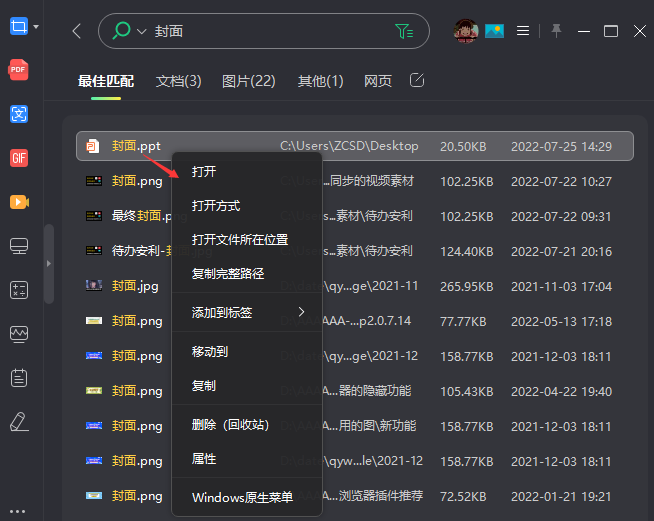
右键菜单更丰富▲
(7)批量操作搜索结果
在搜索结果页,当你批量选中(鼠标框选/Ctrl+鼠标点击多选/Shift+鼠标点击连续多选)应用/系统设置/文件/文件夹时,可以对它们进行批量操作,如批量打开、添加到标签、移动、删除、查看属性等。
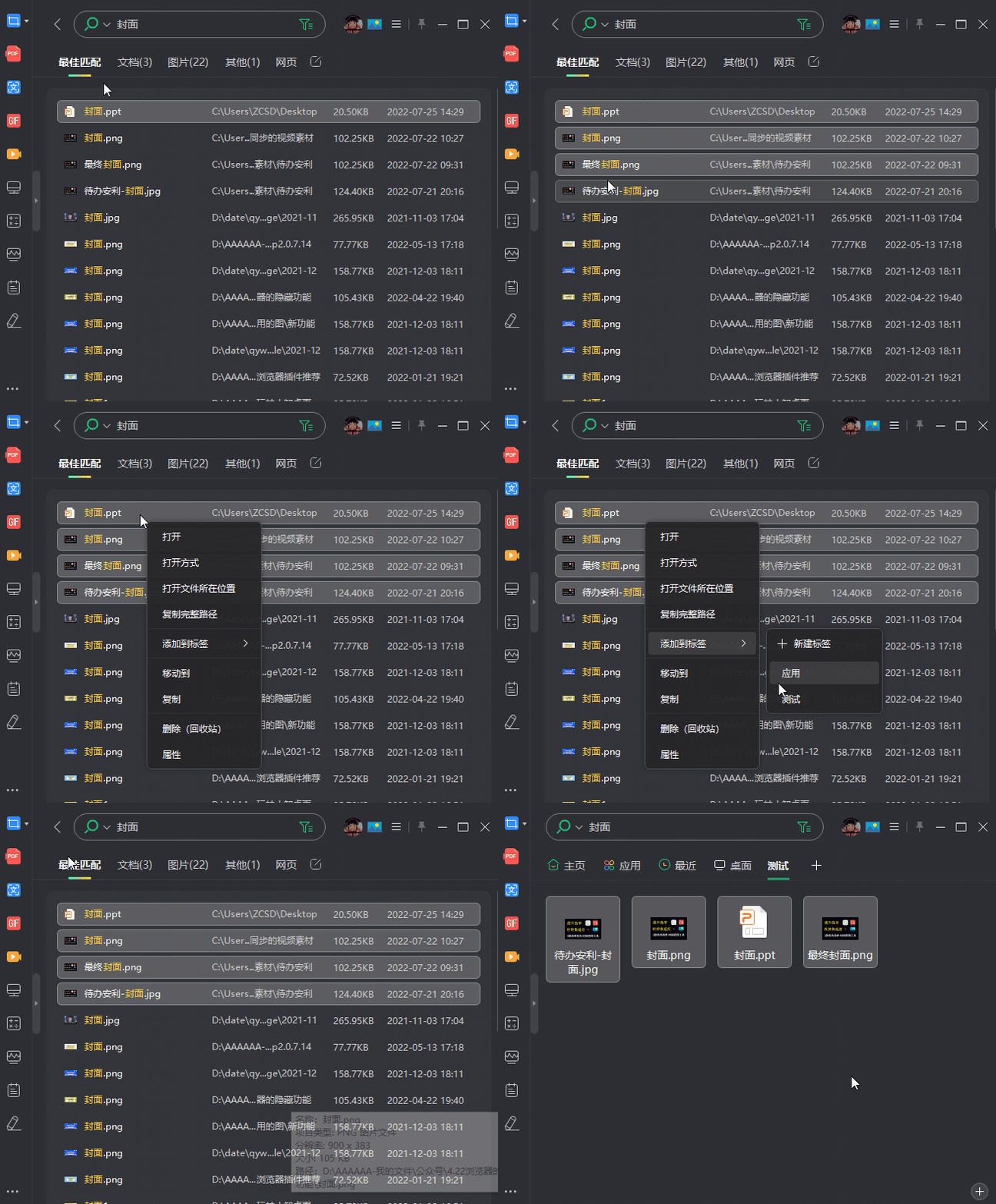
将文件批量添加到面板标签▲
(8)支持键盘操作切换
用户可以通过键盘的左右/上下键来切换文件类型和选中对象,大大满足习惯键盘操作用户的需求。




















