
Visual Studio2010安装教程
番茄系统家园 · 2022-01-08 01:55:12
Visual Studio2010安装教程
Visual Studio是微软公司推出的开发环境,是目前最流行的Windows平台应用程序开发环境。那么Visual Studio2010安装教程是什么呢?下面为大家介绍了visual studio 2010旗舰版的简单安装方法,关键在于更改序列号。
1、下载之后是个ISO文件,不需要用虚拟光驱打开。
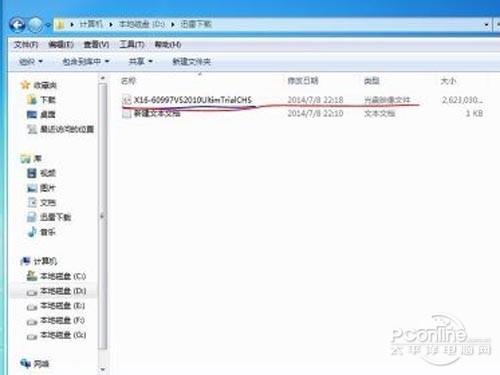
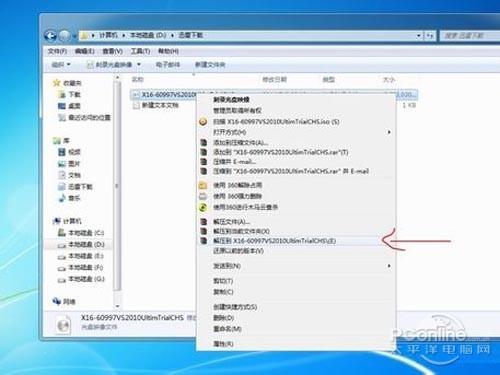
2、而是点鼠标右键,解压。
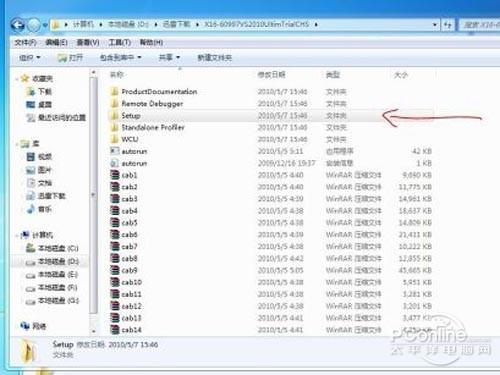
3、解压之后,打开找到setup文件夹,点进去。
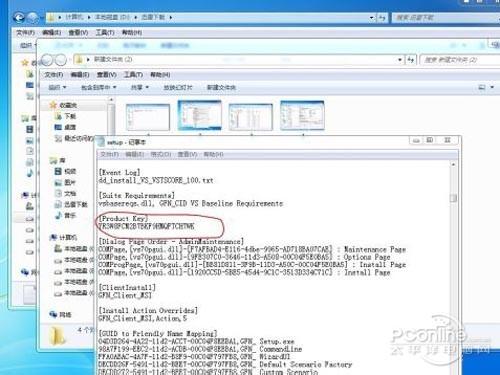
4、找到setup.sdb文件,用记事本打开。
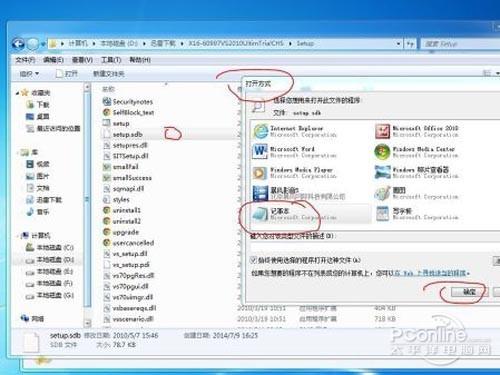
5、针对Visual Studio2010安装教程是什么的问题,找到:
[Product Key]
YR3W8FCM2B7BKF9HMQFTCH7WK
并将key替换成:
YCFHQ9DWCYDKV88T2TMHG7BHP
然后保存,退出即可。

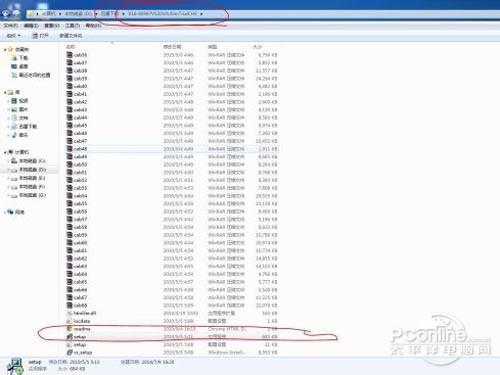
6、如图路径所示找到setup 安装程序,打开。
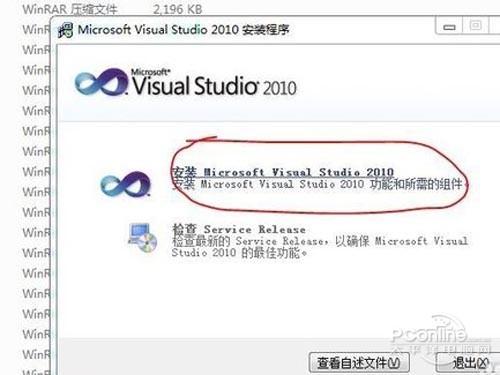
7、点击红圈内的安装。
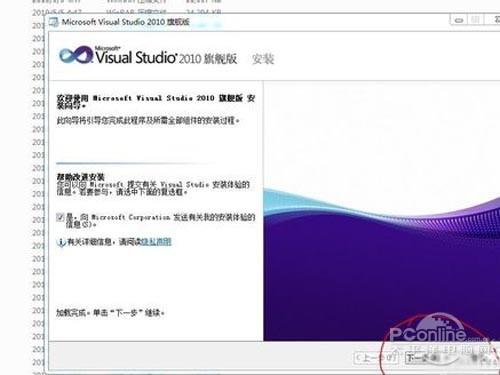
8、如图所示下一步。
9、选中我已阅读许可条款,点击下一步。
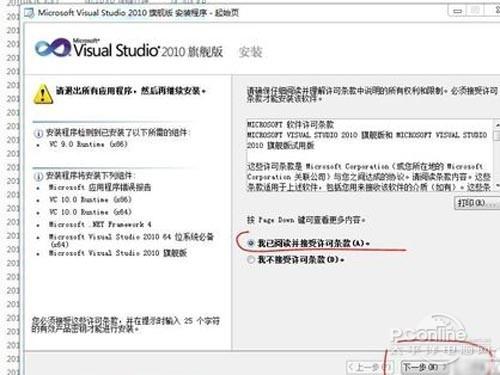
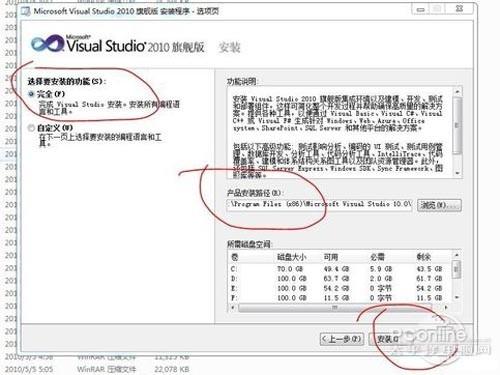
10、根据需要选择功能,安装路径,点击安装。
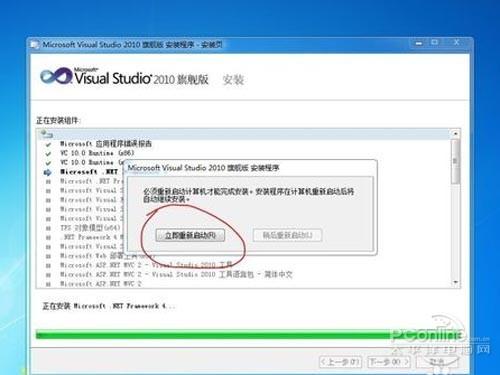
11、几分钟之后,出现如图需要重新启动才能完成安装。大家记得保存好已打开的其他文件再重启。
12、电脑重启之后,安装程序自动出现,耐心等待安装。
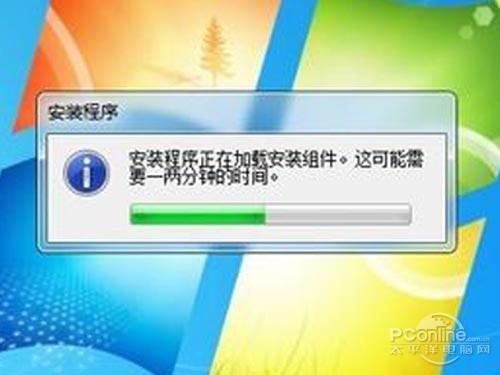
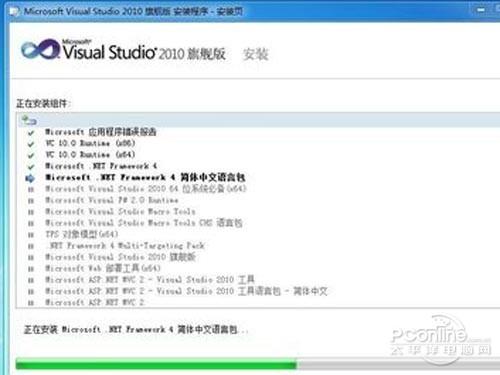
13、四十分钟后,安装完成。
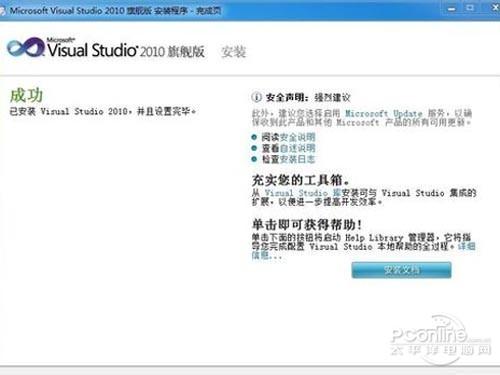
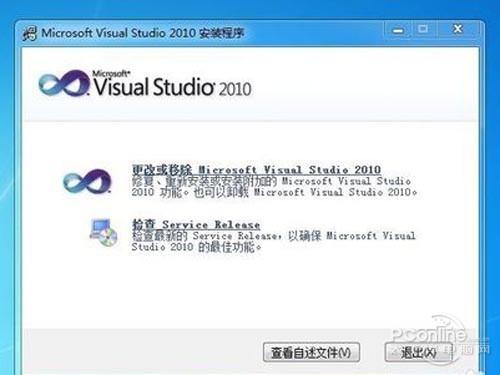
14、最后还会跳出这么一个对话框,直接点退出就可以了。到此,软件安装过程全部结束,打开软件就可以用了。那么Visual Studio2010安装教程是什么呢?
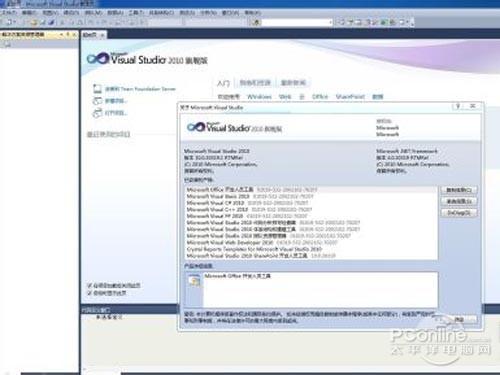
注意事项:按照步骤来安装即可。电脑重启过程可能有些慢,不要强制关机。
关于Visual Studio2010安装教程是什么的介绍就到这里了,希望对大家有所帮助!想要详细了解Visual Studio2010安装教程是什么,可以继续关注Visual Studio2010的最新动态。
免责声明: 凡标注转载/编译字样内容并非本站原创,转载目的在于传递更多信息,并不代表本网赞同其观点和对其真实性负责。如果你觉得本文好,欢迎推荐给朋友阅读;本文链接: https://m.nndssk.com/rjwt/3914354R8BXQ.html。



















