
如何用汉王OCR取图片中的文字
番茄系统家园 · 2022-09-08 03:48:46
汉王ocr文字识别软件教程【图文】提取图片中的文字
生活中我们经常需要编辑图片上的文字,这时如果是辛辛苦苦的逐个敲字是又累又辛苦的活,如果使用识别软件,则能快速导入图片上的文字,汉王ocr文字识别软件就是其中一种,这里介绍一下汉王ocr文字识别软件的使用方法。
汉王ocr文字识别软件的使用方法:
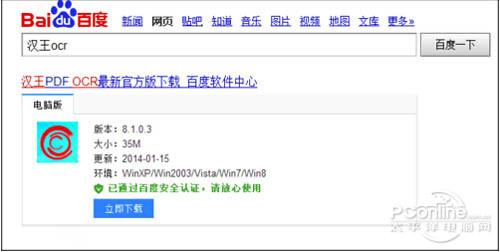
步骤1、在百度中搜索ocr,在百度软件中找到汉王ocr文字识别软件。
步骤2、汉王ocr文字识别软件本身是一个压缩包文件,将压缩包解压。
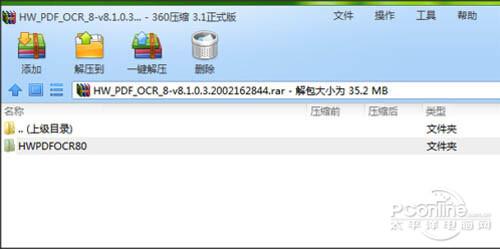
步骤3、点击【setup】进行安装。
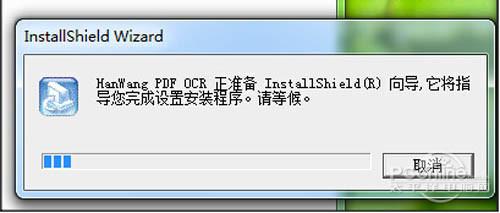
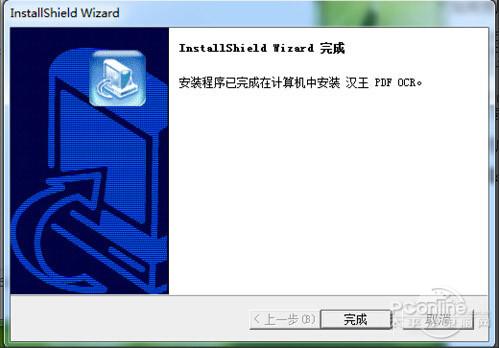
步骤4、执行安装过程,使用默认配置即可。一直到安装完成。
步骤5、在开始菜单中打开ocr软件。
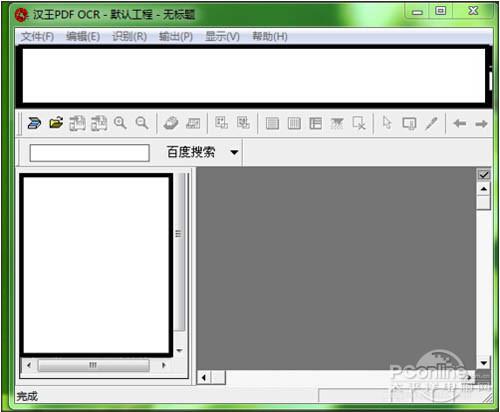
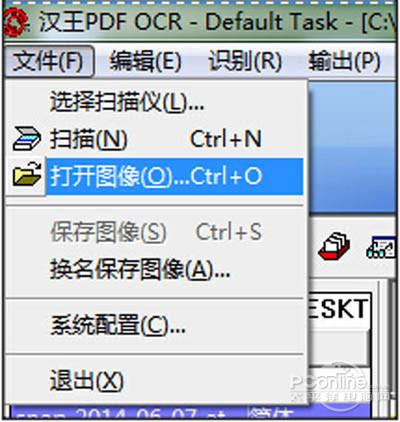
步骤6、点击【文件】-【打开图像文件】,选择一副包含文字的图片。
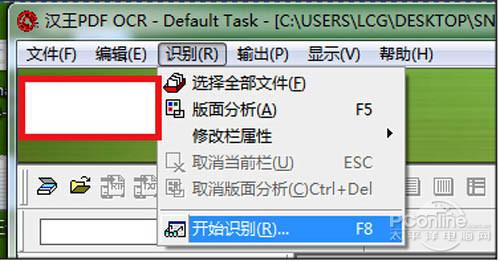
步骤7、点击【识别】-【开始识别】。
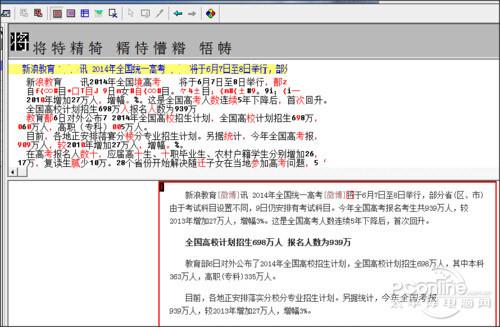
步骤8、汉王ocr文字识别软件会识别出图片上的文字,可以对一些识别错误的字进行修改。
步骤9、修改完成后点击【输出】-【到指定格式】,保存识别出来的文本。
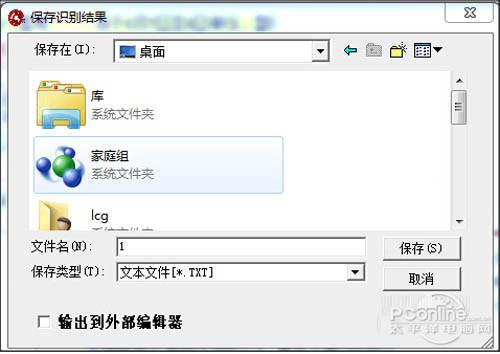
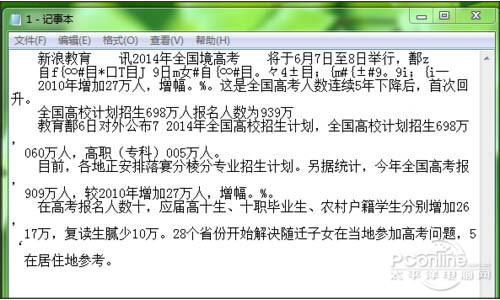
步骤10、可以打开保存的文本,将文本复制到word等软件处进行二次编辑。
猜你喜欢
最新应用







热门应用













