
SolidWorks怎么画曲线? SolidWorks利用XYZ点创建曲线的教程
番茄系统家园 · 2022-10-17 06:05:42
三维绘图中,对于复杂的曲线,可以通过XYZ点来创建,具体步骤如下。
- 软件名称:
- SolidWorks 2010 SP2.1 中文破解免费版
- 软件大小:
- 4.64GB
- 更新时间:
- 2013-07-29
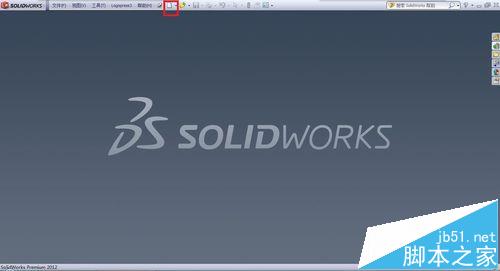
1、打开SolidWorks软件,并单击“新建”按钮。

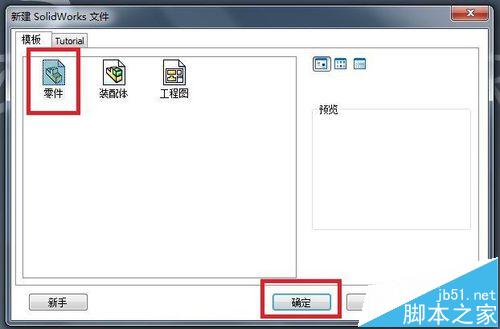
2、在“新建SolidWorks文件”对话框中,选择“零件”并单击“确定”按钮。
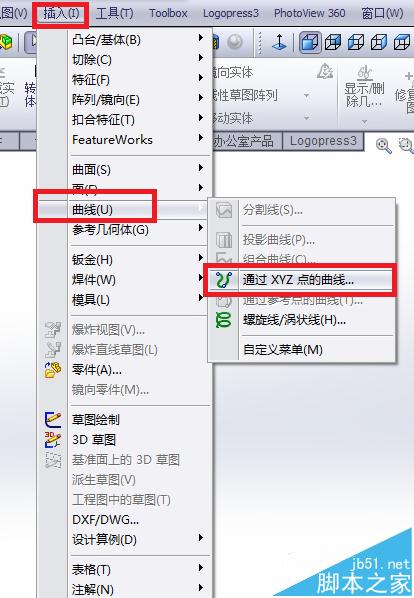
3、单击“插入”菜单中的“曲线”,在其子菜单下单击“通过XYZ点的曲线”
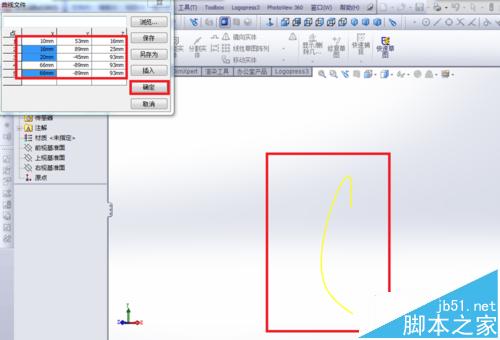
4、在“曲线文件”对话框中,双击空白文本框,可对点的坐标进行输入。
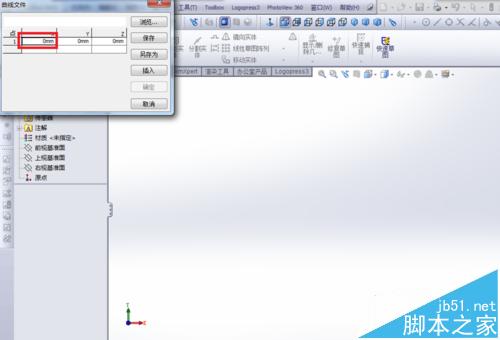
5、每输入一个点,在预览区就会形成一个点,完成后,单击“确定”按钮,曲线创建完成。
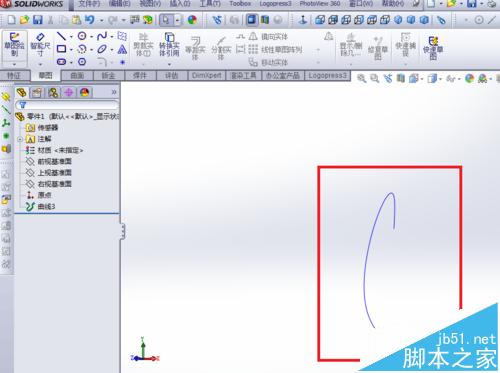
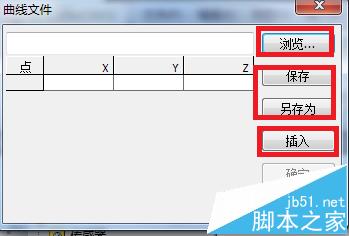
6、也可以通过单击“浏览”按钮,倒入事先编辑好的点的坐标文件。
注意:文件格式除了*.sldcrv格式外,还可以是*.txt格式等,若使用Excel生成坐标文件,文件中的数据只能含有数据坐标,除此之外,不能含有其他数据
也可以将建成的曲线保存成点的数据文件保存起来。如果需要在建成的点中间插入新的点,需要将光标位置调至目标位置,然后单击“插入”按钮,完成点的插入,然后输入坐标即可。
相关推荐:
免责声明: 凡标注转载/编译字样内容并非本站原创,转载目的在于传递更多信息,并不代表本网赞同其观点和对其真实性负责。如果你觉得本文好,欢迎推荐给朋友阅读;本文链接: https://m.nndssk.com/rjwt/207551aXBXCc.html。
猜你喜欢
最新应用







热门应用













