
JetBrains Pycharm 2021.1.0怎么破解激活?JetBrains Pycharm2021安装破解教程
番茄系统家园 · 2022-11-01 08:11:49
PyCharm作为Python超实用的编程软件之一,其便捷能使用户快速高效的进行工作,只有激活后才能更好的使用,虽然有30天免费试用以及免费版,但是免费版的功能不全,而专业版等30天一到就无法继续使用,专业公司和有能力的小伙伴自然会购买正版使用,但是其价格不是一般人能接受的,为了方便学生党和没钱的小伙伴,小编带来了PyCharm的破解教程。
PyCharm2021是由JetBrains打造的一款Python IDE,VS2010的重构插件Resharper就是出自JetBrains之手。同时支持Google App Engine,PyCharm支持IronPython。这些功能在先进代码分析程序的支持下,使 PyCharm 成为 Python 专业开发人员和刚起步人员使用的有力工具
首先,PyCharm用于一般IDE具备的功能,比如, 调试、语法高亮、Project管理、代码跳转、智能提示、自动完成、单元测试、版本控制。另外,PyCharm还提供了一些很好的功能用于Django开发,同时支持Google App Engine,更酷的是,PyCharm支持IronPython。
ps:本平台提供最新PyCharm2020下载,具体的步骤请参考本文教程,仅供参考,希望对大家有所帮助!
- 软件名称:
- JetBrains Pycharm Pro 2021.2 中文专业免费正式版(附汉化包+安装教程)
- 软件大小:
- 464.9MB
- 更新时间:
- 2021-07-29
安装教程
最新2021.1版的激活补丁/激活步骤和最新2020版本的激活方法一样!
2021.1版本安装步骤(请断网安装激活!请断网安装激活!请断网安装激活!使用:)
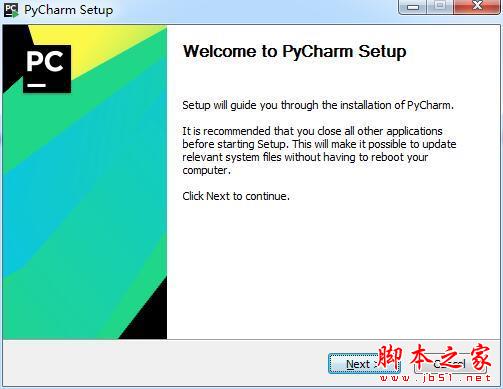
下载运行pycharm.exe,点击next
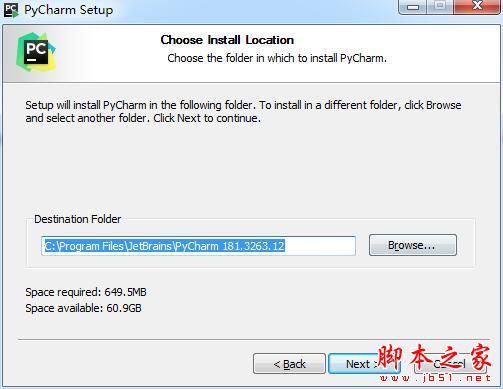
选择软件安装目录
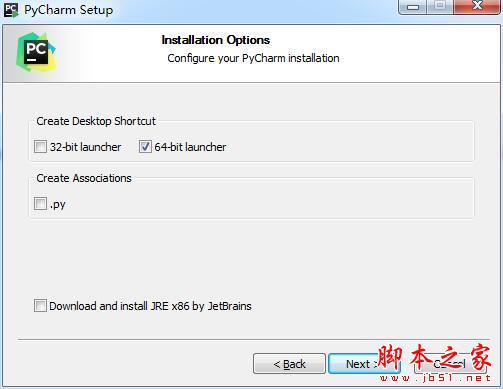
勾选创建pycharm 桌面快捷方式,小编选择64位,下面的是否关联文件格式自行选择
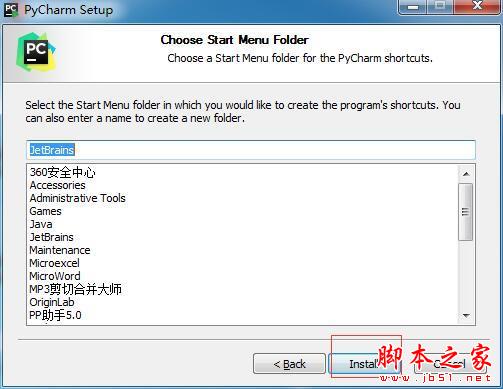
安装,需要耐心等一下
安装完成
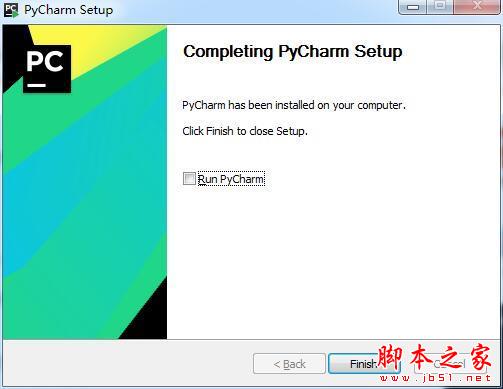
最新idea通用补丁使用教程 2021.1.0 版本安装步骤
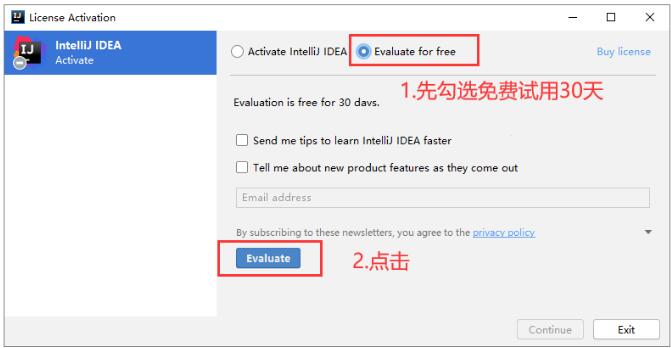
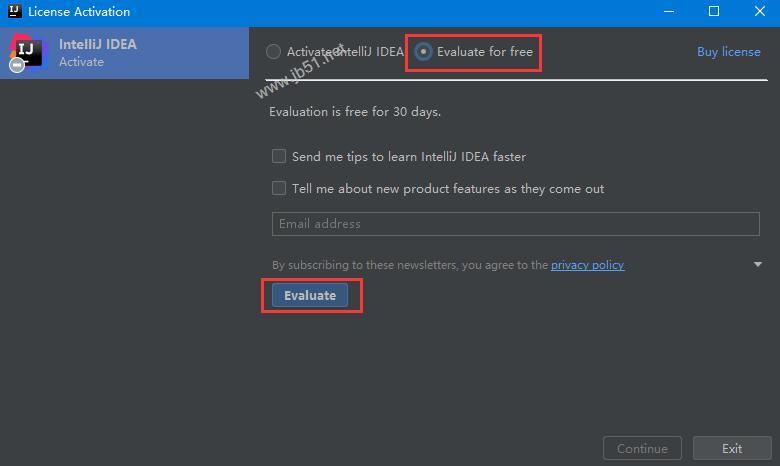
运行软件,进入ide主界面,提示需要注册,这时候只需要勾选试用(Evaluate for free)选项,点击Evaluate进入IDE
之前安装以安装过的用户请彻底卸载,然后重新安装。或者大家使用下图文件进行清理(双击运行,出现弹窗点击确定即可)。
1.下载安装完成后,运行软件到下图界面,然后将BetterIntelliJ.zip文件拖拽到下图界面,如图
2.点击OK,重新启动软件,如图
3.重新启动后,出现下图弹窗(如果没有出现,再次将BetterIntelliJ.zip文件拖拽进此界面即可),点击restart,如图
4.完成以上步骤,点击help-register,如图
5.选择addnew license。如图
6.选择activation code,如图
7.打开序列号.TXT文件,将里面的序列号复制到activation code,如图
8.点击activate,如图
9.安装完成,使用到2099.12.31,如图
7、运行软件,进入ide主界面,提示需要注册,这时候只需要勾选试用(Evaluate for free)选项,点击Evaluate进入IDE
(如果你的IDE试用已过期可以使用reset_eval文件夹内的脚本重置一下。)
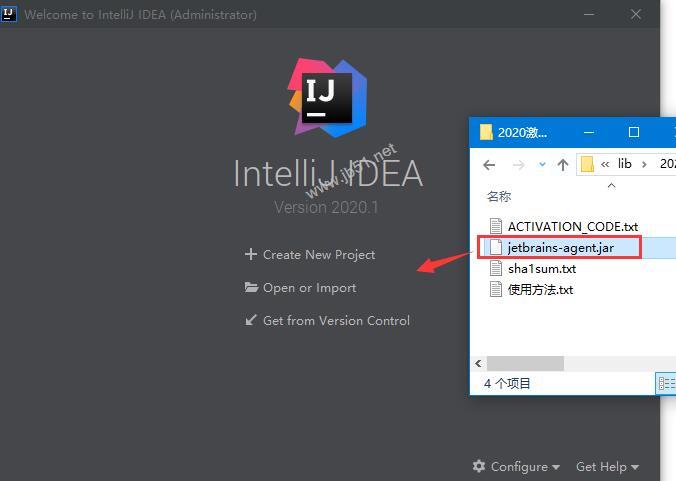
8、打开文件夹,在以下位置中将jetbrains-agent.jar 拖进IDE窗口(或者当作IDE插件安装),点 "Restart" 按钮重启IDE。
(事实上你直接将jetbrains-agent-latest.zip拖放到IDE窗口也没问题),不要解压,不要移动位置!
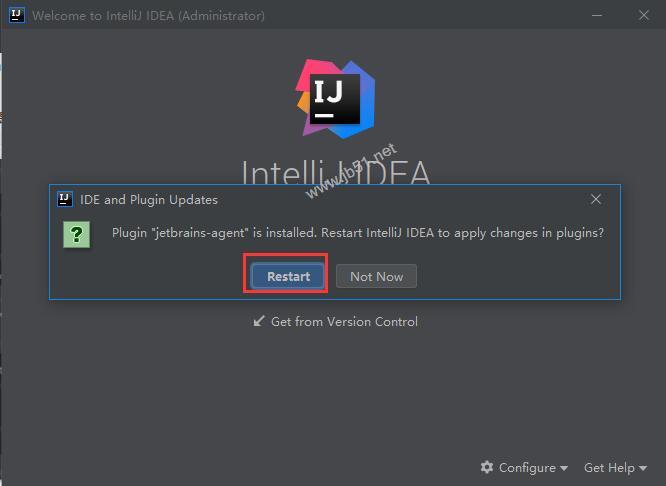
9、安装完成,点击restart重启软件
10、弹出jetbrainsagent配置助手,选择activation code后,点击为idea安装(将安装参数里面的内容复制到"安装参数"输入框中,点击为idea安装)。
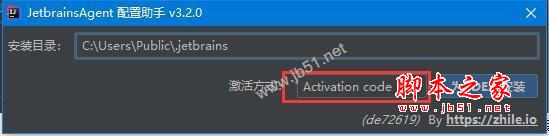
11、然后再点击“是”,重启软件
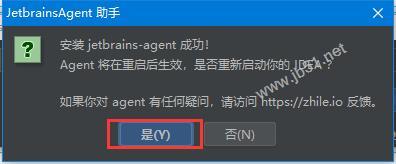
进入 IDEA 界面后,点击 Help -> Register 查看即可
汉化方法
软件默认为英文界面,打开安装目录下的“lib”文件夹,将汉化补丁“resources_cn.jar”复制入内即可,默认安装路径为C:\Program Files (x86)\JetBrains\IntelliJ IDEA 2018.1\lib,即可完成!
或者将C:\Program Files (x86)\JetBrains\PyCharm 2018\lib目录下的resources_en.jar文件复制出来,并更名为resources_cn.jar
双击打开resources_cn.jar(注意是打开而不是解压出来),将下载的汉化包zh_CN目录下的所有文件拖到刚才打开的resources_cn.jar文件内的messages目录中,并保存
将resources_cn.jar文件复制回C:\Program Files (x86)\JetBrains\PyCharm 2019**\lib目录
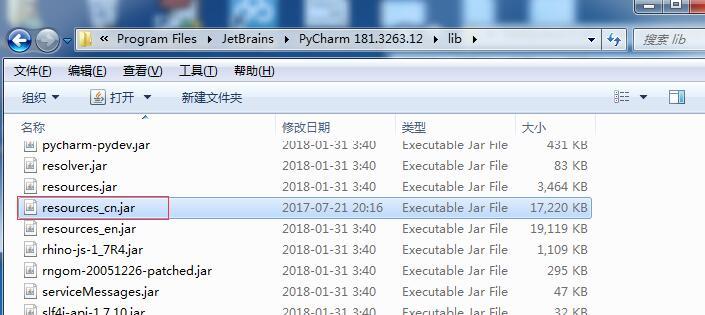
汉化完成如图
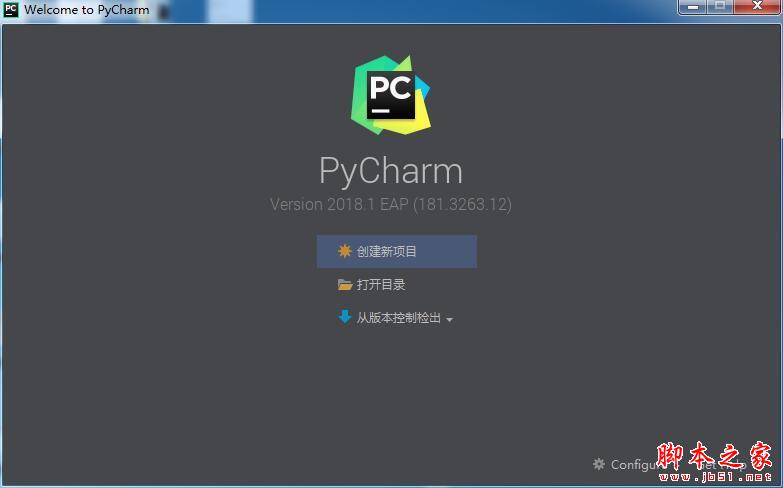
官方最新汉化方法
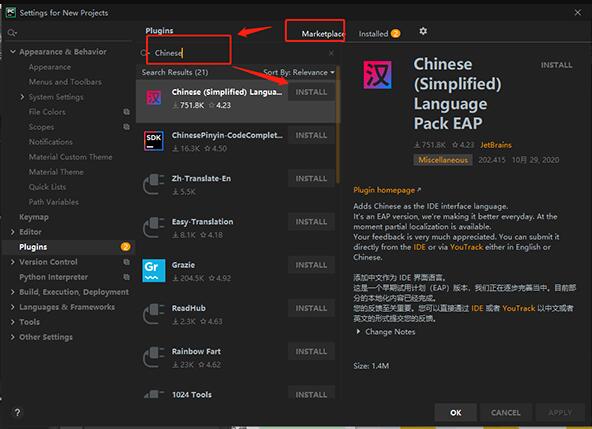
全英文的,同时按下键盘的Ctrl+ALT+S 打开 Settings -> Plugins ;
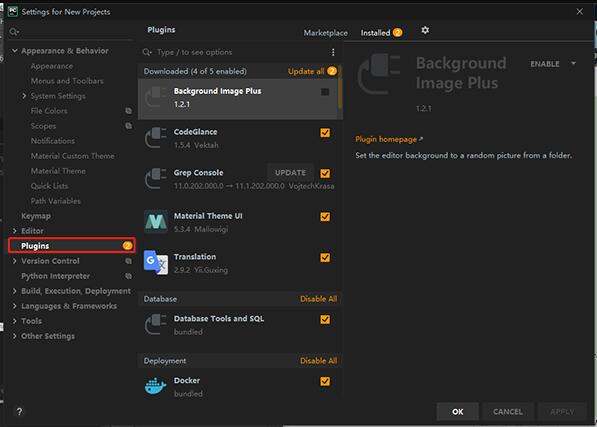
选择“marketplace”接着在输入框中输入“Chinese”后即可找到汉化插件,点击“install”进行下载
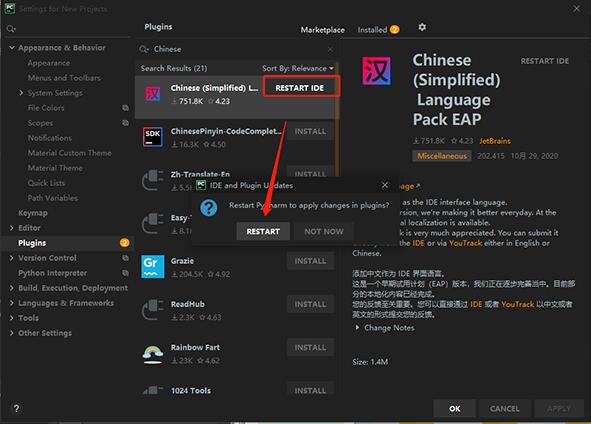
下载完成后点击“restart ide”——“restart”;
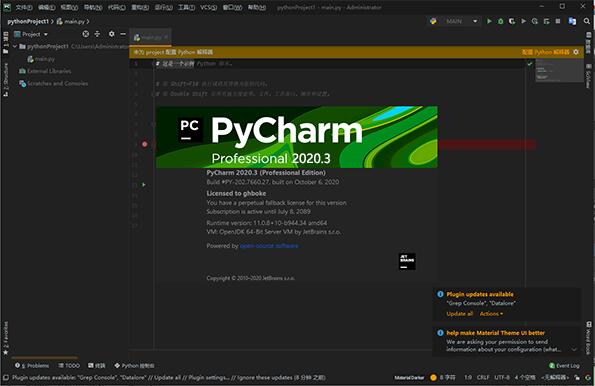
然后重启就是全中文的啦
以上就是小编为大家带来的JetBrains Pycharm破解教程。希望对大家有所帮助,更多内容请继续关注。
免责声明: 凡标注转载/编译字样内容并非本站原创,转载目的在于传递更多信息,并不代表本网赞同其观点和对其真实性负责。如果你觉得本文好,欢迎推荐给朋友阅读;本文链接: https://m.nndssk.com/rjwt/197068VDwZCw.html。



















