
arcgis怎么快速创建辅助网格线?
番茄系统家园 · 2022-11-06 03:02:17
arcgis是一款可伸缩的、全面的GIS平台,按摩快速创建辅助网格线呢?赶紧看看吧
- 软件名称:
- ArcGIS 10.2 中文安装特别版(含破解文件及破解教程)
- 软件大小:
- 1.09GB
- 更新时间:
- 2015-06-29
方法
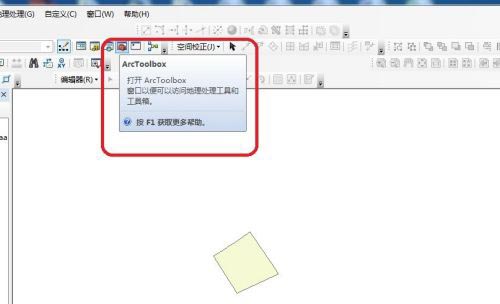
1、首先,打开arcgis,打开arctoolbox。
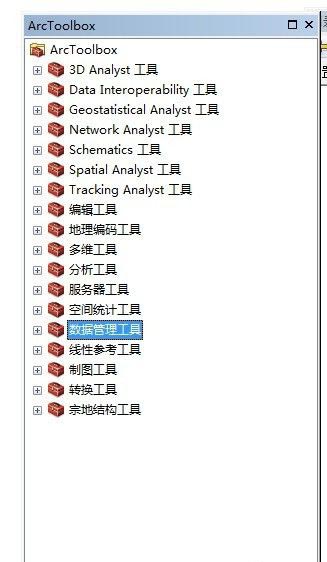
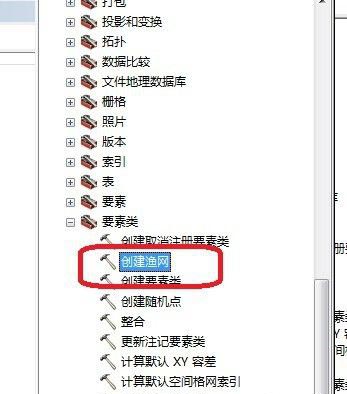
2、在toolbox中找到数据管理工具——要素类——创建渔网工具。
3、工具打开后,第一栏输入保存位置。
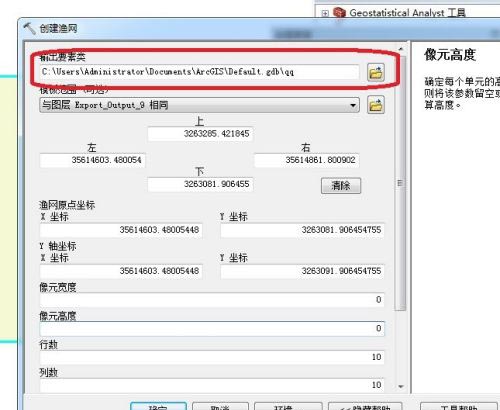
4、窗口第二栏输入保存的名称。
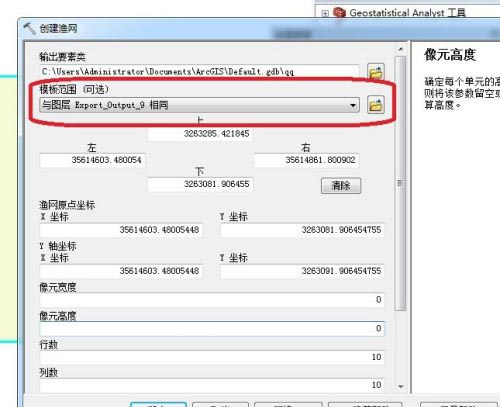
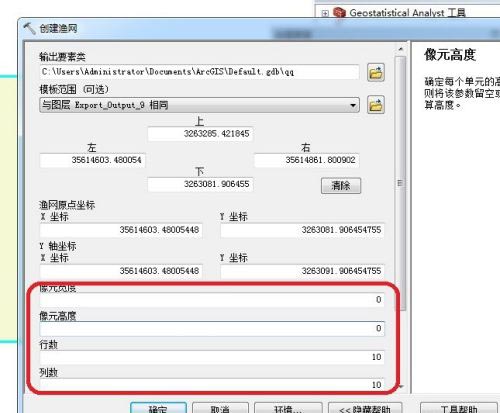
5、窗口中部四栏,选择性输入,可选前2,也可选后2,如果选后2,条数,则如图。根据自己需要填写条数。
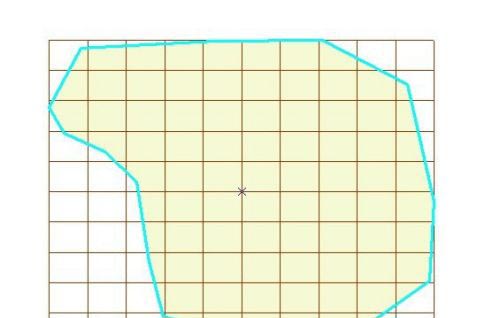
6、最后,工具运行完成,如图所示,快速创建网格完成。
以上就是arcgis怎么快速创建辅助网格线?的详细内容,更多关于arcgis快速创建辅助网格线的资料请关注其它相关文章!
免责声明: 凡标注转载/编译字样内容并非本站原创,转载目的在于传递更多信息,并不代表本网赞同其观点和对其真实性负责。如果你觉得本文好,欢迎推荐给朋友阅读;本文链接: https://m.nndssk.com/rjwt/197054kxu29G.html。猜你喜欢
最新应用







热门应用













