
ArcGIS10.2怎么安装与卸载? ArcGIS安装与卸载过程分享
番茄系统家园 · 2022-11-06 05:21:09
在制作地质图、地形图或其他应用地图的过程中,经常需要用到arcgis软件工具。使用arcgis软件之前需要先进行安装。arcgis安装有哪些步骤呢?下面我们就来看看arcgis10.2版本安装与卸载技巧。
- 软件名称:
- arcgis10.2中文语言包 汉化补丁包 安装版
- 软件大小:
- 409KB
- 更新时间:
- 2015-06-29
一、ArcGIS 10.2安装教程
在安装包的根目录下找到安装程序,点击运行
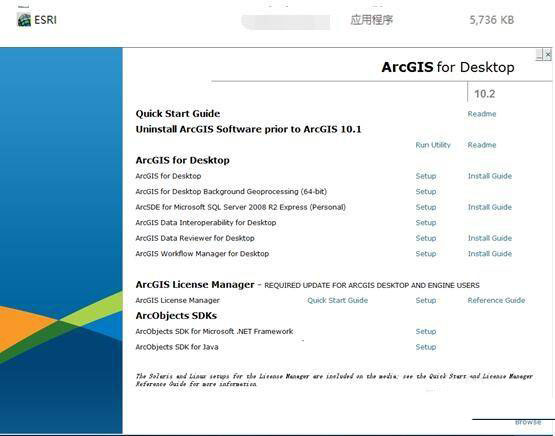
安装ArcGIS for Desktop和ArcGIS License Manager
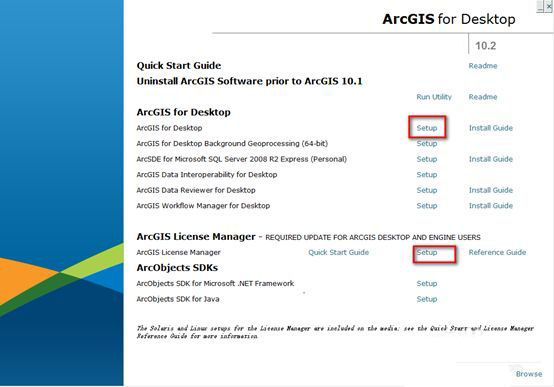
安装ArcGIS for Desktop
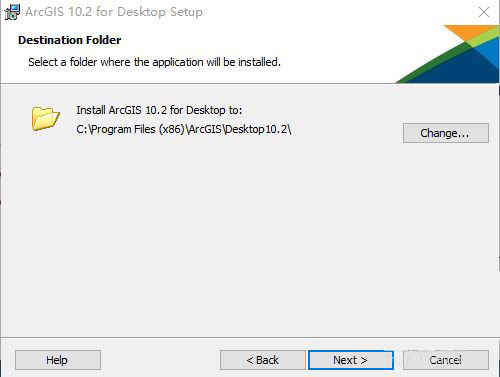
点击上图中ArcGIS for Destop中的Setup,之后根据安装向导进行安装,可以选择安装安装路径
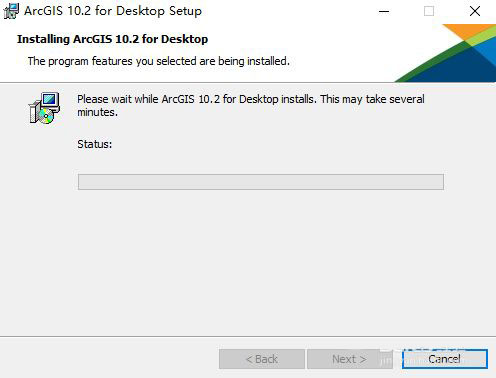
安装过程开始,如图:
直到出现以下界面,表示安装完成:
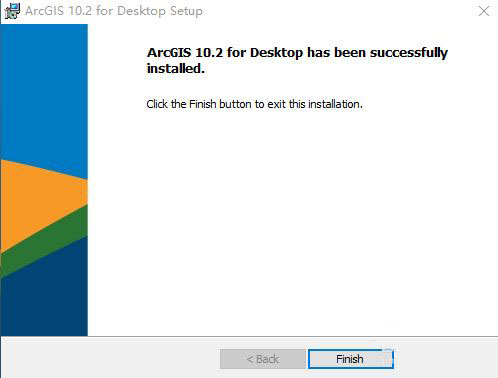
点击Finish之后,会出现以下界面,暂时先不要管,安装完ArcGIS License Manager之后,再处理此处
安装ArcGIS License Manager
点击Setup,根据向导进行安装,安装完之后,如图所示:
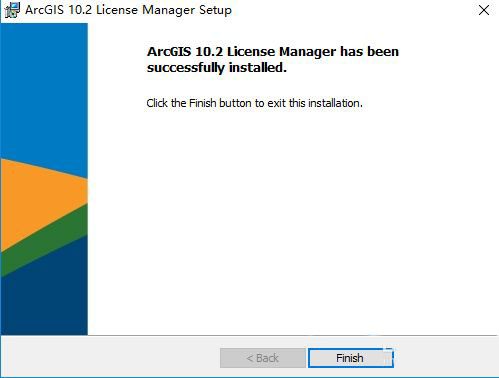
点Finish之后,配置License Service,如图:
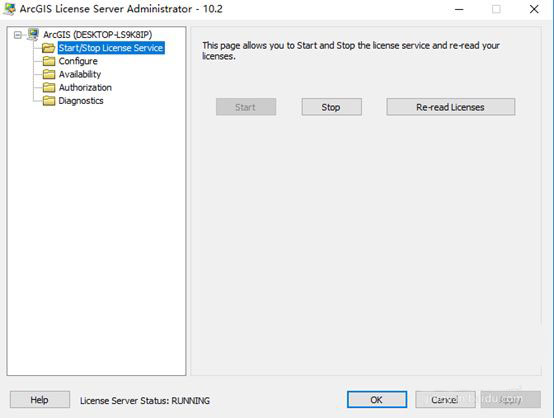
先停止服务,点击Stop,然后将破解文件ARCGIS.exe和Service.txt(尽量使用正版软件,hh)文件放进License Manager的安装目录的bin文件夹下(如:C:\Program Files (x86)\ArcGIS\License10.2\bin)
然后启动License Service,即点击上图中的Start,并Re-read Licenses
然后配置ArcGIS Administrator Wizard,就是ArcGIS 10.2 for Desktop安装完之后出现的那个界面,配置完成之后,如图所示:
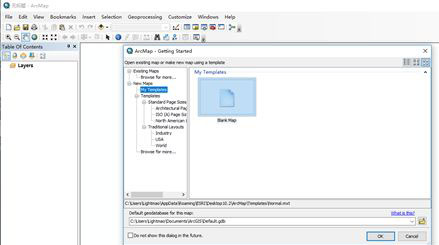
至此,ArcGIS 软件就安装完成了,再开始菜单中找到ArcGIS->ArcMap 10.2,如果能够成功打开,即说明安装成功
二、ArcGIS 10.2卸载装教程
在控制面板中找到程序->卸载程序 找到ArcGIS的相关软件
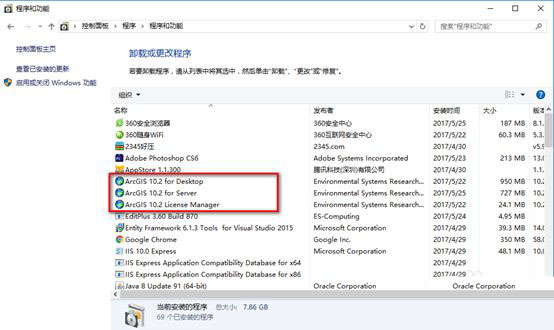
这里以ArcGIS 10.2 Destop为例,选中,然后点击卸载,会出现如下界面
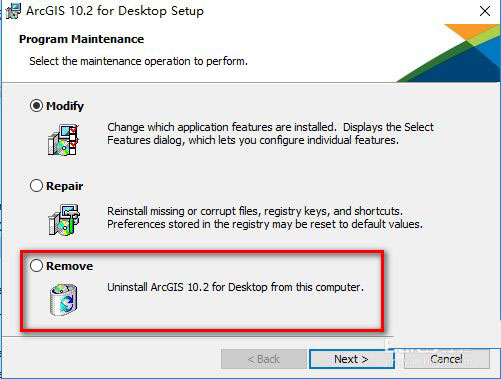
选择Remove,然后根据提示进行操作,即可完成ArcGIS 10.2 for Destop的卸载操作,之后卸载其他ArcGIS软件即可。
以上就是ArcGIS安装与卸载图文教程,希望大家喜欢,请继续关注。
免责声明: 凡标注转载/编译字样内容并非本站原创,转载目的在于传递更多信息,并不代表本网赞同其观点和对其真实性负责。如果你觉得本文好,欢迎推荐给朋友阅读;本文链接: https://m.nndssk.com/rjwt/197039Lgc6d6.html。



















