
notepad首尾怎么添加引号? notepad++批量添加引号的技巧
番茄系统家园 · 2022-10-30 09:39:15
notepad批量在首尾添加符号,需要替换ctr+f,把^换成你想要首位的符号,把$替换成末尾你想要的符号即可,我们举了两个例子,大家可以根据需要来学习。
- 软件名称:
- 代码编辑器 Notepad++ v7.8.5 32、64位绿色多国语言版
- 软件大小:
- 5.74MB
- 更新时间:
- 2020-04-08
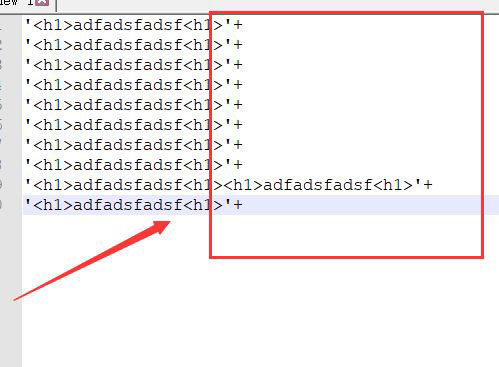
一、首位添加引号
打开notepad++,编辑你想添加的代码或者文字
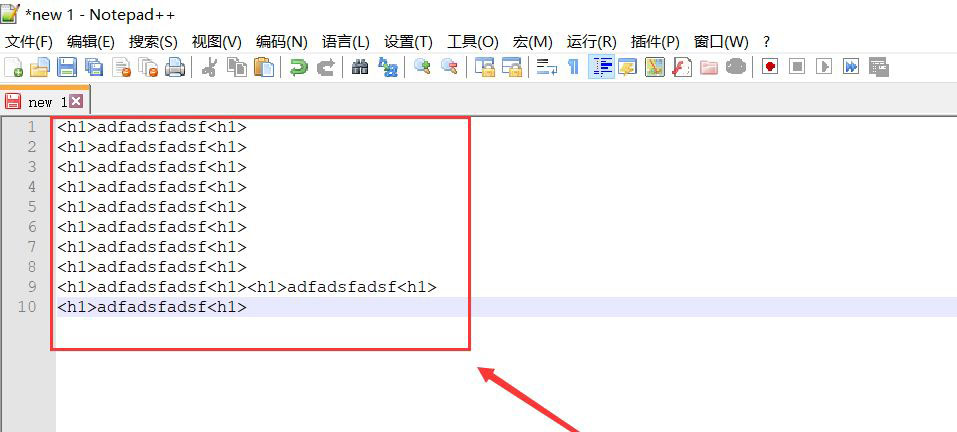
Crl+F --> 输入^ -->替换成 '
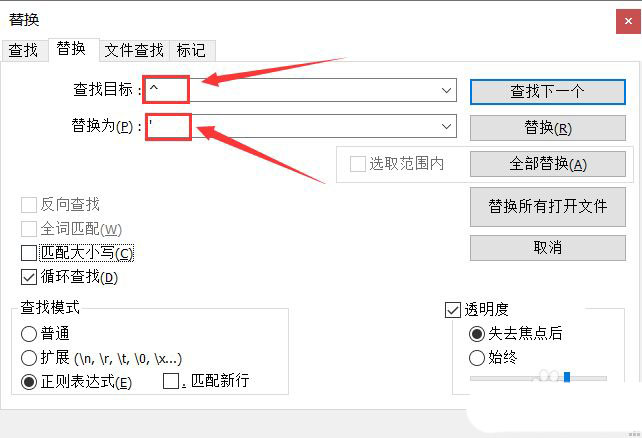
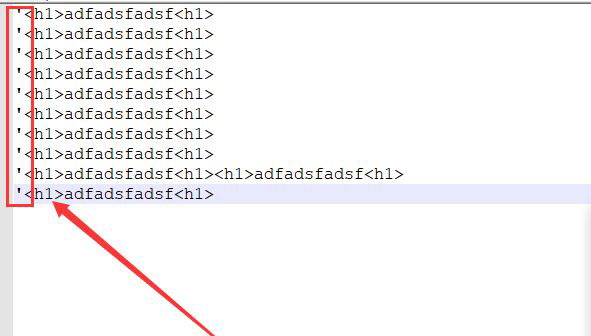
点击全部替换
输入$ -->替换成 '+
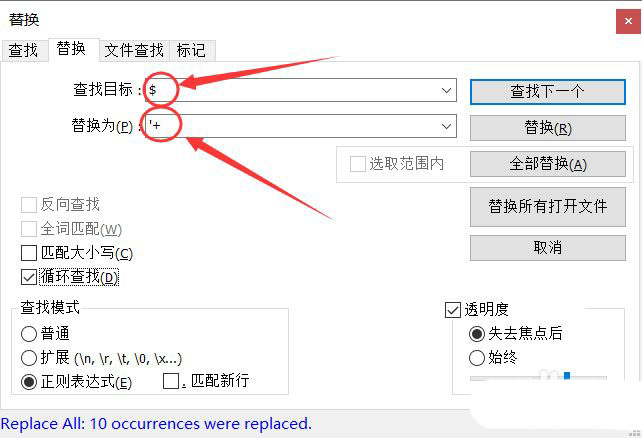
点击全部替换得到结果
二、批量添加引号
使用场景:sql查询时,给字符串批量拼接引号。
用notepad++打开需要批量添加引号的原始文件
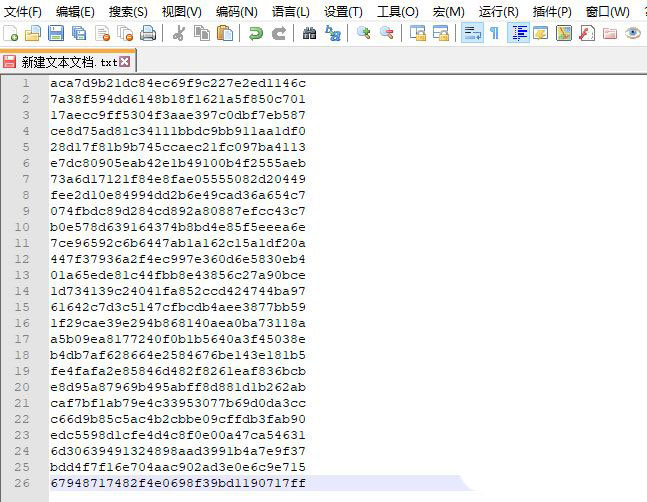
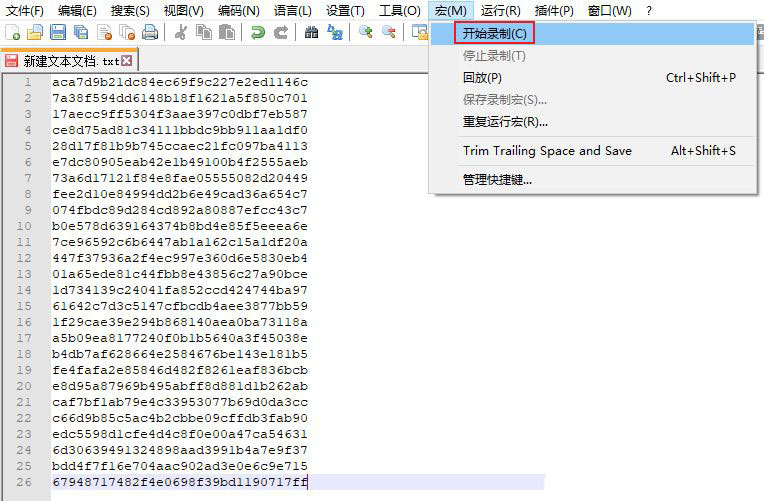
选择宏-开始录制
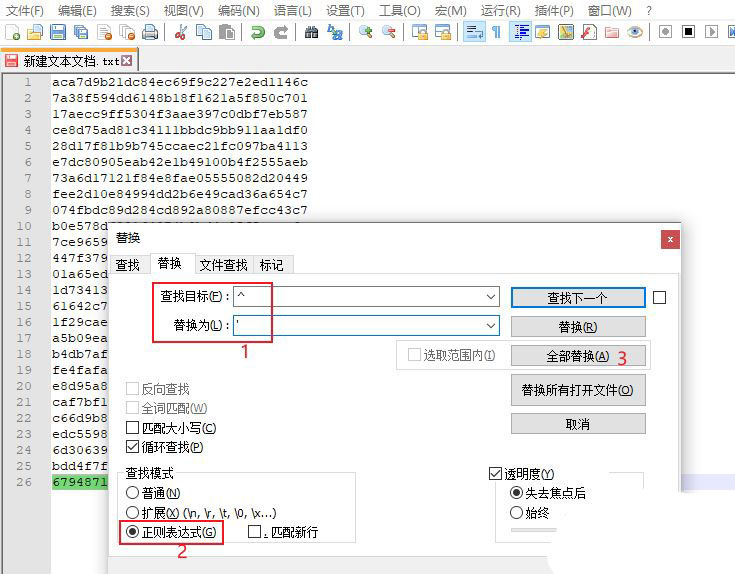
按crtl+f键,进行行首替换。查找目标输入^(^代表行首),替换为输入你想替换的内容,此处替换为 '。选中正则表达式,再点击全部替换。
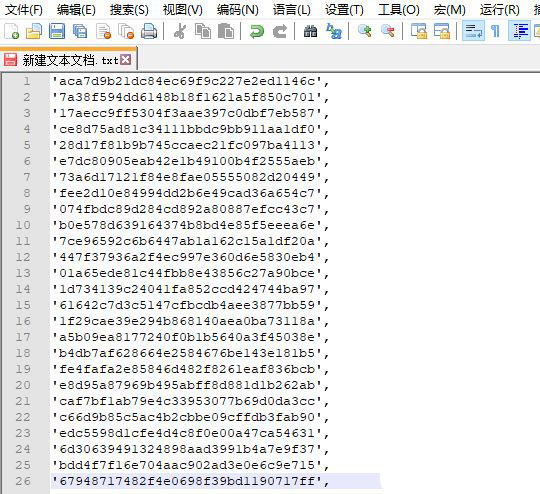
行首替换效果
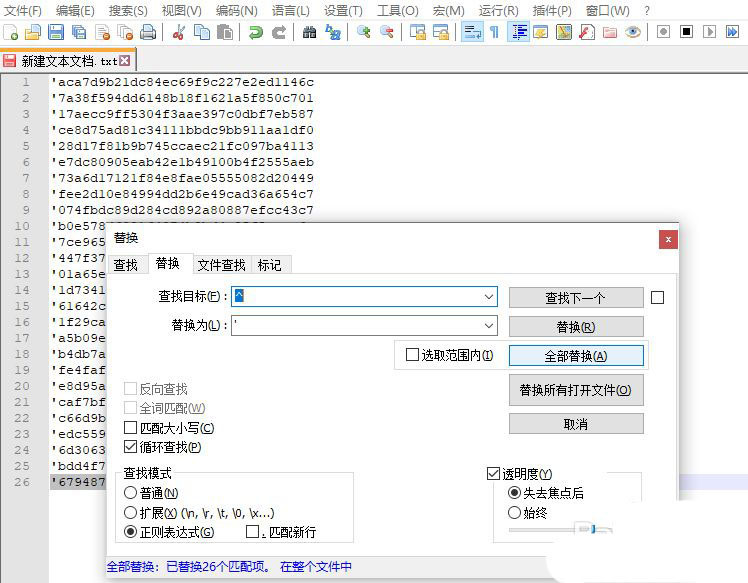
再继续进行行尾替换。查找目标输入$($代表行尾),替换为输入你想替换的内容,此处替换为 ',
选中正则表达式,再点击全部替换。
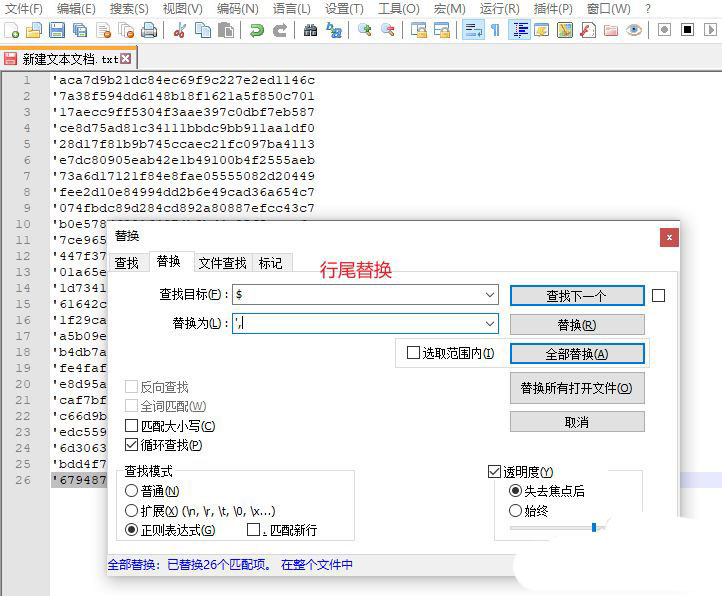
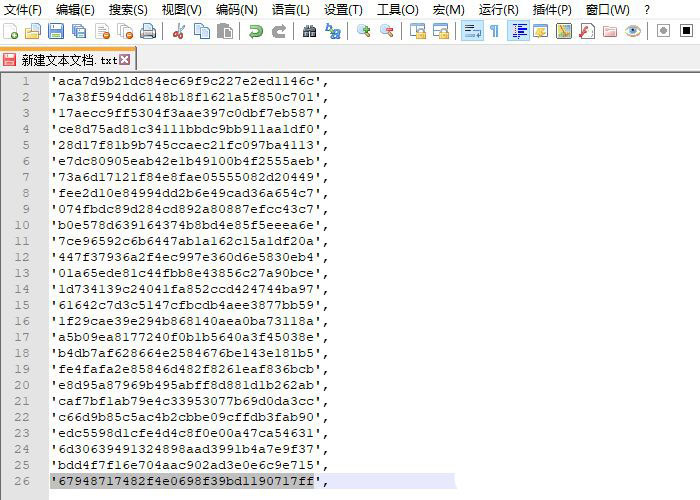
行尾替换效果
选择宏--停止录制
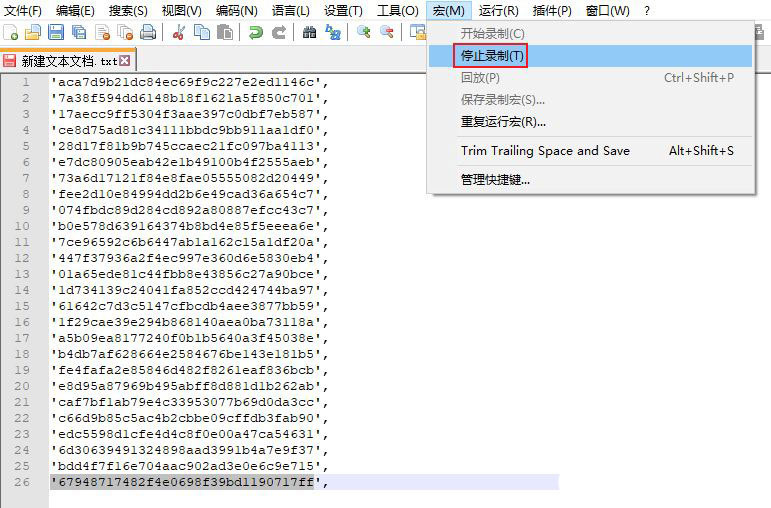
选择宏--保存录制宏,输入宏的名称。此处输入 批量添加引号
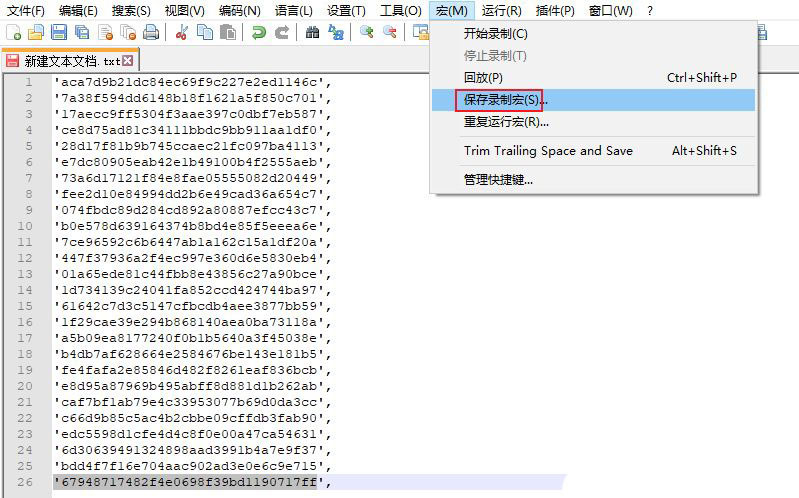
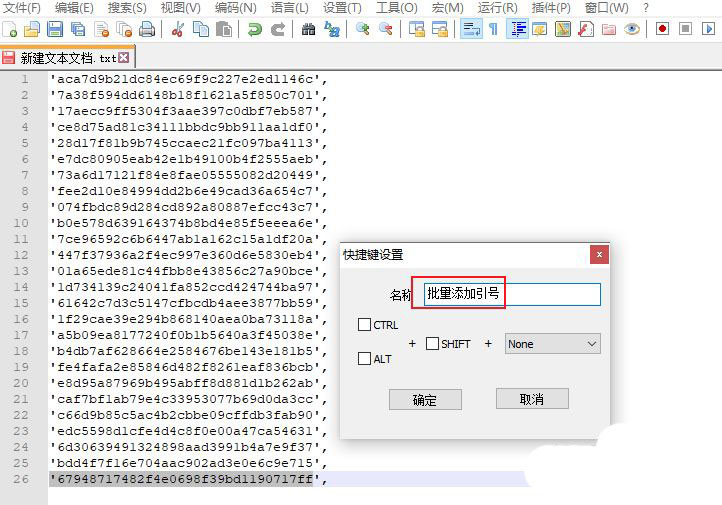
添加宏成功,即可在宏菜单下出现 批量添加引号 的选项
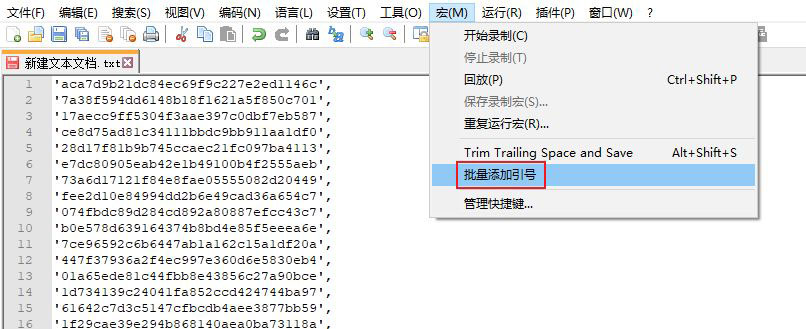
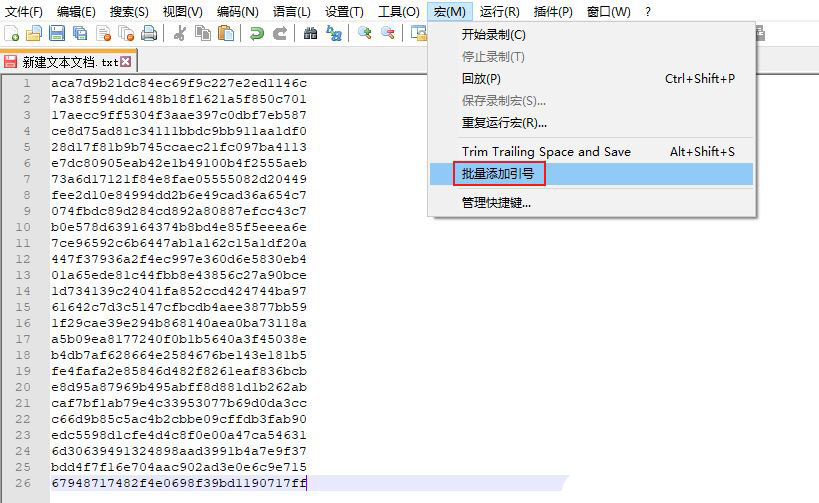
再次有数据需要添加宏时,点击宏-批量添加引号,即可添加成功。
注意事项:
条件:适用于格式较为整齐的数据
以上就是notepad++批量添加引号的技巧,希望大家喜欢,请继续关注。
免责声明: 凡标注转载/编译字样内容并非本站原创,转载目的在于传递更多信息,并不代表本网赞同其观点和对其真实性负责。如果你觉得本文好,欢迎推荐给朋友阅读;本文链接: https://m.nndssk.com/rjwt/197029rMtLQL.html。猜你喜欢
最新应用







热门应用













