
Exiland Backup pro如何激活 Exiland Backup Professional安装及激活教程
番茄系统家园 · 2022-11-17 06:40:29
Exiland Backup pro如何激活?Exiland Backup Pro非常好用的文件数据同步备份工具,通过这个软件用户可以轻松完整的备份数据,支持完全备份、差异备份、增量备份和同步数据四种备份类型。
- 软件名称:
- 自动文件备份和同步软件(Exiland Backup Professional) v3.8.0.2 英文特别安装版
- 软件大小:
- 4.38MB
- 更新时间:
- 2019-10-30
ps:这里小编带来的是Exiland Backup pro破解版,附带的激活工具可以成功激活软件,其详细的安装及激活教程可参考下文操作,亲测有效,请放心下载使用。
Exiland Backup Professional安装及激活教程
1、在本站点下载软件安装压缩包,解压并运行.exe安装程序
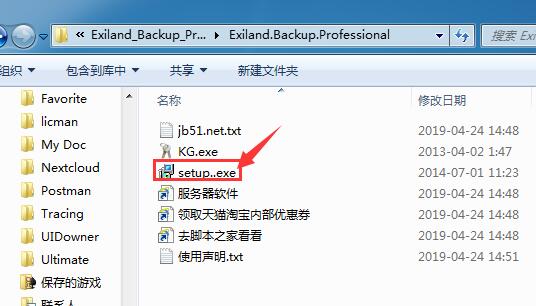
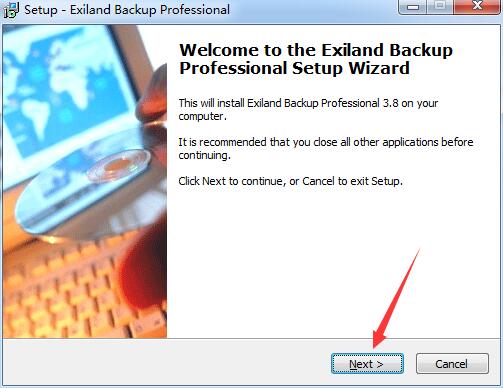
2、点击next
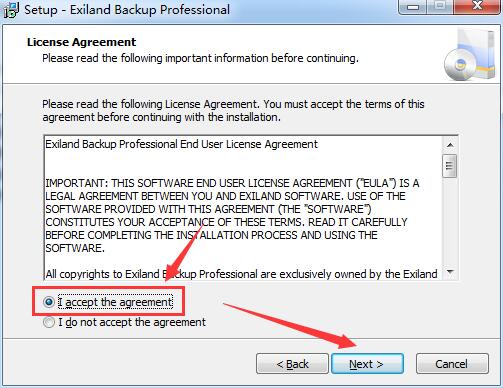
3、选择"I accept the agreement"点击next
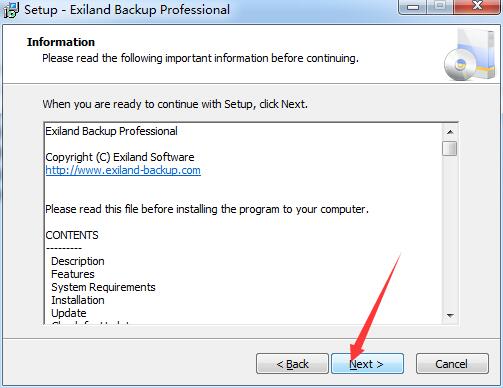
4、点击next
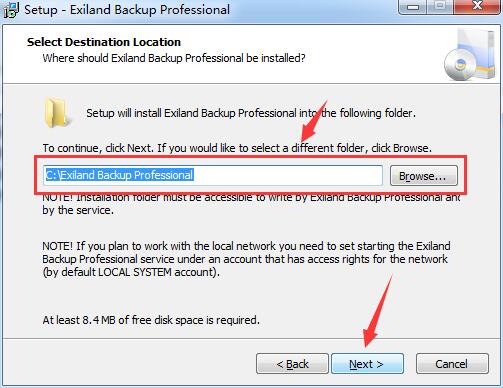
5、选择软件安装位置,点击next
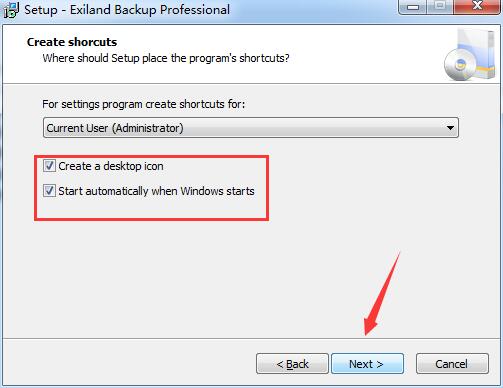
6、创建快捷方式,点击next
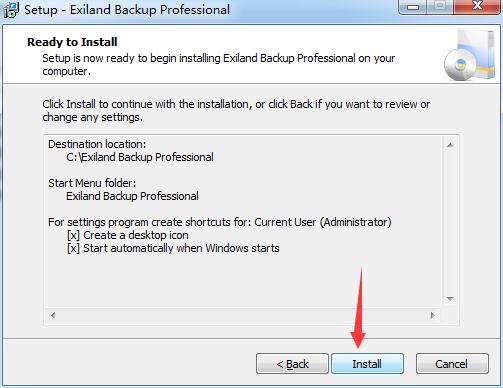
7、点击Install
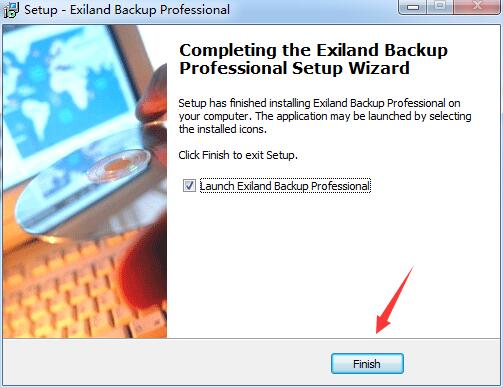
8、稍等片刻即可完成安装,点击Finish退出安装向导,启动软件
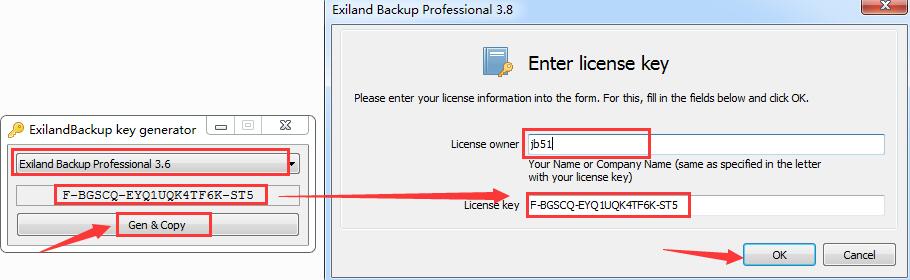
9、启动软件包里的KG.exe注册机。选择Exiland Backup Professional3.6,点击Gen&Copy,将注册码复制到软件注册界面License Key里,License owner输入jb51,点击OK,软件激活到此结束
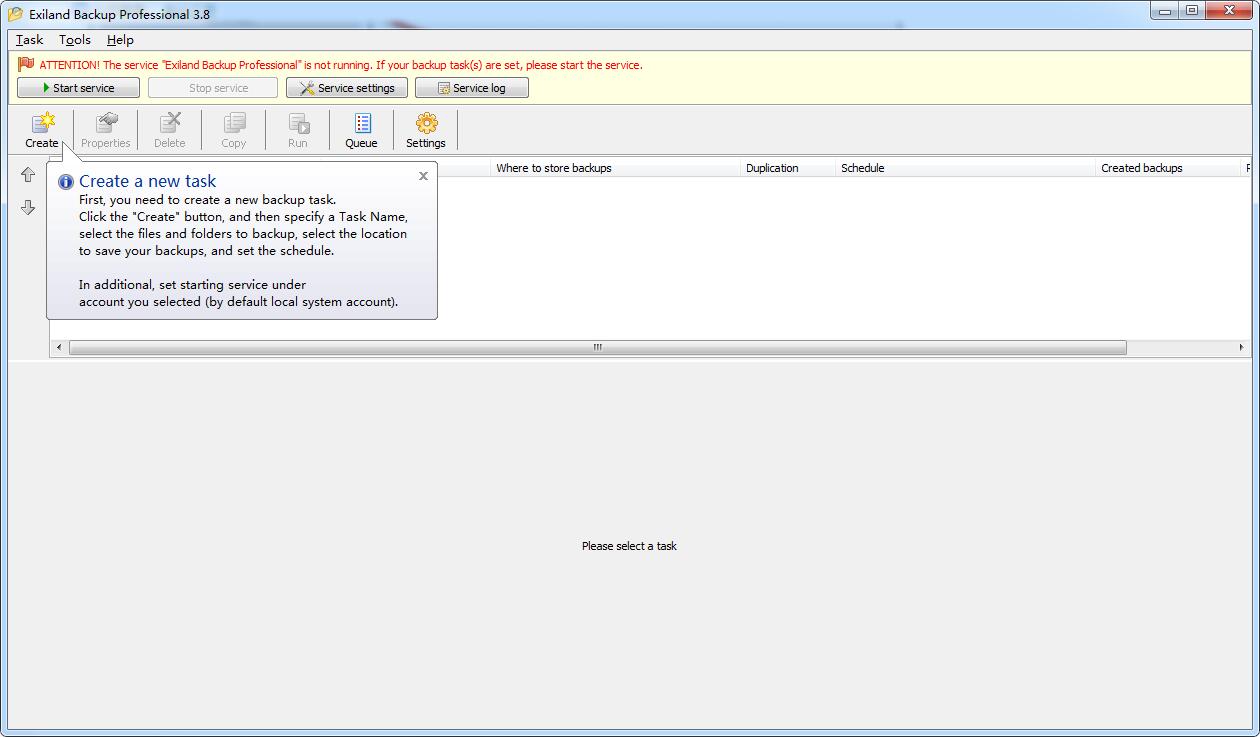
10、软件运行界面
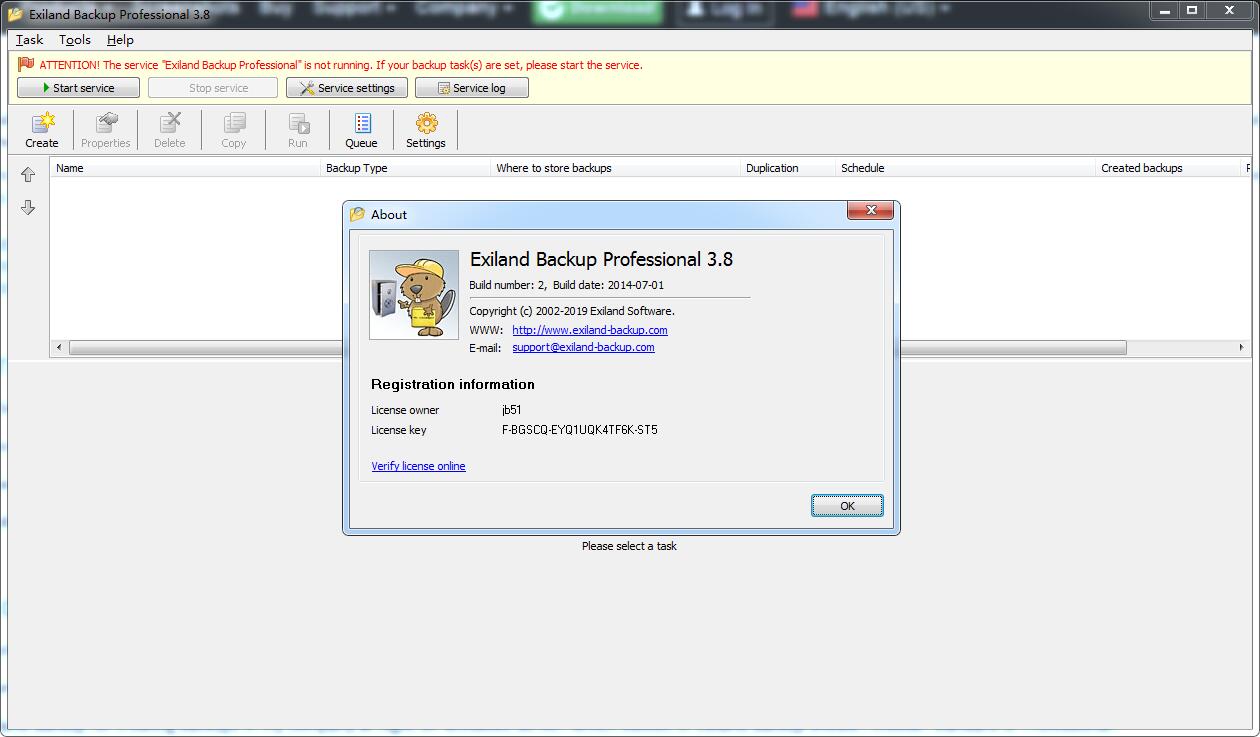
11、在Help里可查看到已注册信息
以上便是小编为大家分享的"Exiland Backup pro如何激活 Exiland Backup Professional安装及激活教程"的全部内容,希望能够帮到你,持续发布更多资讯,欢迎大家的关注。
免责声明: 凡标注转载/编译字样内容并非本站原创,转载目的在于传递更多信息,并不代表本网赞同其观点和对其真实性负责。如果你觉得本文好,欢迎推荐给朋友阅读;本文链接: https://m.nndssk.com/rjwt/196837RxuLSZ.html。猜你喜欢
最新应用







热门应用













