
有道云笔记如何做思维导图 有道云笔记做思维导图方法
番茄系统家园 · 2022-11-18 00:42:46
有道云笔记怎么做思维导图?很多朋友还不知道怎么画,下面就是小编为大家带来的有道云笔记思维导图怎么画的操作方法。感兴趣的朋友快来看看吧!
- 软件名称:
- 有道云笔记(原有道笔记) PC桌面版 v6.10.1.0 官网正式安装版
- 软件大小:
- 73.1MB
- 更新时间:
- 2021-04-06
有道云笔记做思维导图方法

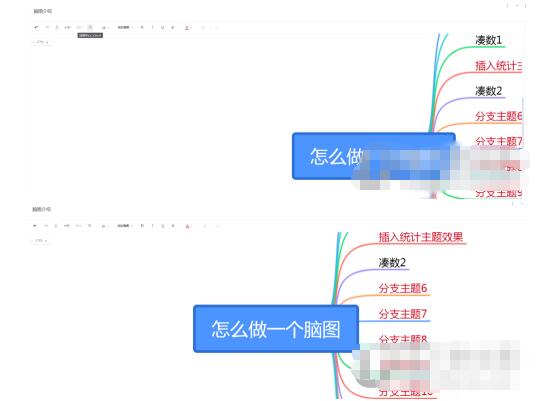
1、打开软件,在左边的“+”上点击添加新的文档,选择“新建脑图”。
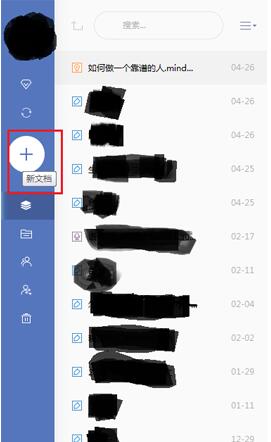
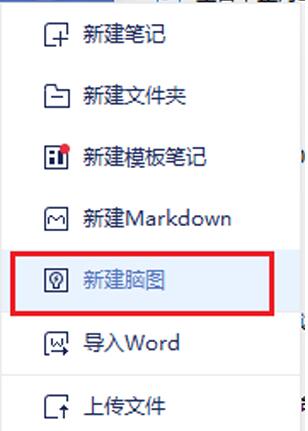
2、 中心主题是默认的,可以输入你想要的主题。
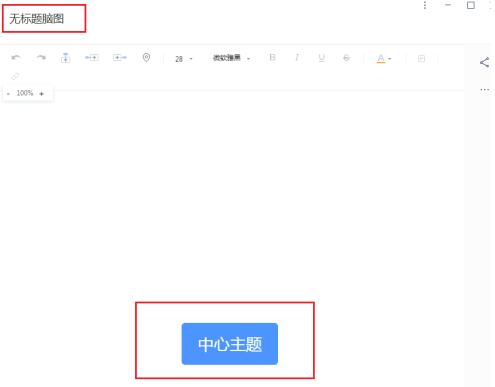
3、 然后选择“插入下级主题”,可以看到添加的下级主题。
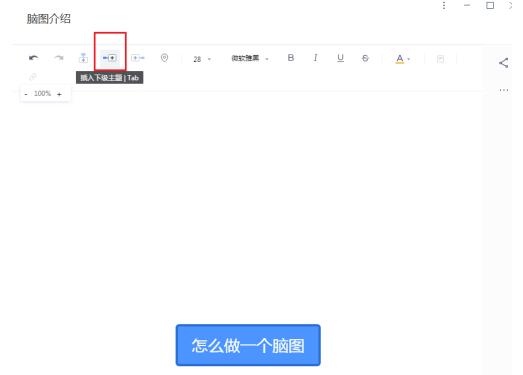
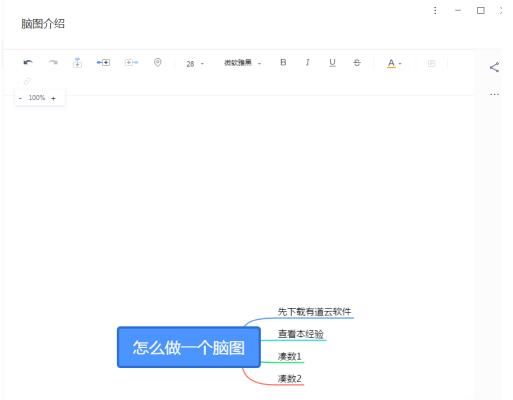
4、之后点击已经添加的下级主题,此时有三个选项,“插入同级主题”、“插入上级主题”和“插入下级主题”,上级主题还是在中心主题之下。
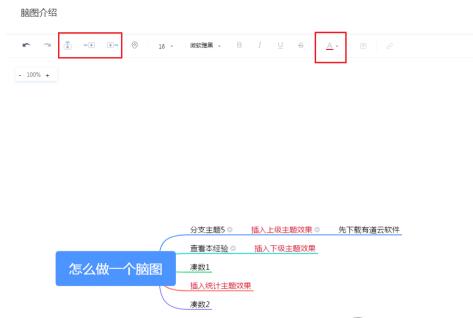
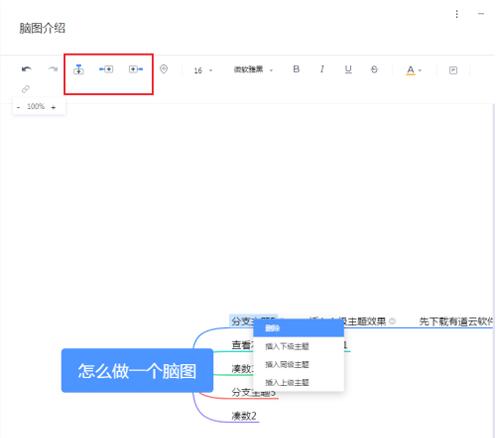
5、右键小主题,可以看到可操作选项“删除”以及插入三种主题。
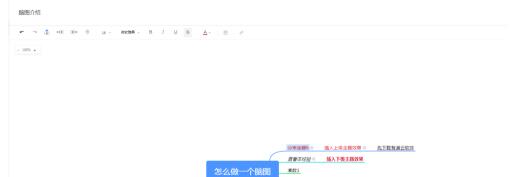
6、其中文字的效果“下划线”“删除线”“斜体”"加粗","备注"只能给小主题添加。
7、如果放大看之后,“中心主题”都偏离了页面中心,可以用“回到中心”让脑图回到页面中心位置。
以上就是小编为大家带来的有道云笔记导图操作方法,大家看了之后是不是已经会画了呢,希望这篇文章对大家有所帮助。
免责声明: 凡标注转载/编译字样内容并非本站原创,转载目的在于传递更多信息,并不代表本网赞同其观点和对其真实性负责。如果你觉得本文好,欢迎推荐给朋友阅读;本文链接: https://m.nndssk.com/rjwt/196806Y5R28y.html。猜你喜欢
最新应用







热门应用













