
腾讯文档怎么提取文本右边指定个数的字符?
番茄系统家园 · 2022-11-18 01:12:48
今天跟大家分享下,腾讯文档的在线表格如何提取文本右边指定个数的字符,感兴趣的朋友不要错过了。
- 软件名称:
- 腾讯文档pc版 v2.2.12 免费安装版
- 软件大小:
- 117MB
- 更新时间:
- 2021-07-28
方法
1、首先打开腾讯文档,用qq号或微信登录,登录完成后,打开需要提取数据的表格
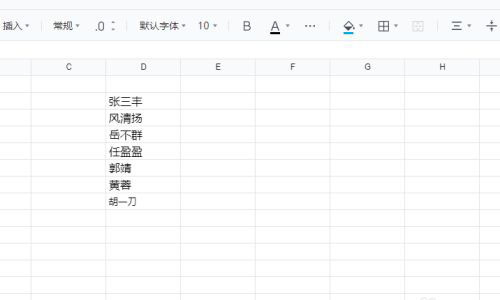
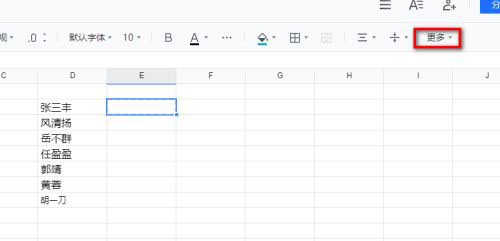
2、然后在打开的页面上,先选择一个合适的单元格,再点击工具条上的更多
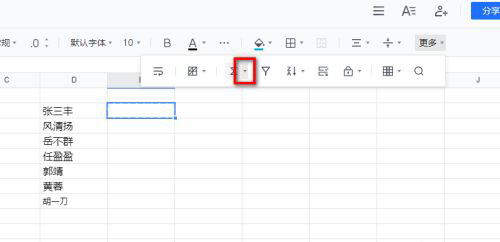
3、弹出的菜单上,点击自动求和旁边的小三角
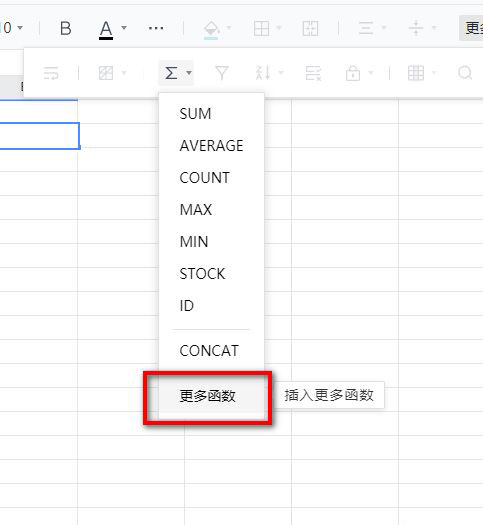
4、弹出的菜单选择更多函数
5、然后在右边找到文本函数里的RIGHT,也可在上方的搜索框中输入RIGHT,在到RIGHT函数后,点击下方的插入函数
6、接着先选择要取出文本所在的单元格,然后在括号内输入逗号,后面再输入要取出的字符个数,这里取2个字符,输入完成后,按Enter键,就能显示结果了
7、完成后如下图所示
8、继续向下填充表格,完成整个文件的制作
以上就是腾讯文档怎么提取文本右边指定个数的字符?的详细内容,更多关于腾讯文档提取文本右边指定个数的字符的资料请关注其它相关文章!
免责声明: 凡标注转载/编译字样内容并非本站原创,转载目的在于传递更多信息,并不代表本网赞同其观点和对其真实性负责。如果你觉得本文好,欢迎推荐给朋友阅读;本文链接: https://m.nndssk.com/rjwt/196770F8262D.html。猜你喜欢
最新应用







热门应用













