
钉钉电脑版如何申请调休?钉钉电脑版申请调休方法
番茄系统家园 · 2022-11-18 00:39:43
大家都知道,对于钉钉,想必众多上班族都不会陌生,钉钉是一款非常好用的协同办公软件,拥有考勤打卡、文件传输、流程审批、沟通聊天等众多功能,是企业必不可少的一款管理软件。那么,在钉钉电脑版中我们要怎么申请调休呢?感兴趣的朋友不要错过了。
- 软件名称:
- 钉钉(团队内部聊天工具) v6.0.22.46763 官方免费安装版
- 软件大小:
- 267MB
- 更新时间:
- 2021-08-06
方法步骤
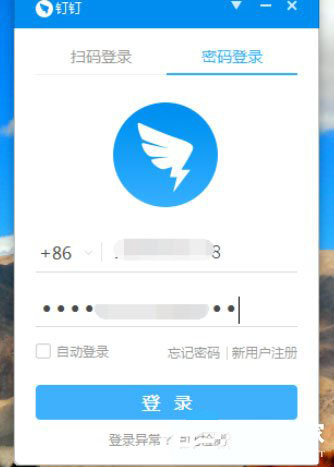
1、打开电脑版钉钉,输入账号密码,点击登录;
2、登录到钉钉主页面之后,点击左侧四个方块那里“工作”;

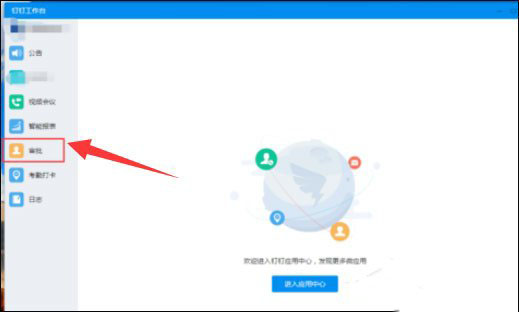
3、这时打开钉钉工作台之后,点击左侧“审批”;
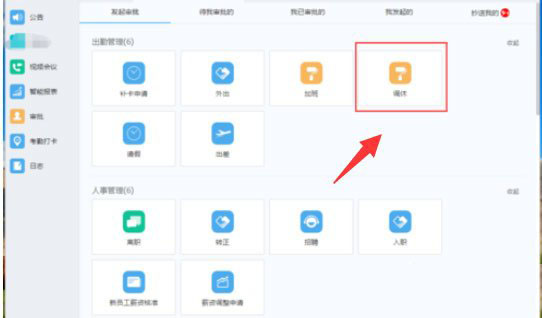
4、在审批界面,找到“调休”;
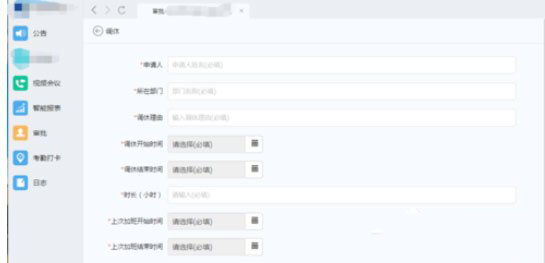
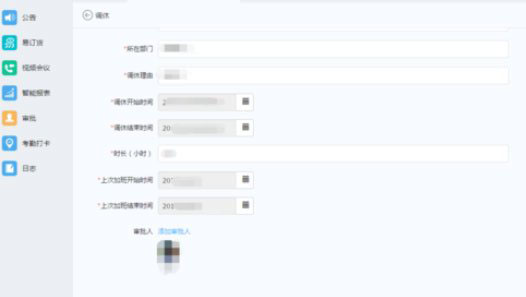
5、在审批详情里按要求输入对应的内容;
6、输入完成后,添加审批人(一般是你的直管领导),下面可添加抄送人,可抄送给你做考勤的人或者有工作上在你调休期间有业务往来的同时,点击“提交”;
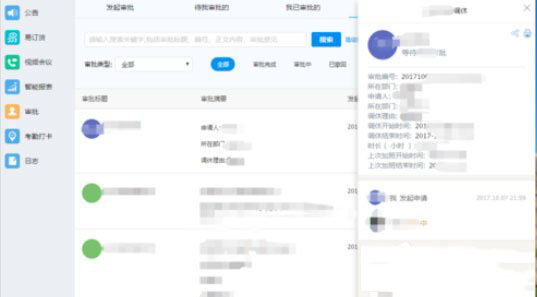
7、提交完后,自动跳转到如图界面,等待领导审批即可;
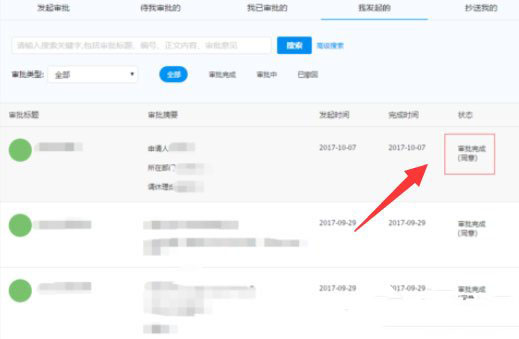
8、最后审批通过后,再次打开后,可看到审批完成(同意),这样你的调休申请就完成了。
本文转载自http://www.xitongzhijia.net/xtjc/20201015/191258.html
免责声明: 凡标注转载/编译字样内容并非本站原创,转载目的在于传递更多信息,并不代表本网赞同其观点和对其真实性负责。如果你觉得本文好,欢迎推荐给朋友阅读;本文链接: https://m.nndssk.com/rjwt/196724WRYLuP.html。猜你喜欢
最新应用







热门应用













