
Pages文章怎么添加页眉页脚? Pages页眉页脚的设置方法
番茄系统家园 · 2022-04-01 06:52:07
Pages文稿和Word一样,可以根据自己的需求设定页面的不同属性,调整文稿至最合适的板式,然后对文稿进行更进一步的编辑,该怎么使用pages给文章设置页眉页脚呢?下面我们就来看看详细的教程。
- 软件名称:
- Package for Pages Free for Mac(设计工作模板) v1.1 苹果激活版
- 软件大小:
- 135MB
- 更新时间:
- 2017-11-01
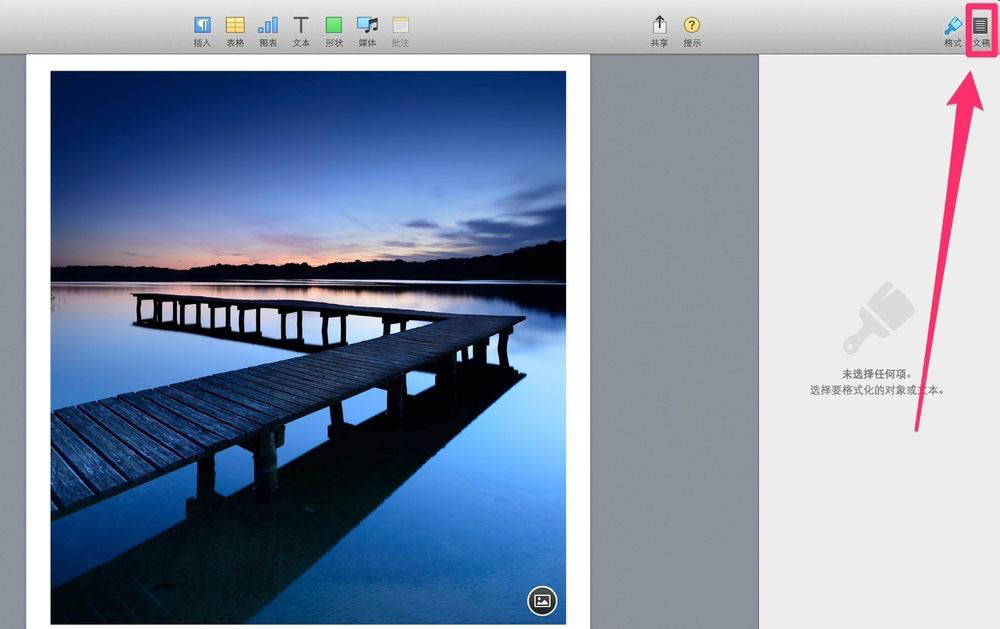
在Pages的编辑页面中,找到右上角的“文稿”小图标,然后点击进入下一步。
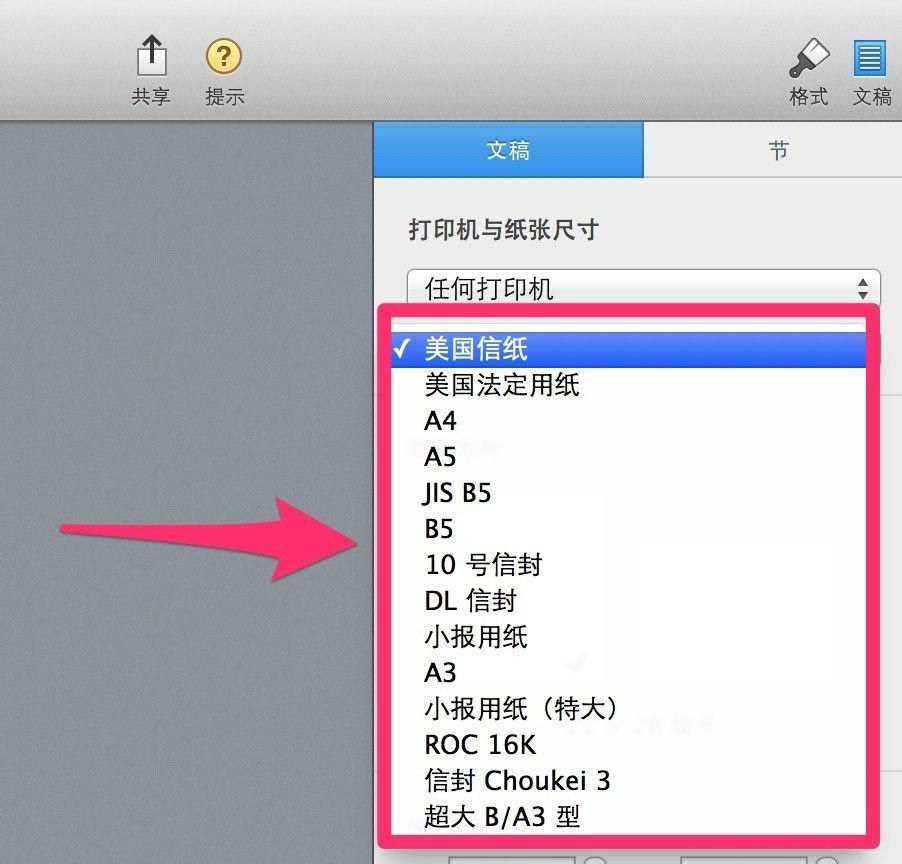
找到打印机和纸张尺寸栏目中,可以根据自己的需求修改Pages的纸张大小。
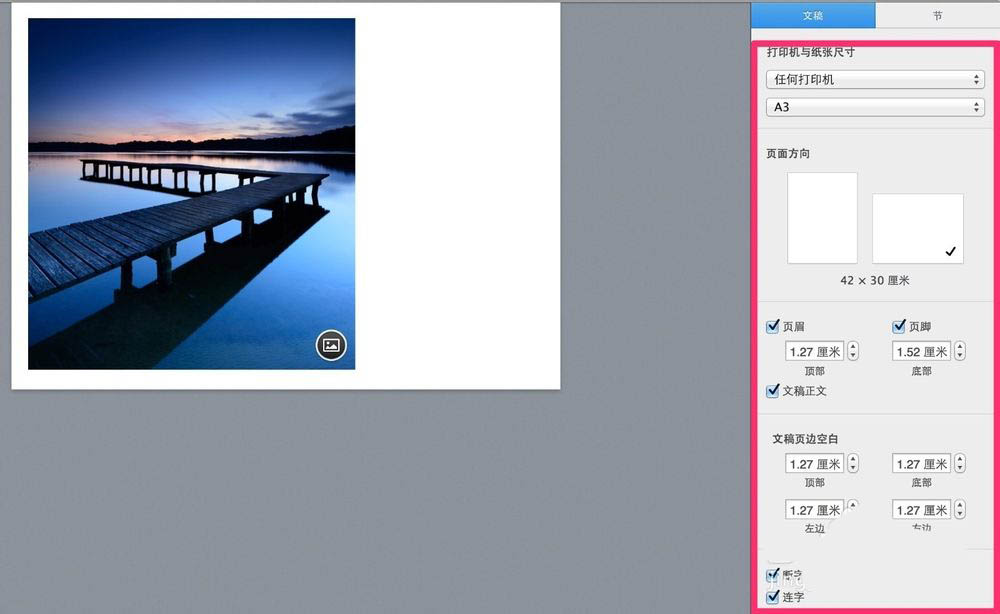
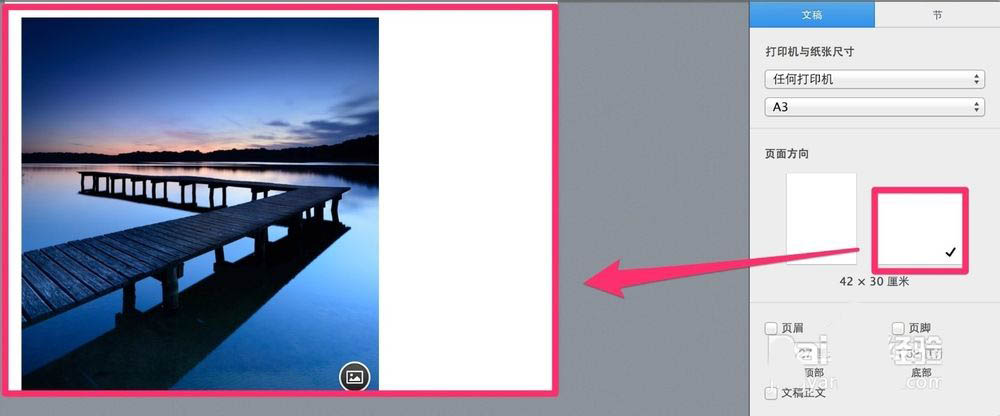
在页面方向栏目,可以根据自己的实际需求调整为横向和纵向两种。
在页眉和页脚部分可以根据自己的实际需求设定文稿顶部和底部与文稿保持的距离。
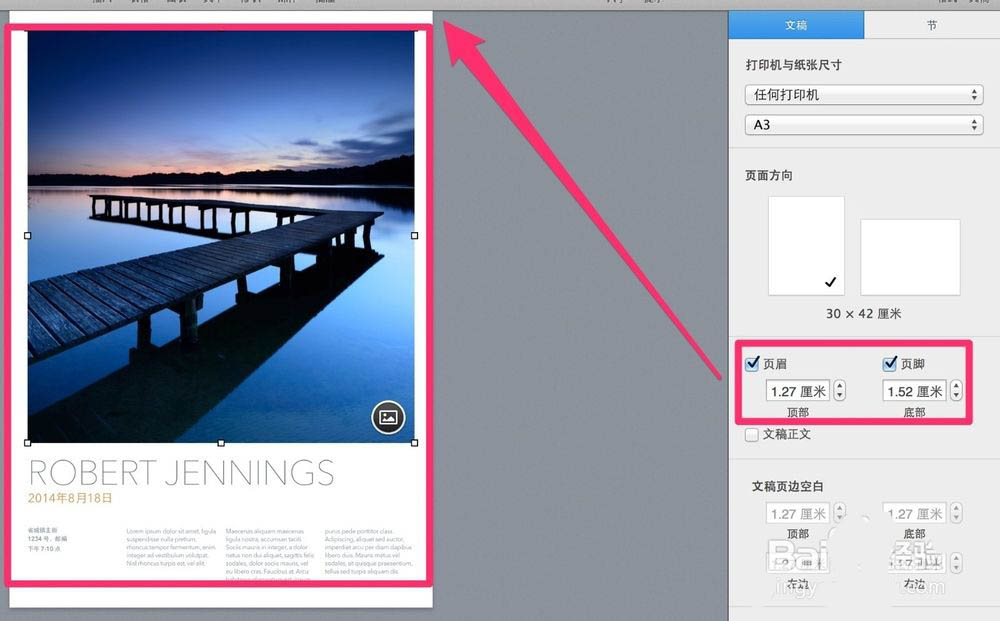
在文稿页边空白部分,也可以根据自己的要求调整文稿边缘与内容之间上下左右的距离。
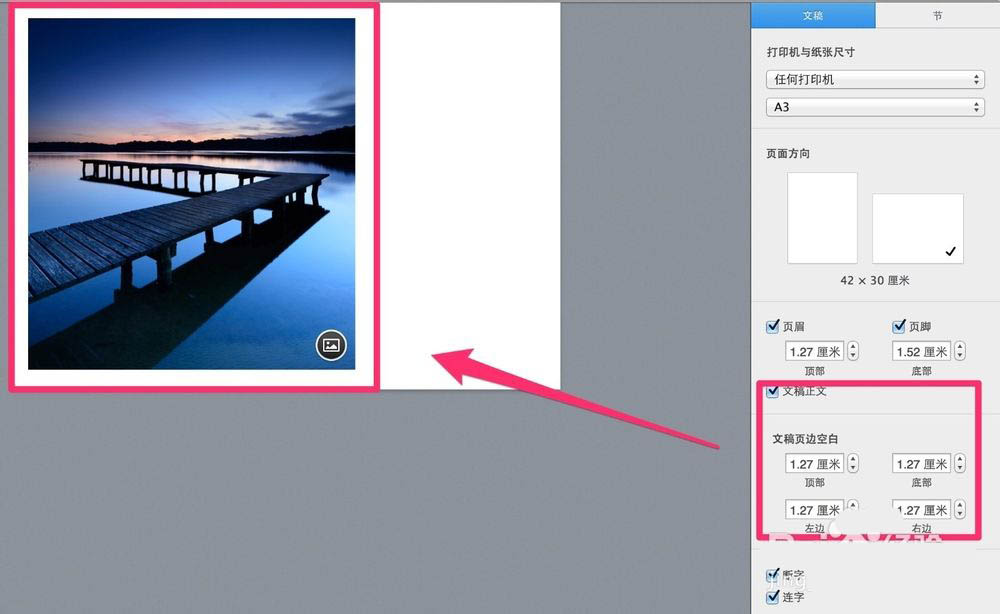
以上就是Pages页眉页脚的设置方法,希望大家喜欢,请继续关注。
相关推荐:
免责声明: 凡标注转载/编译字样内容并非本站原创,转载目的在于传递更多信息,并不代表本网赞同其观点和对其真实性负责。如果你觉得本文好,欢迎推荐给朋友阅读;本文链接: https://m.nndssk.com/rjwt/1966647WllTq.html。猜你喜欢
最新应用







热门应用













