
Sketch怎么实现背景模糊? Sketch背景局部模糊的技巧
番茄系统家园 · 2022-04-22 02:33:09
如果想要添加一个背景模糊,应该如何添加,今天我们就来看看Sketch中制作背景模糊效果的教程。
首先打开sketch工具。

添加一个画布,或者打开一个图片。在此,我们以键盘为例。
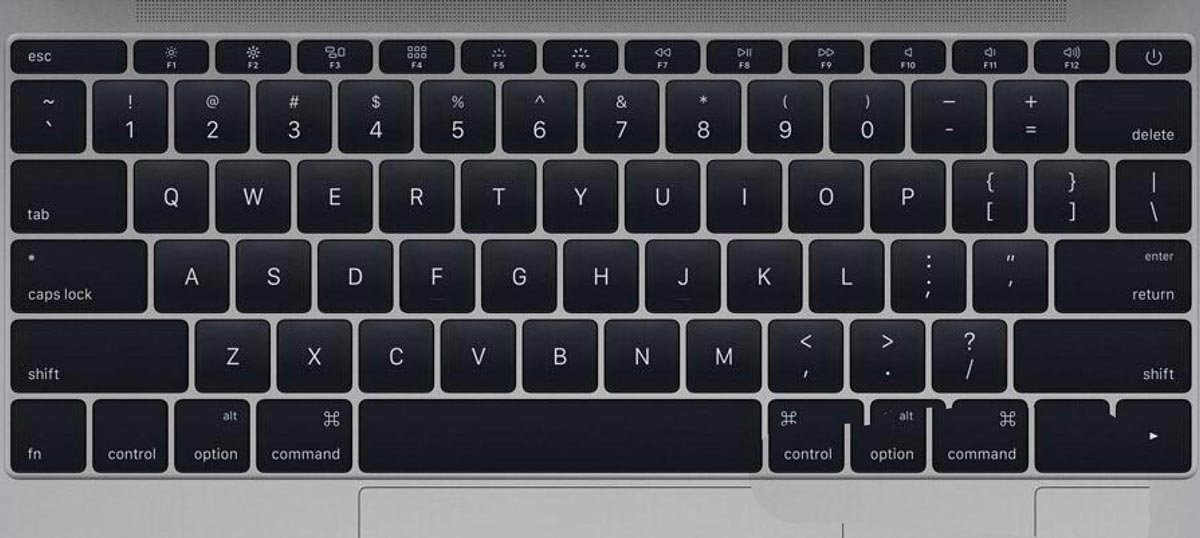
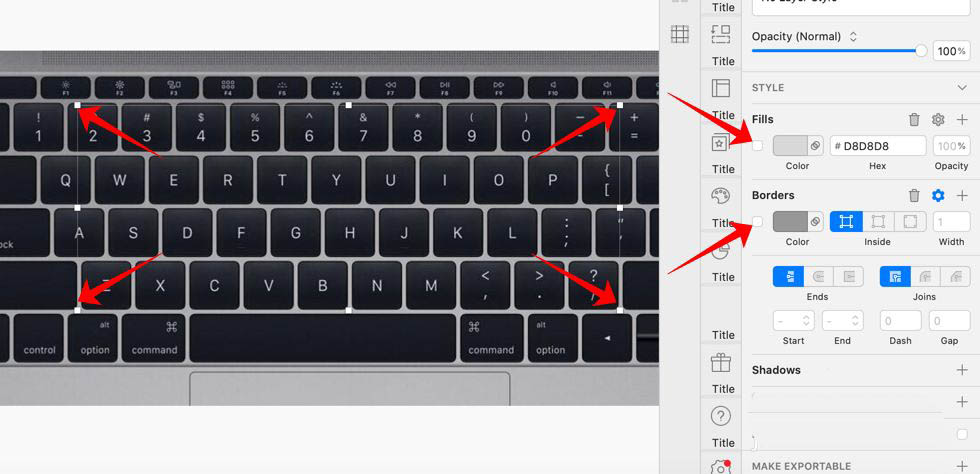
绘制一个矩形,命名为矩形1。
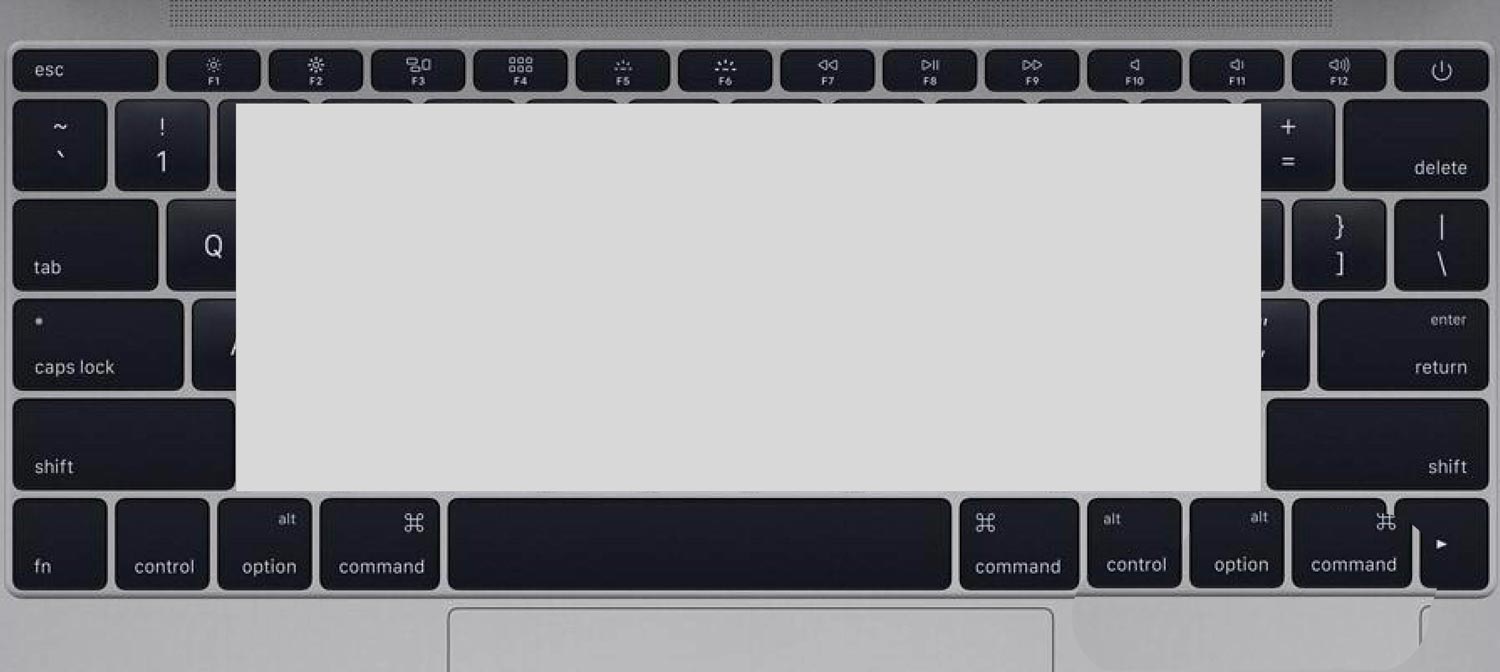
将右侧属性栏里的填充和描边勾选去掉。
注意此时,画布内虽然颜色值没有了,但是依稀可见图形的轮廓。
勾选上右侧属性栏下方的Blur选项。
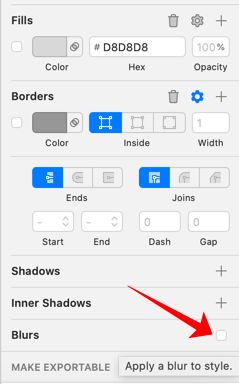
选择“更多”图标。
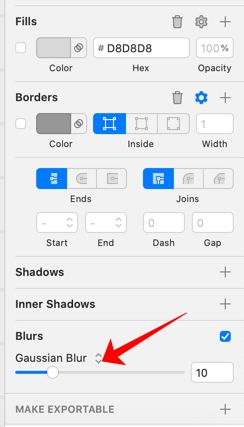
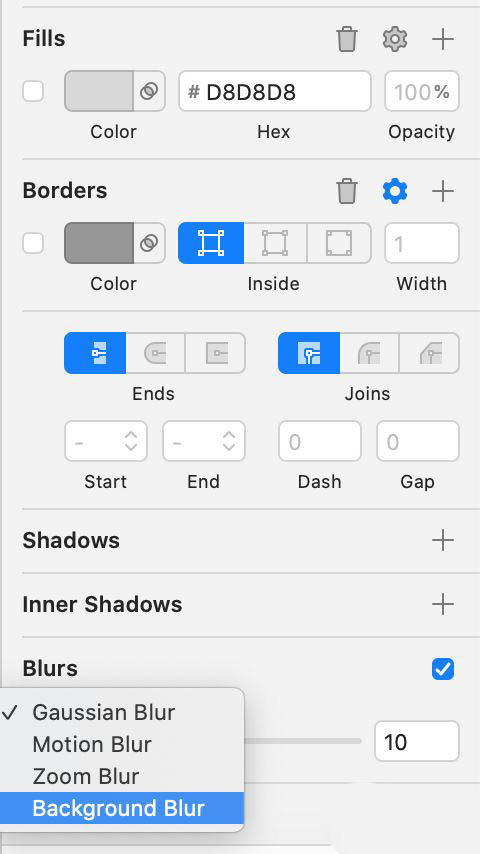
出现一个下拉菜单,在下拉菜单中选择“Background Blur”。
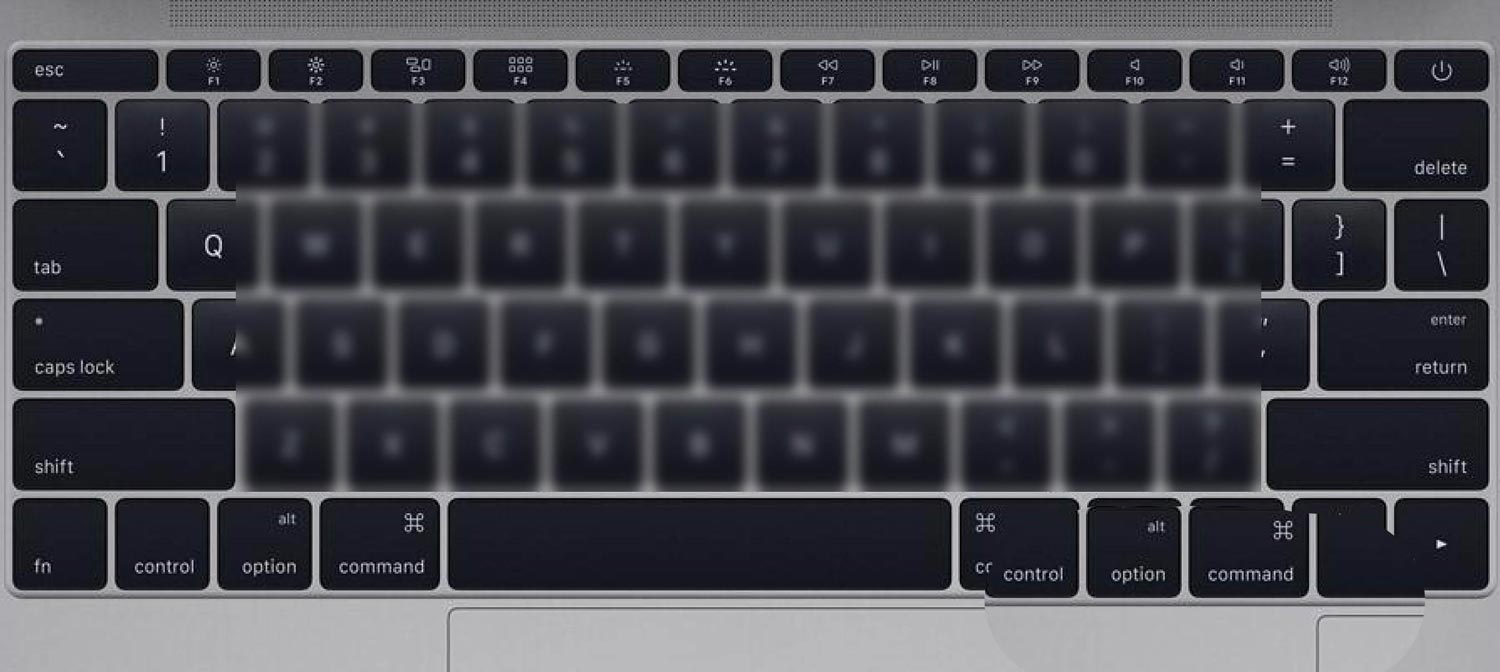
紧接着可以看到画布上有一块已经有背景模糊效果了。
如果想要其中的F键不被模糊,再绘制一个矩形,命名为矩形2。
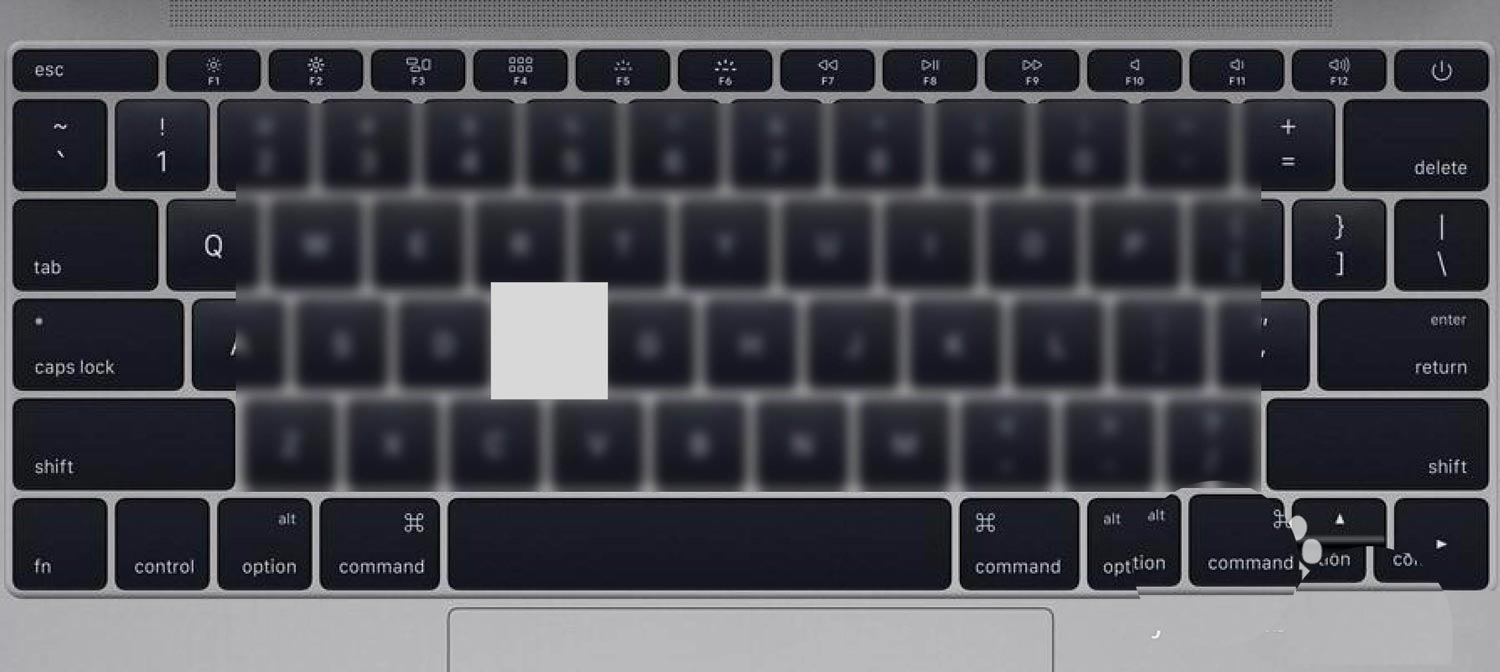
将这两个矩形进行布尔运算,减去顶层运算 (Subtract)。
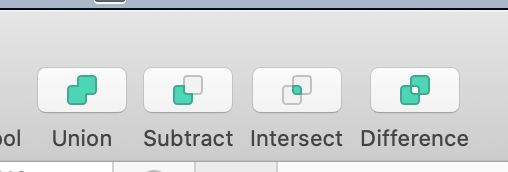
可以看到在画布上,F的地方没有被模糊。
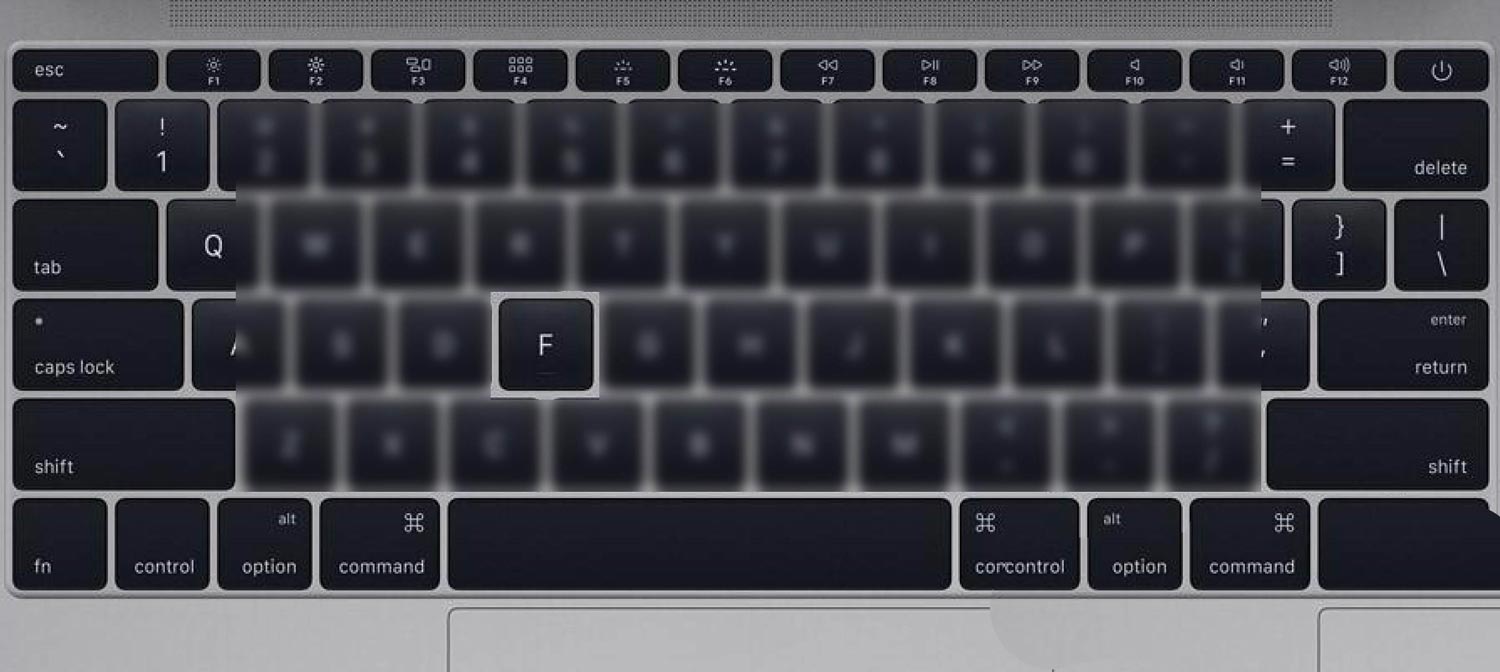
以上就是Sketch背景局部模糊的技巧,希望大家喜欢,请继续关注。
相关推荐:
免责声明: 凡标注转载/编译字样内容并非本站原创,转载目的在于传递更多信息,并不代表本网赞同其观点和对其真实性负责。如果你觉得本文好,欢迎推荐给朋友阅读;本文链接: https://m.nndssk.com/rjwt/196663zWPNcn.html。猜你喜欢
最新应用







热门应用













