
keynote怎么插入表格? keynote表格的使用方法
番茄系统家园 · 2022-11-17 03:26:46
keynote制作幻灯片很简单,当然可以插入表格,该怎么使用keynote中的表格呢?下面我们就来看看详细的教程。
- 软件名称:
- Keynote for Mac V6.2(多语中文版) 苹果电脑版
- 软件大小:
- 418MB
- 更新时间:
- 2014-07-01
实例一:
1、找到launchpad,打开它。
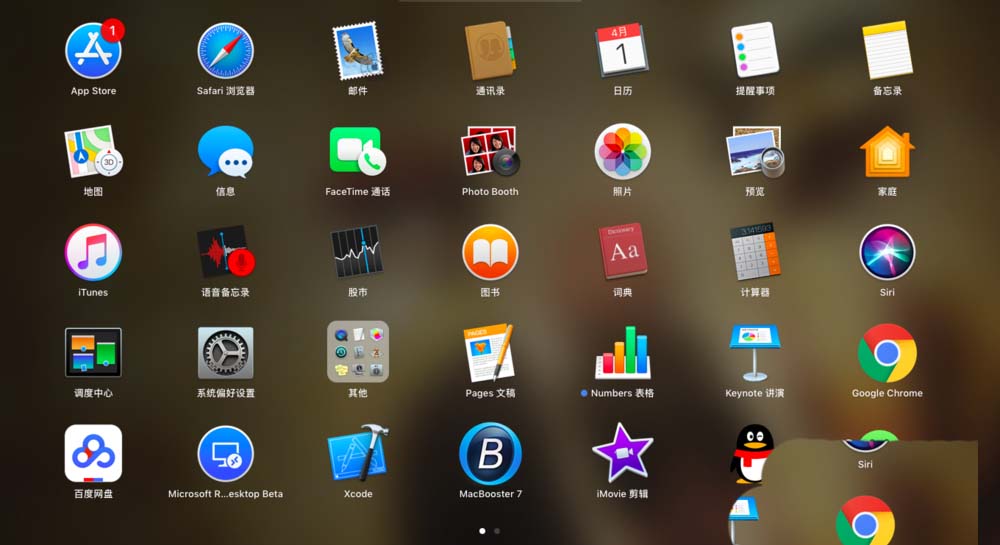
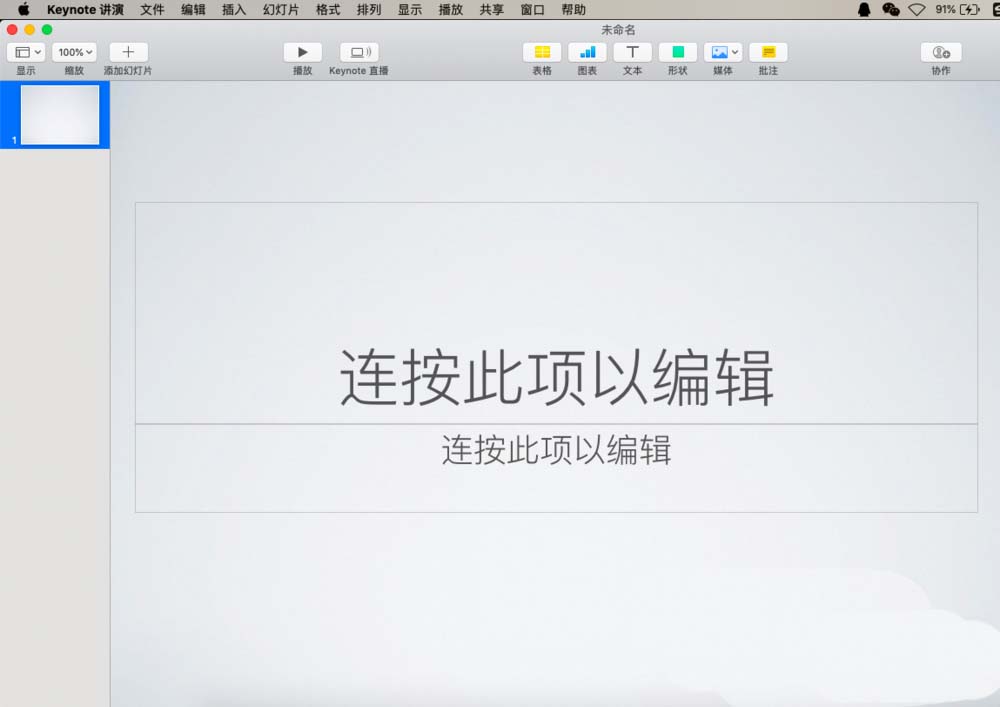
2、找到keynote,打开它,并新建一个文档。
3、点击编辑区域上方的图表。
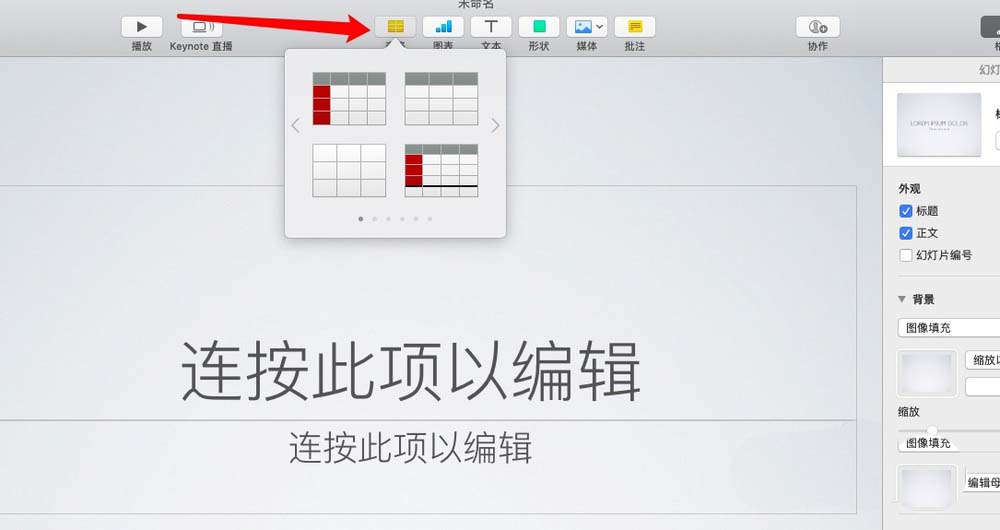
4、选择一个合适的表格,以左上角第一个为例。
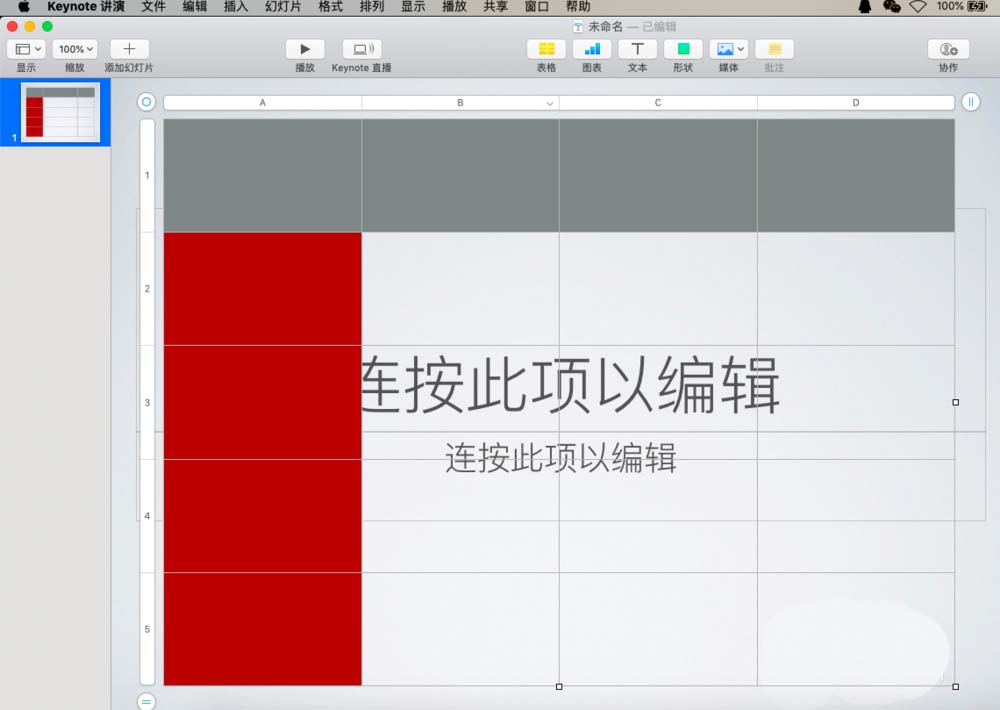
5、因为有最开始的两个文本框的影响,所以并不那么美观。所以删除即可。

6、最终效果如下图所示。
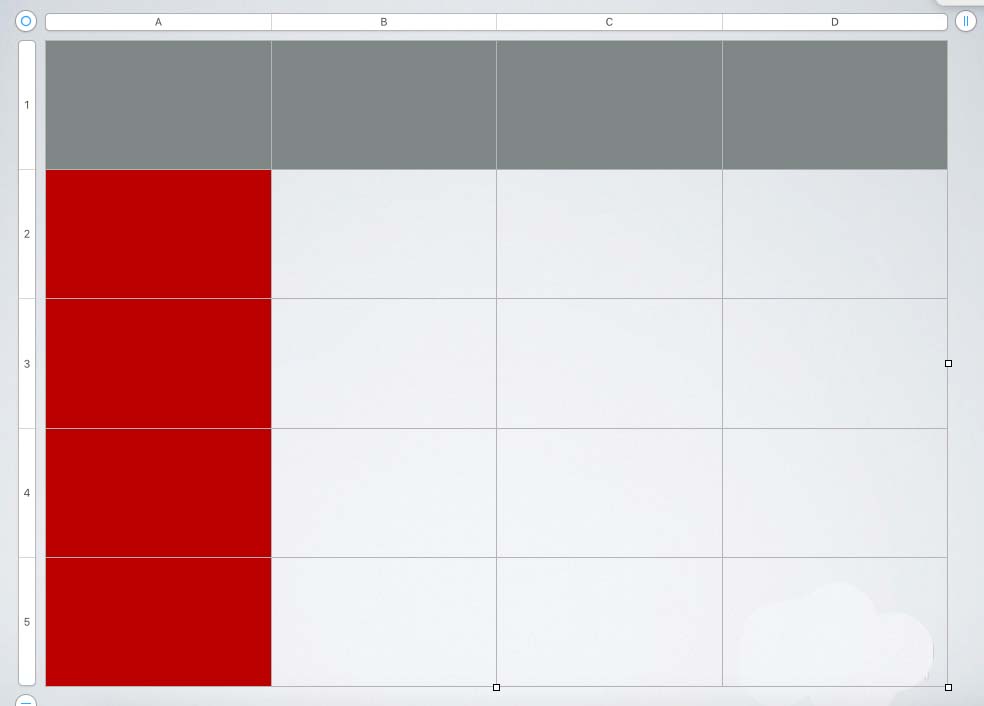
实例二:
1、如何在Keynote中添加和编辑表格单击表格。
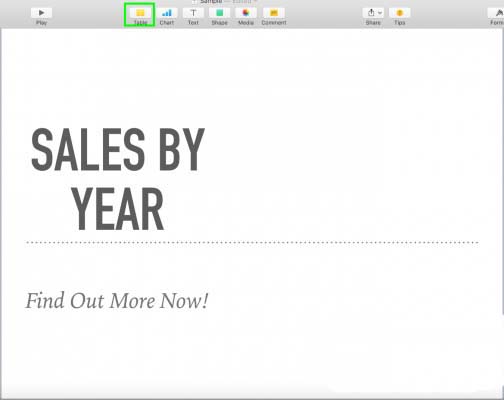
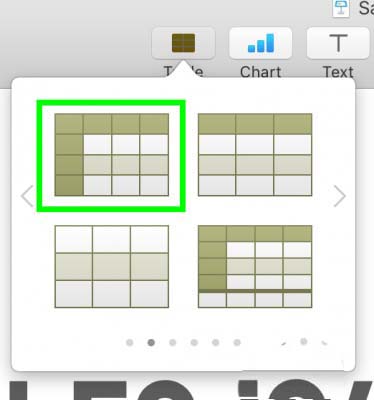
2、选择一种表格。 向左和向右滑动以查看具有不同颜色和图案的各种选项。
3、单击并拖动表格右下角的方框以调整其大小。 Keynote倾向于将表格放在现有内容上。
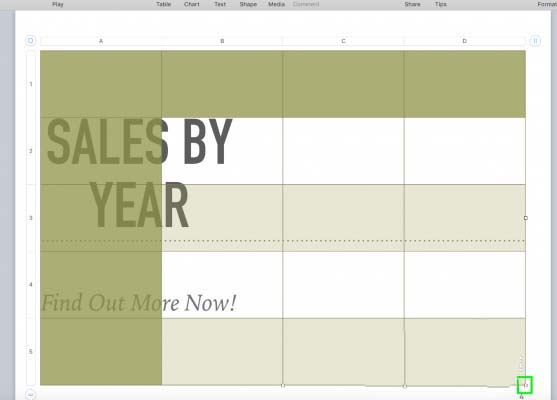
4、单击并拖动表格左上角的圆以移动它。
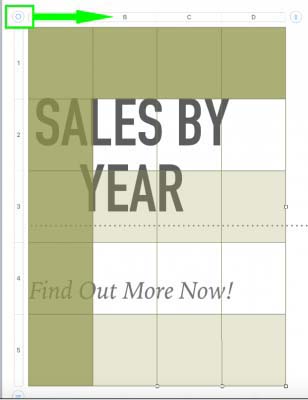
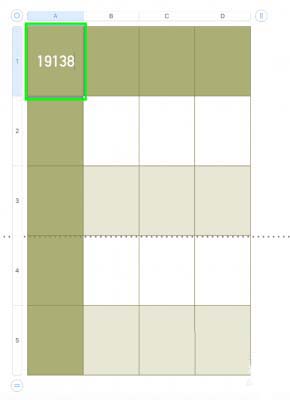
5、双击单元格以编辑内容。
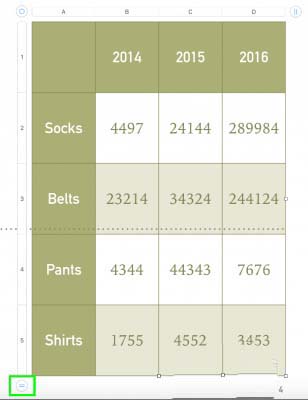
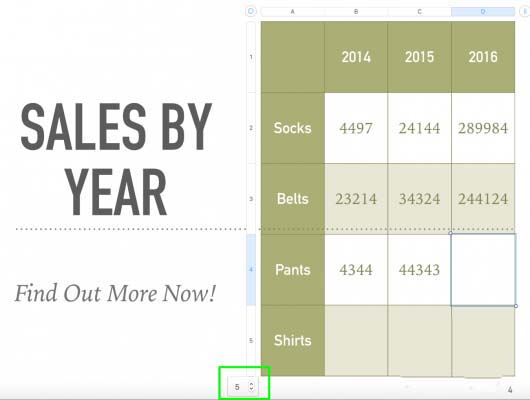
6、单击左下角或右上角的等号以更改数字或行或列。
7、选择一个不同的号码。
1
免责声明: 凡标注转载/编译字样内容并非本站原创,转载目的在于传递更多信息,并不代表本网赞同其观点和对其真实性负责。如果你觉得本文好,欢迎推荐给朋友阅读;本文链接: https://m.nndssk.com/rjwt/196632KLpuMw.html。猜你喜欢
最新应用







热门应用













