
爱思助手Mac版教程:将iPhone当成U盘传输大型文件的具体操作流程
番茄系统家园 · 2022-11-17 02:28:40
如何使用爱思助手Mac版将iPhone当成U盘传输大型文件?在网络环境不稳定或相距较远的情况下,只需要一台iPhone就可以在两台 Mac 电脑间传输文件,如何将iPhone当成U盘传输大型文件?感兴趣的朋友快来了解一下吧。
- 软件名称:
- 爱思助手 for Mac(4Tools) V1.11.012 苹果电脑版
- 软件大小:
- 122MB
- 更新时间:
- 2021-08-05
将iPhone当成U盘传输大型文件的具体操作流程
导入文件
● 将手机与电脑连接,打开「爱思助手」Mac 版,点选「我的设备」-「虚拟 U 盘」,即可进入「虚拟 U 盘」管理页面。
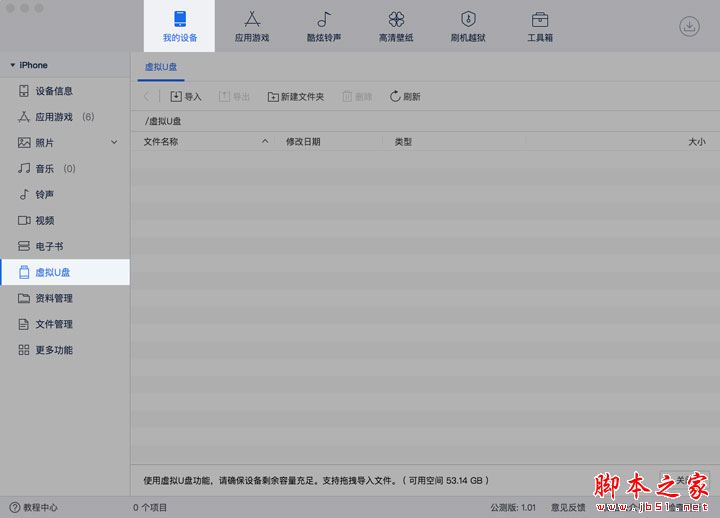
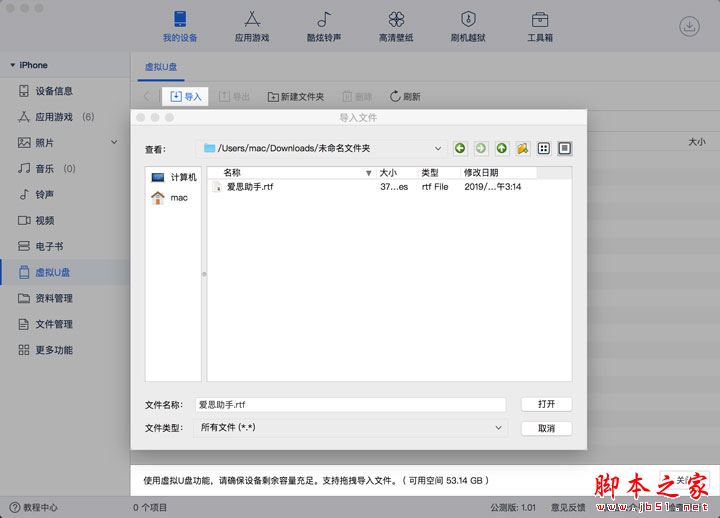
● 点击「导入」选择文件路径,或直接将文件、文件夹拖曳到「虚拟 U 盘」管理页面内。(请留意页面下方手机当前可用空间大小,判断是否仍有足够的空间保证文件传传输)。
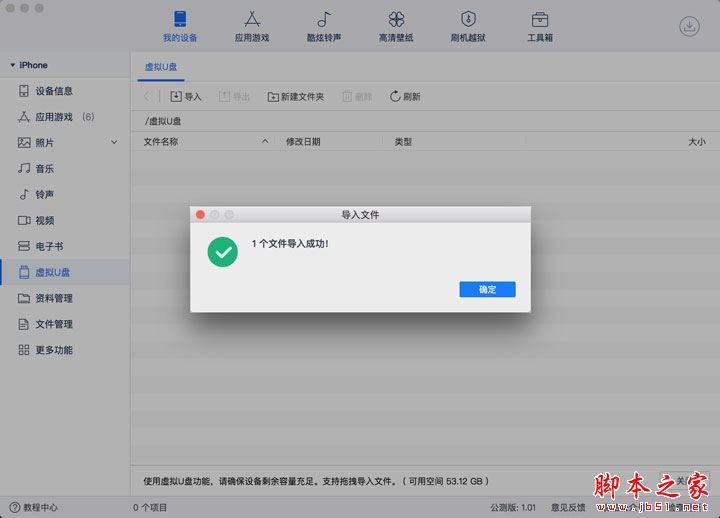
● 等待进度条加载完成,即可成功导入文件。
导出文件
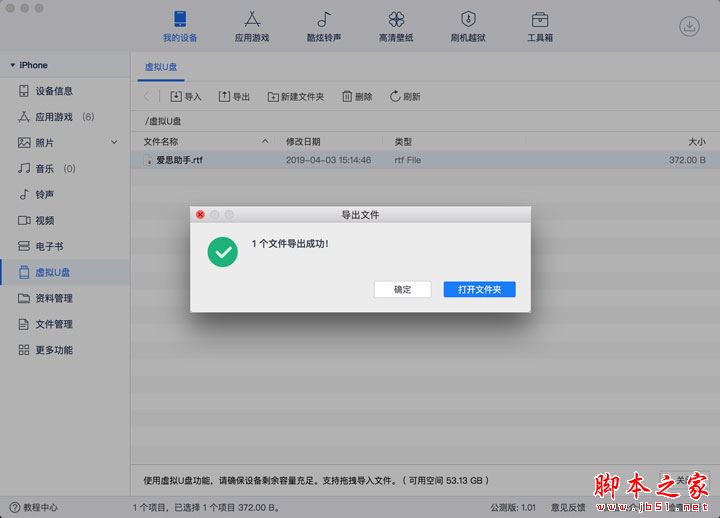
● 连接另外一台电脑与手机,打开「爱思助手」Mac 版,前往「虚拟 U 盘」管理页面,勾选需要导出的问题件,点选「导出」,选择存放路径。
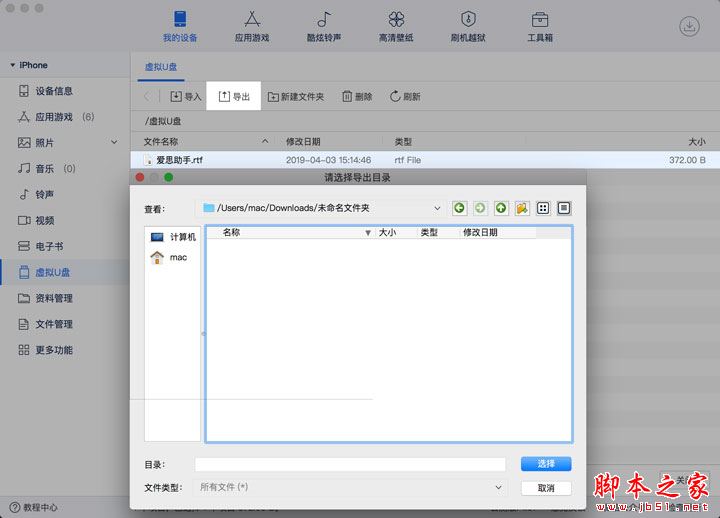
● 传输速度取决于文件大小与硬盘读写速度,请耐心等待文件导出成功。
删除文件
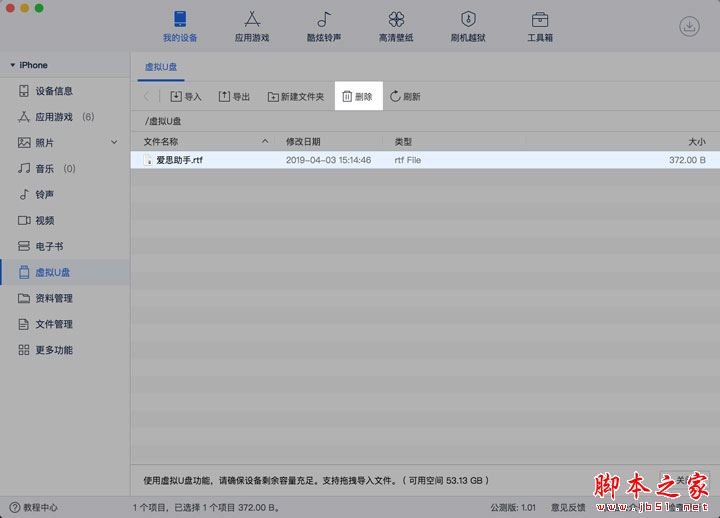
● 文件传输完成后,如需删除文件可在连接手机与电脑后,打开「爱思助手」Mac 版,前往「虚拟 U 盘」管理页面,选择文件后,点按「删除」。
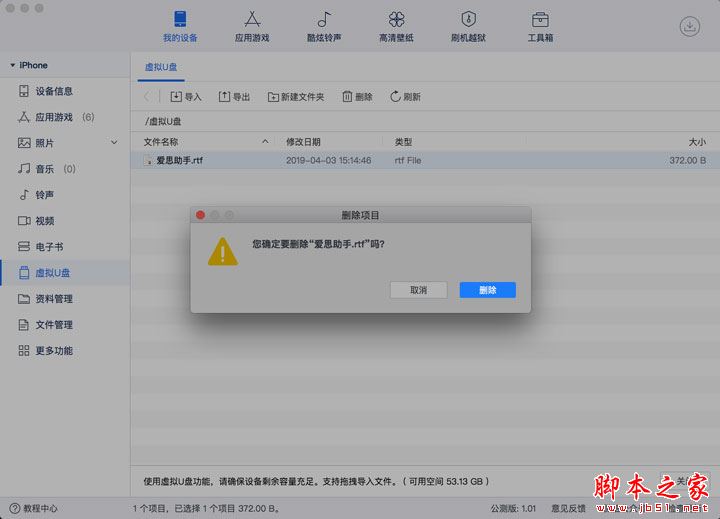
● 在确认对话框中点击「删除」;
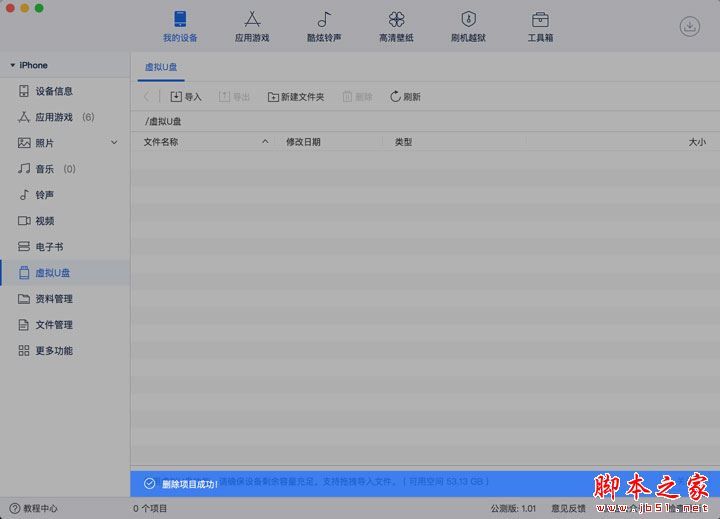
● 成功删除。
以上便是小编为大家分享的关于将iPhone当成U盘传输大型文件的具体操作流程,希望能够帮到你,持续发布更多资讯,欢迎大家的关注。
免责声明: 凡标注转载/编译字样内容并非本站原创,转载目的在于传递更多信息,并不代表本网赞同其观点和对其真实性负责。如果你觉得本文好,欢迎推荐给朋友阅读;本文链接: https://m.nndssk.com/rjwt/196612cc1RjU.html。猜你喜欢
最新应用







热门应用













