
Mac怎么安装Andriod模拟器 Mac上用ParallelsDesktop虚拟机来安装安卓系统图文步骤
番茄系统家园 · 2022-04-02 04:19:32
- 软件名称:
- Parallels Desktop 8 for Mac V8.0.18608 苹果电脑版
- 软件大小:
- 366.2MB
- 更新时间:
- 2014-06-12
- 软件名称:
- Parallels Desktop11 mac(mac虚拟机) V11.0.0 苹果电脑版
- 软件大小:
- 354MB
- 更新时间:
- 2021-07-06
在PC上安装安卓模拟器可以方便自己使用、测试安卓软件,那么Mac上怎么安装安卓系统模拟器?其实并不难,下面小编给大家简单介绍下怎么在Mac上用ParallelsDesktop虚拟机来安装安卓系统。

ParallelsDesktop虚拟机来安装安卓系统教程:
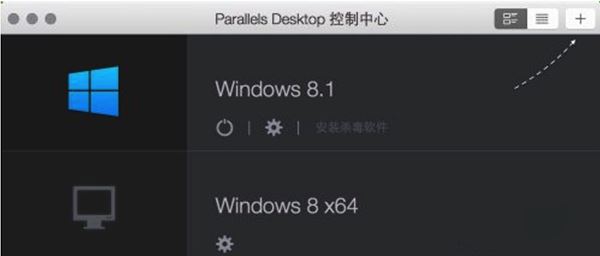
1、在 Mac 上打开 Parallels Desktop 的控制中心,点击右上角的 + 按钮,创建一个新的虚拟机。
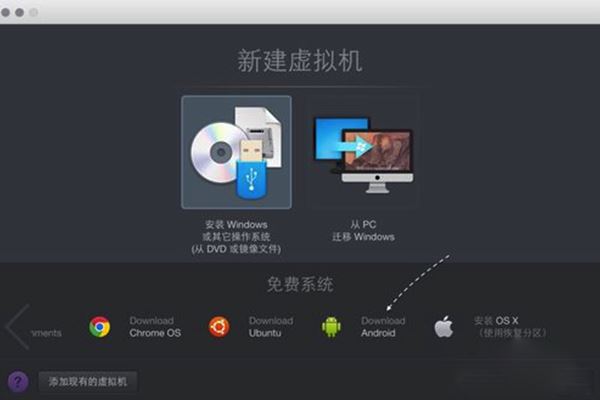
2、接着在新建虚拟机的类型里,点击下方的 Download Andriod 选项,如图所示
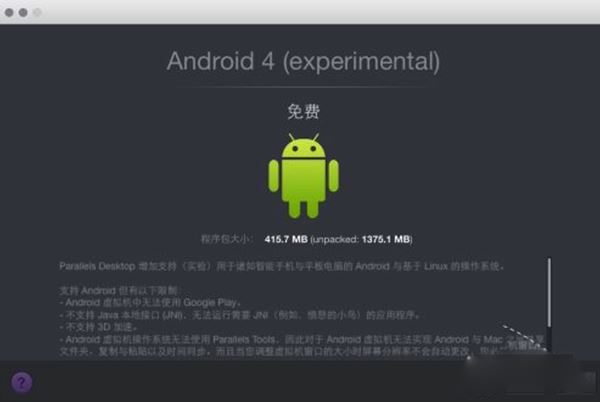
3、随后会显示即将要下载的 Andriod 程序包的大小,以及解压安装以后的大小,点击“下载”按钮继续 。
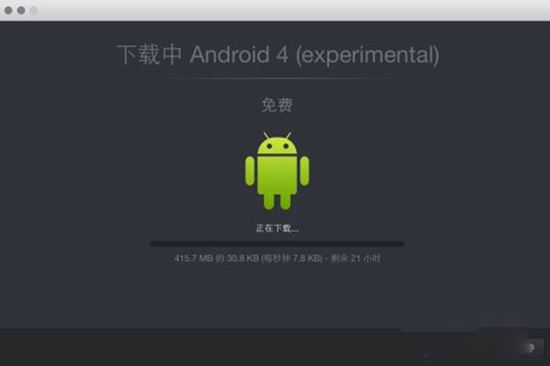
4、接着会自动下载安装 Andriod 的文件包,如图所示
5、当下载完成以后,即可在虚拟机中运行 Andriod 了,如图所示
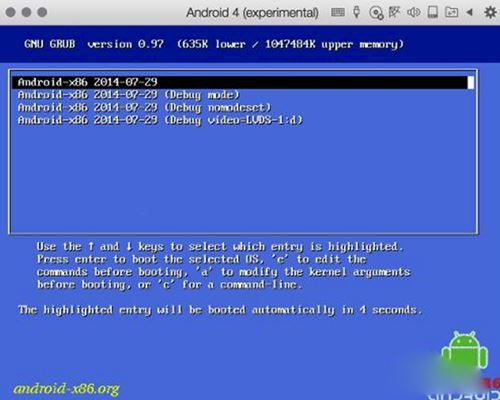
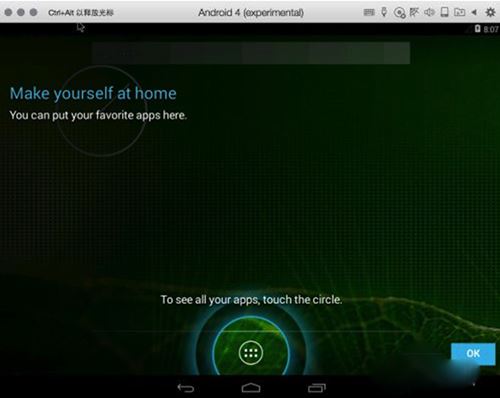
6、启动完成以后,即可在 Mac 上看到 Andriod 的系统界面了。可以用鼠标当作手指去点击 Andriod 界面上的图标。
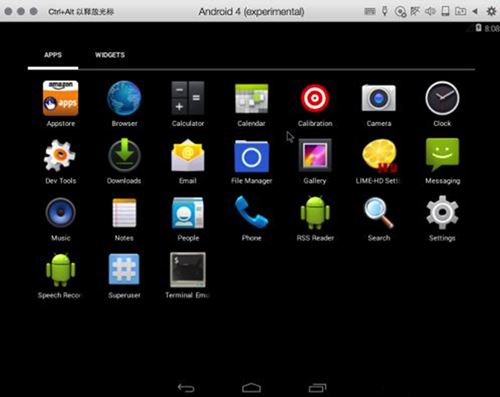
7、如下图所示,点击应用图标,可以看到在 Andriod 上的一些原生应用了。
需要的小伙伴,请关注微信公众号: 程序员软件库, 或者扫描下方公众号二维码,回复关键字即可。

猜你喜欢
最新应用







热门应用













