
u启动怎么用?U启动U盘启动盘制作工具使用教程
番茄系统家园 · 2022-03-21 08:55:52
U启动是U盘制作工具,它能进行软件程序优化减少制作的过程中的一些bug,下面小编就为大家介绍一下U启动怎么用,希望能帮到大家
首先我们下载一个u启动
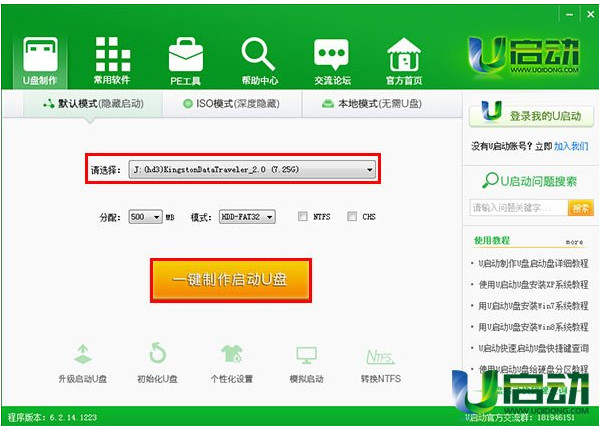
1、把u盘插在电脑usb接口上,然后打开安装好的u启动u盘启动盘v6.2装机版制作工具,在打开的工具主界面窗口,我们可以看到自动选择的u盘(如果当前连接多个u盘,请展开下拉菜单选择),再点击“一键制作启动U盘”按钮
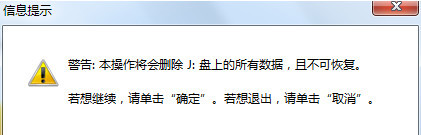
2、随即弹出一个警告提示窗口,点击“确定”按钮继续
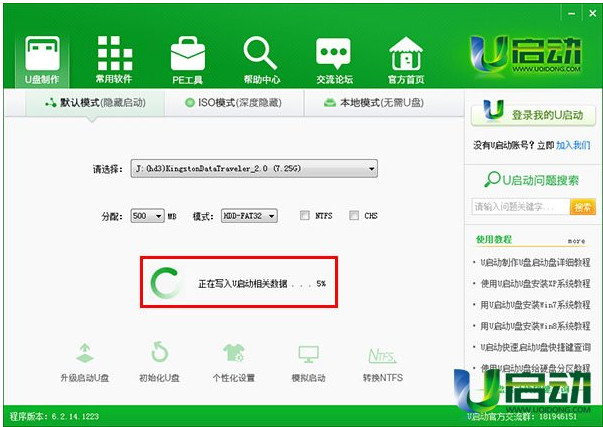
3、然后等待u启动相关数据写入u盘中即可
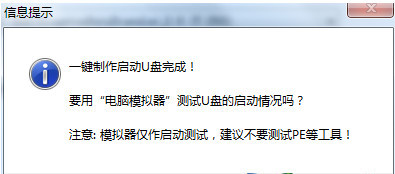
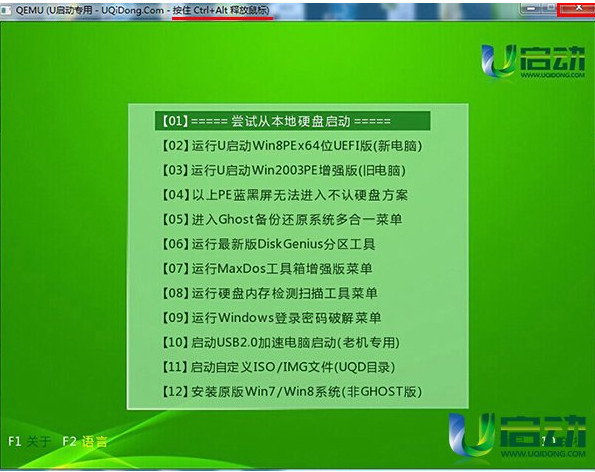
4、一键制作启动U盘完成后弹出提示窗口,点击“否”完成并退出工具,点击“是”完成并进入模拟器
5、进入模拟器窗口后,使用ctrl+alt释放鼠标,再点击右上角“关闭”按钮即可
猜你喜欢
最新应用







热门应用













