老毛桃winpe怎么用 老毛桃winpe装系统教程
番茄系统家园 · 2022-11-18 09:55:01
老毛桃winpe是一个嵌入式的XP的PE操作系统,一般做工具盘用,系统崩溃时可用来修复系统,还可以备份数据,系统丢失密码也可以修改密码,可以从光盘,U盘,移动硬盘等启动。
一、制作前准备(注意:操作前备份好u盘数据)
1.电脑内存不能小于512MB。
2.U盘的容量大于256MB。
3.下载老毛桃U盘启动盘制作工具Build110828。(这里以Build110828版本为例)
4.准备好需要装的GHOST系统。
二、安装【老毛桃U盘启动盘制作工具Build110828】
1.安装完成后,双击【老毛桃U盘启动盘制作工具Build110828】,画面如下图:插入U盘。
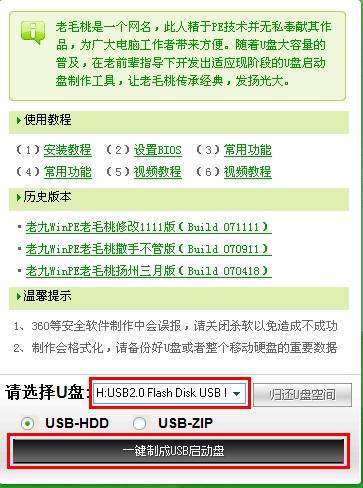
2.点击“一键制成USB启动盘”按钮(注意操作前备份重要数据)。
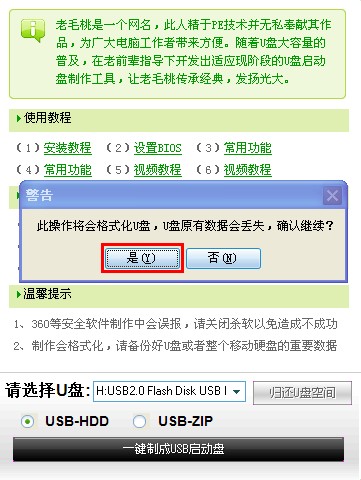
3.制作成功,如下图,此时可以弹出U盘。
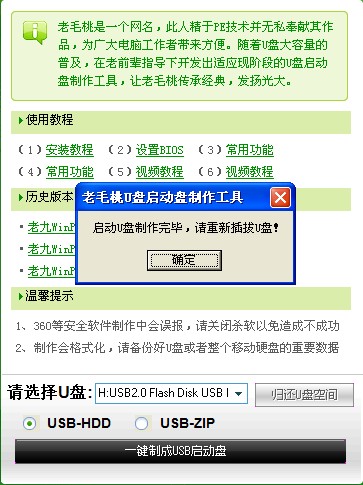
注意:由于U盘系统文件隐藏,会发现u盘空间会减少150M左右,请不要担心此时没有制作成功。
三、将系统文件复制到U盘
1.在制作好的U盘根目录下新建一个名为GHO的文件夹,将准备好的系统重名为xp.gho并复制到GHO文件夹下。
四、重启进入BIOS设置U盘启动(提示:请先插入U盘后,再进入BIOS)
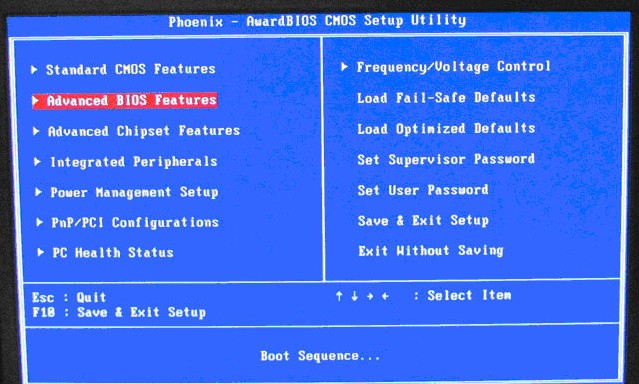
在计算机启动的第一画面上按“DEL”键进入BIOS(可能有的主机不是DEL有的是F2或F1.请按界面提示进入),选择Advanced BIOS FEATURES ,将Boot Sequence(启动顺序),设定为USB-HDD模式,第一,设定的方法是在该项上按PageUP或PageDown键来转换选项。设定好后按ESC一下,退回BIOS主界面,选择Save and Exit(保存并退出BIOS设置,直接按F10也可以,但不是所有的BIOS都支持)回车确认退出BIOS设置。
如下图为BIOS界面:
五、进入【老毛桃U盘启动盘制作工具】启动菜单界面
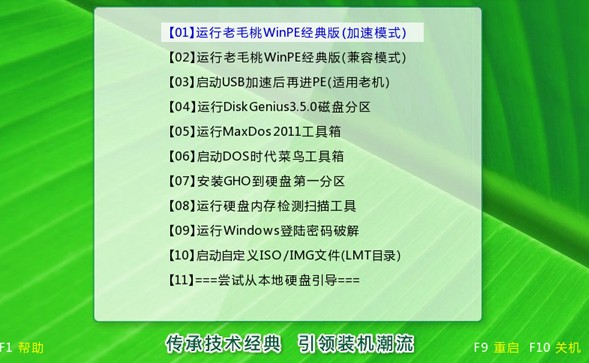
1.点出【安装GHO到硬盘第一分区】即可重装系统了。
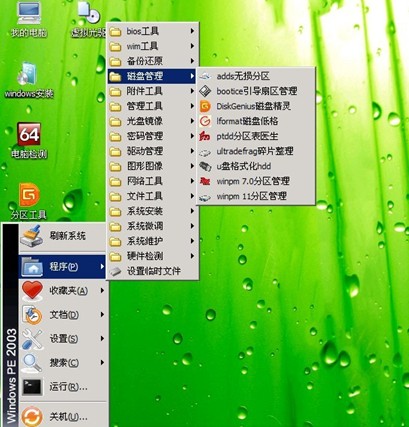
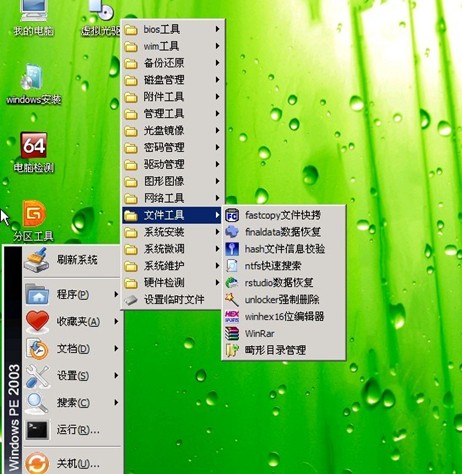
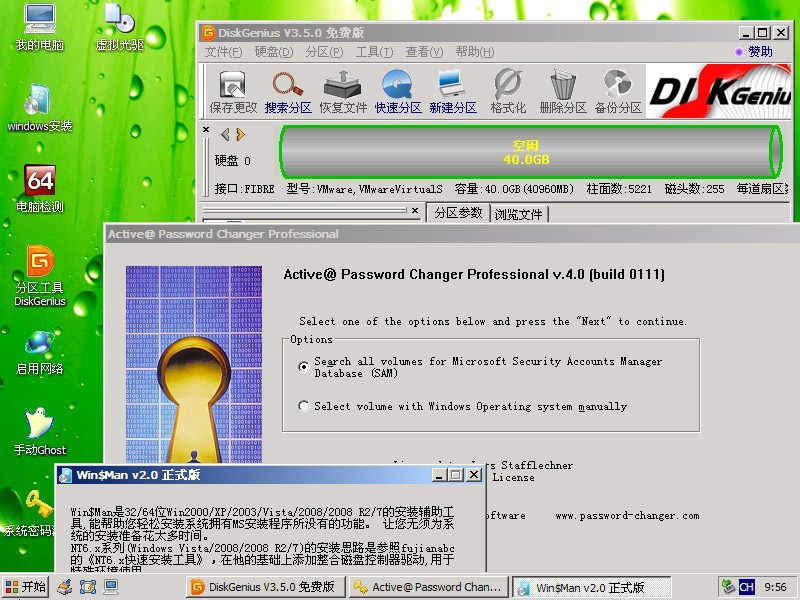
【老毛桃WinPE】和常用工具一览: