使用光盘刻录大师合并视频图文教程

番茄系统家园 · 2022-11-18 09:54:16

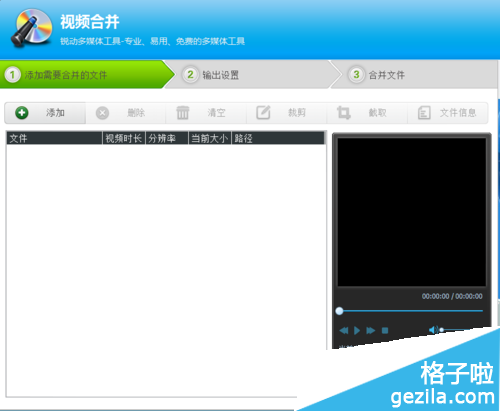
   在视频工具菜单中点击【视频合并】按钮,弹出视频合并对话框,如图所示:
使用光盘刻录大师合并视频图文教程

使用光盘刻录大师合并视频图文教程

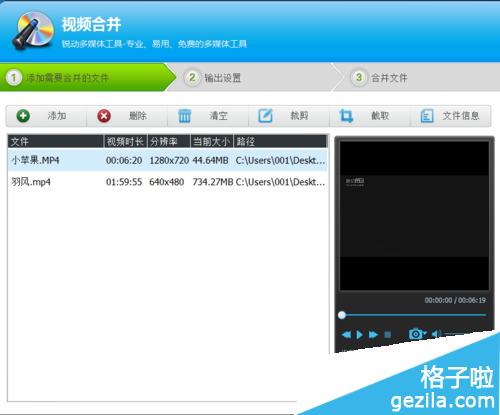
  在视频合并界面中点击【添加】按钮,将桌面上的两个视频添加进来,添加视频的具体过程,如图所示:
使用光盘刻录大师合并视频图文教程
使用光盘刻录大师合并视频图文教程

使用光盘刻录大师合并视频图文教程
使用光盘刻录大师合并视频图文教程

使用光盘刻录大师合并视频图文教程

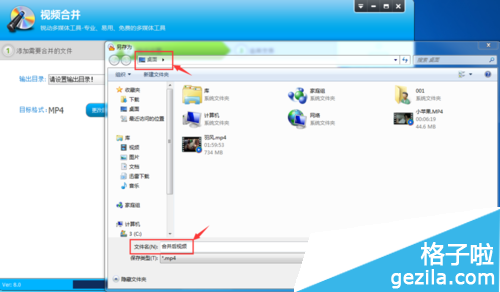
  添加完视频后,点击视频合并界面右下角的【下一步】按钮,设置输出目录,本次设置的输出目录为桌面,设置的具体过程,如图所示:
使用光盘刻录大师合并视频图文教程
使用光盘刻录大师合并视频图文教程
使用光盘刻录大师合并视频图文教程
使用光盘刻录大师合并视频图文教程

使用光盘刻录大师合并视频图文教程

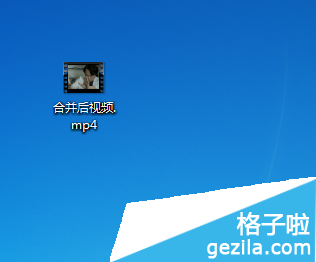
  最后点击输出设置右下角的【下一步】,开始视频合并,合并成功后的视频文件将显示在桌面上,如图所示:
使用光盘刻录大师合并视频图文教程
使用光盘刻录大师合并视频图文教程
使用光盘刻录大师合并视频图文教程
免责声明: 凡标注转载/编译字样内容并非本站原创,转载目的在于传递更多信息,并不代表本网赞同其观点和对其真实性负责。如果你觉得本文好,欢迎推荐给朋友阅读;本文链接: https://m.nndssk.com/rjwt/195662eApx87.html
猜你喜欢
最新应用
热门应用